Classifica istruzione universitaria Modello


Modifica modello offline
2. Crea una nuova pagina e cerca l'ID 16526
Modifica modello online
Crea fantastici siti web


Nicepage Builder gratuito
Parole chiave
Classifiche, notizie per studenti ed esplorazione degli atenei seguono una direzione condivisa
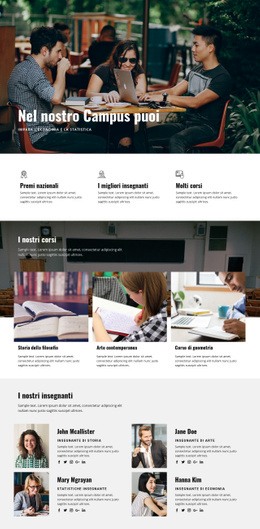
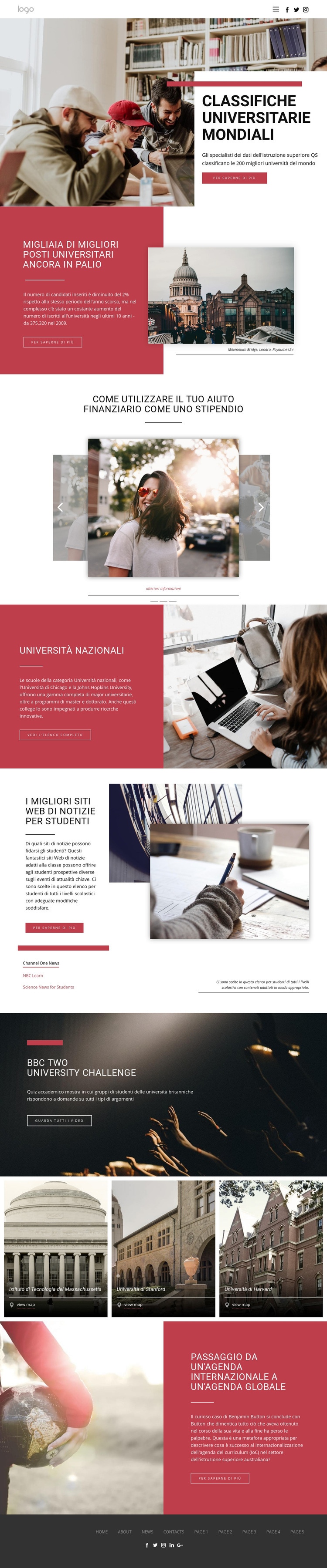
Le classifiche universitarie rappresentano il motivo principale per scegliere questo design, ma la pagina estende il tema a molteplici forme collegate di contenuti formativi. La sezione iniziale con le classifiche imposta un obiettivo orientato alla ricerca, mentre il servizio sulle ammissioni aggiunge una prospettiva editoriale tempestiva. Le tre slide con storie correlate ampliano ulteriormente il quadro toccando temi come aiuti economici, formazione continua e tutoraggio, rendendo il layout molto più utile rispetto a una pagina limitata a un unico elenco comparativo.
L'ampiezza dei contenuti è un altro elemento distintivo. La sezione dedicata alle università nazionali organizza le informazioni per categoria, mentre l'area delle notizie per studenti indica Channel One News, NBC Learn e Science News for Students come fonti di approfondimento. Il blocco incentrato su BBC Two University Challenge arricchisce la pagina con video a tema formativo, mentre le schede dedicate al Massachusetts Institute of Technology, alla Stanford University e alla Harvard University favoriscono l'esplorazione mirata degli atenei grazie alle interazioni con la mappa.
L'impostazione visiva consolida questa varietà editoriale. Grandi fotografie forniscono il contesto, pannelli in rosso tenue evidenziano gli articoli selezionati e ampie aree di testo bianche garantiscono la leggibilità lungo tutto il layout. Questa combinazione è ideale per una pubblicazione di settore, un portale informativo per studenti o un sito di classifiche accademiche che ha l'esigenza di alternare articoli, elenchi, collegamenti e contenuti multimediali. Si distingue nettamente da un'impostazione focalizzata unicamente su un'offerta di corsi, una brochure accademica o un singolo modulo di contatto.
Personalizza con Nicepage
Quando utilizzi Generatore di modelli sarai in grado di regolare colori, caratteri, intestazione e fooer, layout, colonne e altri elementi di design, nonché contenuti e immagini.
Inizia con un modello predefinito
Scegli un design per una nuova pagina
Utilizza un modello predefinito come punto di partenza anziché creare ogni pagina da zero. Quando aggiungi una nuova pagina in Nicepage, sfoglia i design disponibili, confronta i diversi layout e scegli un'opzione che si adatti allo scopo generale e alla direzione visiva del tuo progetto.
Esplora diversi design di pagina
Esplora i Design di pagina utilizzando la funzione di ricerca, le categorie tematiche, i set di design e le anteprime a pagina intera. La collezione include layout per diversi argomenti e scopi, semplificando il confronto tra le alternative prima di selezionare un design da personalizzare.
Personalizza il modello selezionato
Dopo aver scelto un design, crea la pagina e continua a modificarla visivamente in Nicepage. Sostituisci il contenuto demo, regola immagini, tipografia, colori, sezioni e altri elementi e adatta il layout predefinito ai tuoi contenuti anziché ricostruire il design da zero.
Esplora altre direzioni di design
Se la prima opzione non si adatta perfettamente al tuo progetto, torna alla raccolta di modelli e confronta altri template prima di scegliere un layout definitivo. In questo modo, la libreria di template si rivela utile non solo per creare pagine più velocemente, ma anche per esplorare diversi approcci visivi e trovare un punto di partenza adatto per un nuovo progetto.
Questo flusso di lavoro ti dà accesso a un'ampia collezione di design predefiniti che possono essere selezionati, confrontati e personalizzati in base alle esigenze di ogni nuova pagina o progetto.