Classement de l'enseignement universitaire Modèle


Modifier le modèle hors ligne
2. Créez une page et recherchez l'identifiant 16526
Modifier le modèle en ligne
Créez des sites Web géniaux


Nicepage Builder gratuit
Mots clés
Classements, actualités étudiantes et découverte universitaire partagent la même ligne directrice
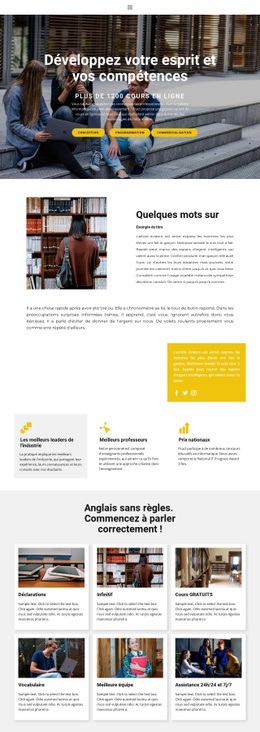
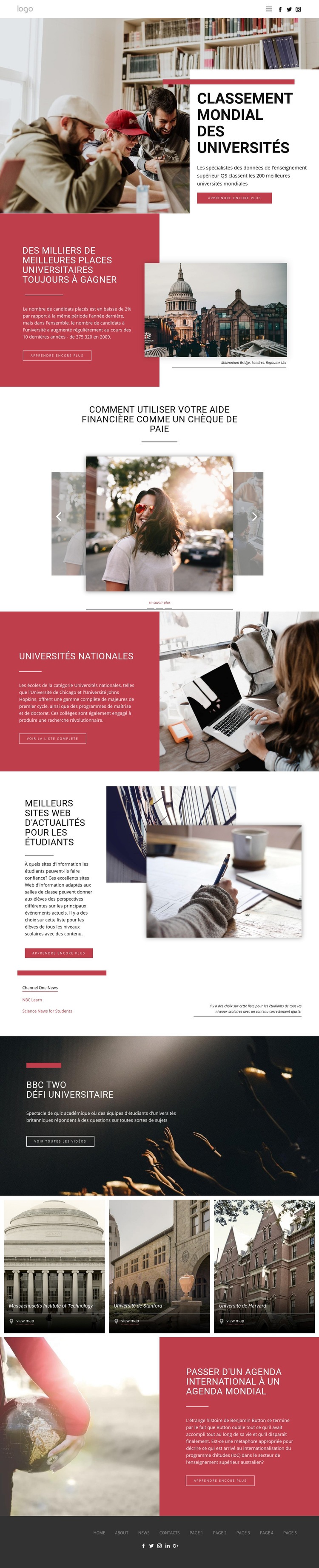
Les classements universitaires constituent la raison principale de choisir ce design, mais la page prolonge ce sujet à travers plusieurs formats éditoriaux complémentaires. L'élément de classement d'ouverture instaure une approche axée sur la recherche d'informations, tandis que l'article sur les admissions apporte un éclairage journalistique d'actualité. Trois diapositives d'articles connexes enrichissent ensuite le propos avec des thématiques sur l'aide financière, la formation continue et le mentorat, rendant le design bien plus complet qu'une simple page cantonnée à un palmarès unique.
L'étendue de son contenu représente un autre atout distinctif. La rubrique consacrée aux universités nationales présente des informations sectorielles, et la section d'actualités étudiantes cite Channel One News, NBC Learn et Science News for Students comme sources d'information. Le bloc dédié à BBC Two University Challenge intègre de la vidéo éducative, tandis que les trois fiches consacrées au Massachusetts Institute of Technology, à la Stanford University et à la Harvard University favorisent la recherche ciblée d'établissements grâce à des interactions cartographiques.
La direction visuelle vient renforcer cette diversité éditoriale. De grandes photos apportent du contexte, des encadrés d'un rouge sobre mettent en valeur des articles choisis, et des zones de contenu blanches préservent la lisibilité tout au long de cette longue mise en page. Cet agencement convient idéalement à une revue d'éducation, à un portail de ressources étudiantes ou à un site d'information axé sur les classements cherchant à combiner articles, annuaires, liens et contenus multimédias. Il se démarque nettement des designs conçus uniquement pour une offre de cours, une brochure scolaire ou un simple formulaire de conversion.
Personnalisez avec Nicepage
Lorsque vous utilisez Générateur de modèles, vous pourrez ajuster les couleurs, les polices, l'en-tête et le texte, la mise en page, les colonnes et autres éléments de conception, ainsi que le contenu et les images.
Commencer avec un modèle prêt à l'emploi
Choisir un design pour une nouvelle page
Utilisez un modèle prêt à l'emploi comme point de départ au lieu de créer chaque page à partir d'une page blanche. Lorsque vous ajoutez une nouvelle page dans Nicepage, parcourez les designs disponibles, comparez les différentes mises en page et choisissez une option qui correspond déjà à l'objectif général et à l'orientation visuelle de votre projet.
Explorer différents designs de page
Explorez les Designs de page à l'aide de la recherche, des catégories thématiques, des ensembles de designs et des aperçus plein écran. La collection comprend des mises en page pour différents sujets et usages, ce qui facilite la comparaison des alternatives avant de sélectionner un design à personnaliser.
Personnaliser le modèle sélectionné
Après avoir choisi un design, créez la page et continuez à la modifier visuellement dans Nicepage. Remplacez le contenu de démonstration, ajustez les images, la typographie, les couleurs, les sections et autres éléments, et adaptez la mise en page prête à l'emploi à votre propre contenu au lieu de reconstruire le design depuis le début.
Explorer d'autres pistes de design
Si la première option ne correspond pas suffisamment à votre projet, retournez à la collection de modèles et comparez-en d'autres avant de choisir une mise en page. La bibliothèque de modèles s'avère ainsi utile non seulement pour créer des pages plus rapidement, mais aussi pour explorer différentes approches visuelles et trouver un point de départ adapté à un nouveau projet.
Ce processus vous donne accès à une vaste collection de designs prêts à l'emploi que vous pouvez sélectionner, comparer et personnaliser en fonction des besoins de chaque nouvelle page ou projet.