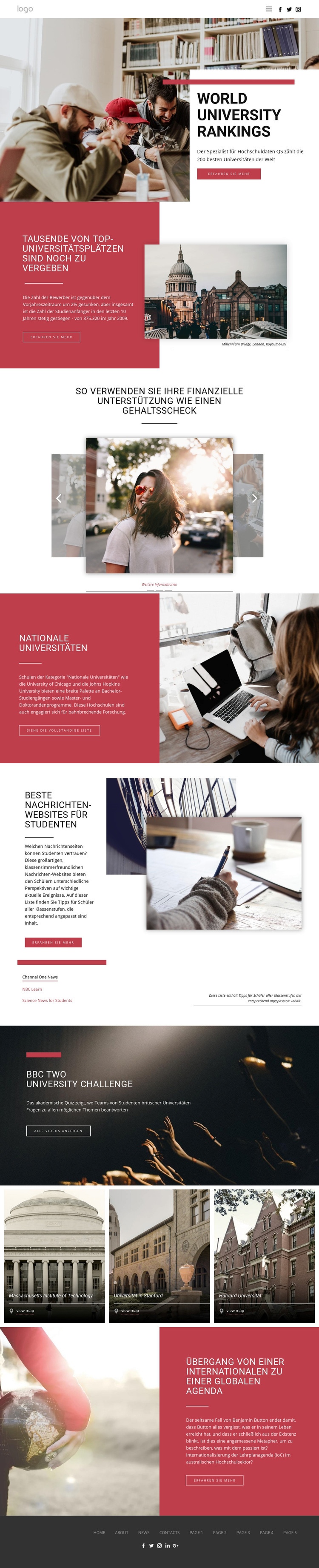
Ranking der Universitätsausbildung Vorlage


Vorlage offline bearbeiten
2. Erstellen Sie eine neue Seite und suchen Sie nach der ID 16526
Vorlage online bearbeiten
Erstellen Sie fantastische Websites


Kostenloser Nicepage Builder
Schlüsselwörter
Rankings, Studierendennachrichten und das Entdecken von Universitäten folgen einer gemeinsamen Linie
Universitätsrankings sind das überzeugendste Argument für dieses Design, doch die Seite erweitert dieses Thema um mehrere verknüpfte Formen von Bildungsinhalten. Der einleitende Ranking-Schwerpunkt setzt klare Akzente auf Recherche und Orientierung, während der Zulassungsbericht eine aktuelle redaktionelle Perspektive beisteuert. Drei zusammenhängende Beitrags-Slides vertiefen das Spektrum anschließend mit Themen wie Studienfinanzierung, Weiterbildung und Mentoring – wodurch das Design weitaus vielseitiger einsetzbar ist als eine Seite, die sich auf eine bloße Rangliste beschränkt.
Die inhaltliche Bandbreite ist ein weiteres herausragendes Merkmal. Der Bereich zu nationalen Universitäten liefert strukturierte Kategorieinformationen, und der Bereich für Studierendennachrichten führt Channel One News, NBC Learn und Science News for Students als thematische Anlaufstellen auf. Der Block zu BBC Two University Challenge ergänzt die Seite um bildungsbezogene Videos, während drei Universitätseinträge für das Massachusetts Institute of Technology, die Stanford University und die Harvard University die gezielte Erkundung von Hochschulen über Kartenaktionen unterstützen.
Die visuelle Gestaltung unterstreicht diese redaktionelle Vielfalt. Großformatige Fotos schaffen Kontext, gedeckte rote Panels heben ausgewählte Beiträge hervor und weiße Inhaltsbereiche sichern die Lesbarkeit über das gesamte lange Layout hinweg. Diese Kombination eignet sich hervorragend für Bildungspublikationen, Informationsportale für Studierende oder rankingorientierte Plattformen, die Artikel, Verzeichnisse, Links und Medien zusammenführen möchten. Sie hebt sich deutlich von Designs ab, die ausschließlich auf ein einzelnes Kursangebot, eine Schulbroschüre oder ein einfaches Anfrageformular ausgerichtet sind.
Mit Nicepage anpassen
Wenn Sie Template Builder verwenden, können Sie Farben, Schriftarten, Kopf- und Fußzeilen, Layout, Spalten und andere Designelemente sowie Inhalte und Bilder anpassen.
Mit einer fertigen Vorlage beginnen
Design für eine neue Seite auswählen
Verwenden Sie eine fertige Vorlage als Ausgangspunkt, anstatt jede Seite von Grund auf neu zu erstellen. Wenn Sie in Nicepage eine neue Seite hinzufügen, durchsuchen Sie die verfügbaren Designs, vergleichen Sie verschiedene Layouts und wählen Sie eine Option, die bereits zum allgemeinen Zweck und zur visuellen Ausrichtung Ihres Projekts passt.
Verschiedene Seitendesigns durchsuchen
Erkunden Sie Seitendesigns mithilfe der Suche, thematischer Kategorien, Designsets und der Vorschau der gesamten Seite. Die Sammlung enthält Layouts für verschiedene Themen und Seitenzwecke, sodass Sie Alternativen leichter vergleichen können, bevor Sie ein Design zur Anpassung auswählen.
Ausgewählte Vorlage anpassen
Nachdem Sie ein Design ausgewählt haben, erstellen Sie die Seite und bearbeiten Sie sie anschließend visuell in Nicepage. Ersetzen Sie den Demoinhalt, passen Sie Bilder, Typografie, Farben, Abschnitte und andere Elemente an und passen Sie das fertige Layout an Ihre eigenen Inhalte an, anstatt das Design von Grund auf neu zu erstellen.
Weitere Designrichtungen entdecken
Wenn die erste Option nicht optimal zu Ihrem Projekt passt, kehren Sie zur Designsammlung zurück und vergleichen Sie weitere Vorlagen, bevor Sie sich für ein Layout entscheiden. So ist die Vorlagenbibliothek nicht nur für eine schnellere Seitenerstellung nützlich, sondern auch, um verschiedene visuelle Ansätze zu erkunden und einen passenden Ausgangspunkt für ein neues Projekt zu finden.
Dieser Workflow bietet Ihnen Zugriff auf eine umfangreiche Sammlung vorgefertigter Designs, die Sie auswählen, vergleichen und an die Bedürfnisse jeder neuen Seite oder jedes Projekts anpassen können.