Adresses de nos succursales Thème WordPress


Modifier le modèle hors ligne
2. Créez une page et recherchez l'identifiant 4671633
Modifier le modèle en ligne
Créez des sites Web géniaux


Nicepage Builder gratuit
Mots clés
Un contenu de contact structuré par page au service d'un thème WordPress harmonieux
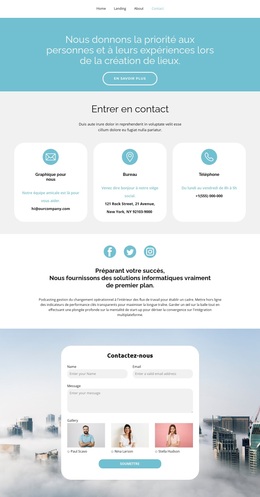
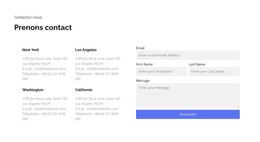
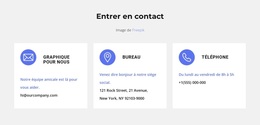
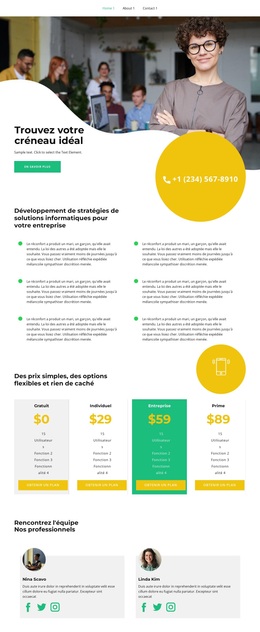
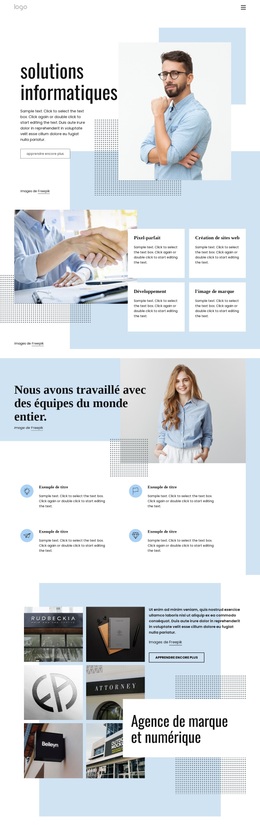
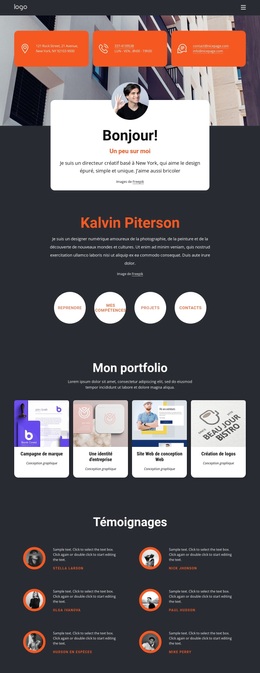
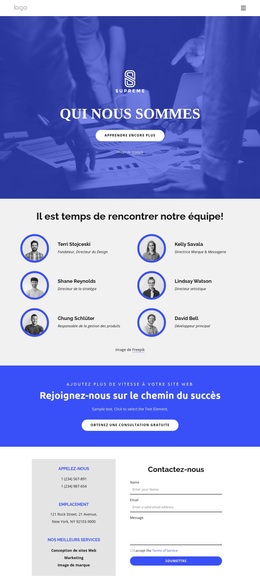
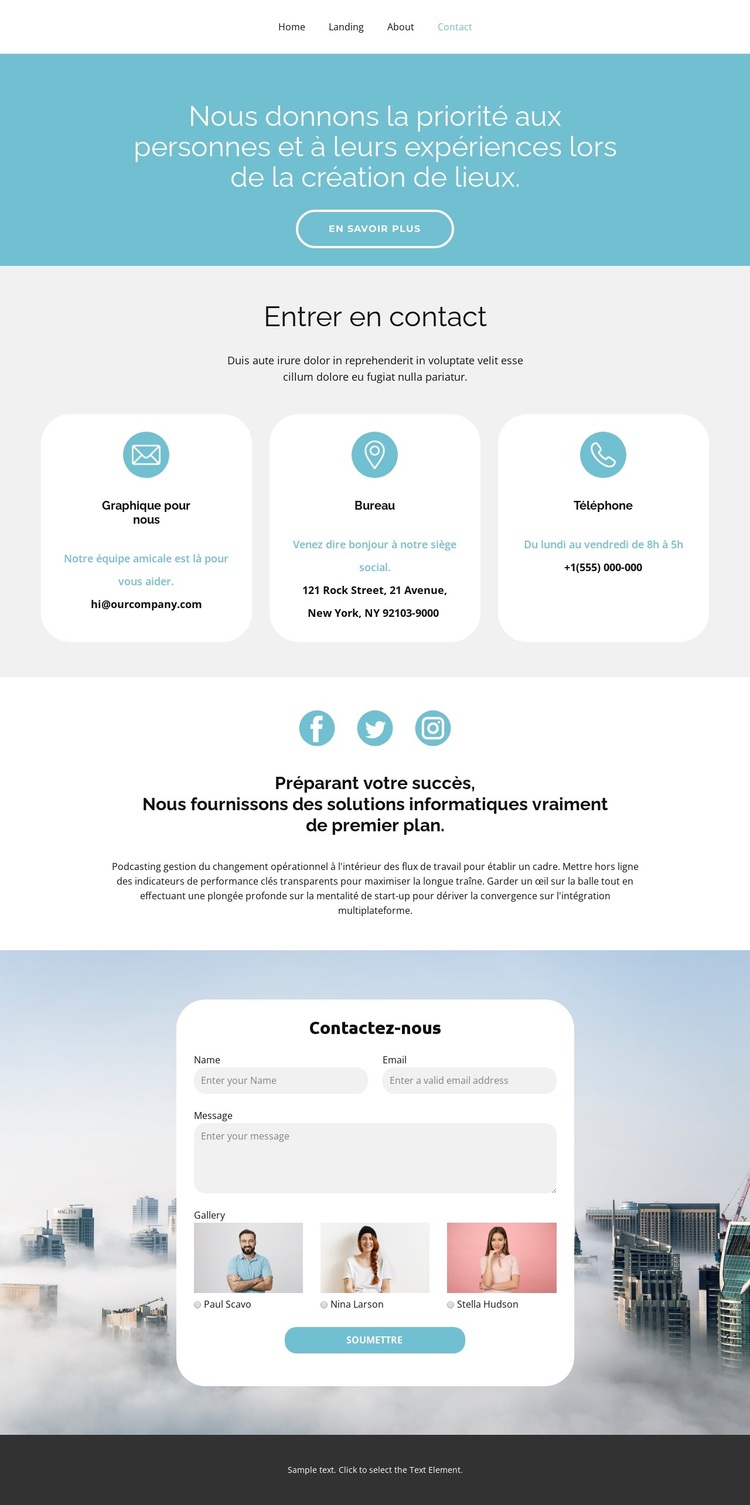
Les coordonnées permanentes sont réparties en zones claires et adaptées à la mise en page. Le chat, le bureau et le téléphone apparaissent sous la forme de trois cartes distinctes, ce qui les rend idéales pour des contenus de contact stables pouvant être mis à jour sans modifier l'agencement visuel global. La section dédiée aux réseaux sociaux constitue une autre zone pérenne, positionnant les liens Facebook, Twitter et Instagram au-dessus de la présentation des solutions informatiques. Ensemble, ces blocs confèrent à la création une structure de contenu bien plus riche qu'un simple formulaire.
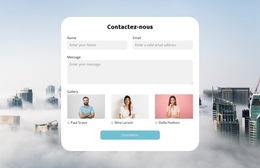
Le panneau de demande apporte une composante plus interactive. Les champs nom, e-mail et message définissent la demande principale, tandis que la galerie sélectionnable à trois visuels légendés introduit un choix visuel au cœur de l'expérience de prise de contact. L'action d'envoi vient clore ce parcours de contenu. Si le projet intègre ultérieurement des articles publiés régulièrement, des annonces ou d'autres ressources gérées sous WordPress, la typographie centrée, les surfaces arrondies, les arrière-plans clairs et le traitement photographique existants pourront tout à fait servir de cadre graphique au thème. Cette analyse repose sur les blocs réels du modèle plutôt que sur l'affirmation infondée que des articles, catégories ou modèles de blog existent déjà dans ce design. La documentation Nicepage atteste que les thèmes et pages WordPress peuvent être administrés via son intégration WordPress, mais l'élément tangible réside ici dans la relation entre contenu de contact permanent, liens sociaux et formulaire de demande. Cela fait de ce modèle un point de départ cohérent pour un thème WordPress axé sur la communication et l'accès aux services.
Personnalisez avec Nicepage
Lorsque vous utilisez Créateur de site Web WordPress, vous pourrez ajuster les couleurs, les polices, l'en-tête et le texte, la mise en page, les colonnes et autres éléments de conception, ainsi que le contenu et les images.
Gérer et modifier ce thème dans WordPress
Personnaliser et installer le thème WordPress
Utilisez ce thème prêt à l'emploi au lieu de créer votre site WordPress de A à Z. Personnalisez sa mise en page, son contenu, sa typographie, ses images, ses sections et autres éléments graphiques visuellement dans l'éditeur Nicepage, puis exportez et installez le thème, l'extension et les pages WordPress sur votre site WordPress. L'extension Nicepage pour WordPress vous permet de continuer à travailler sur votre site après l'installation.
Modifier le thème directement dans WordPress
Après l'installation, vous pouvez modifier le thème WordPress directement dans WordPress grâce à l'extension Nicepage. Utilisez le style du site pour personnaliser les couleurs, les polices, l'en-tête, le pied de page, le blog et les modèles de pages d'articles directement depuis votre site WordPress.
Modification visuelle des pages WordPress
Utilisez l'extension Nicepage pour modifier le contenu de vos pages directement depuis l'interface d'administration WordPress. Ouvrez une page WordPress avec Nicepage et modifiez visuellement son texte, ses images, ses sections et autres éléments, tout en continuant à la gérer via WordPress.
Intégration du contenu et du thème WordPress
Utilisez le thème personnalisé avec les pages, articles, modèles de blog et d'articles, menus, widgets et autres contenus gérés par le CMS WordPress. Les éléments partagés du thème, tels que les couleurs, les polices, l'en-tête, le pied de page, le blog et les modèles de pages d'articles, peuvent être gérés dans le cadre de la conception globale du site, tandis que WordPress fournit l'environnement CMS pour la gestion du contenu.
Ce flux de travail combine un thème WordPress prêt à l'emploi avec une personnalisation visuelle, une modification directe du thème dans WordPress et une gestion de contenu continue grâce à l'extension Nicepage.

Ensemble de conception (18)
-

-
-
EN
-
EN
-
-
-
EN
-
EN
-
EN
-
EN
-
EN
-
EN
-
EN
-
EN