Cuisines, baignoires et placards Modèle


Modifier le modèle hors ligne
2. Créez une page et recherchez l'identifiant 64477
Modifier le modèle en ligne
Créez des sites Web géniaux


Nicepage Builder gratuit
Mots clés
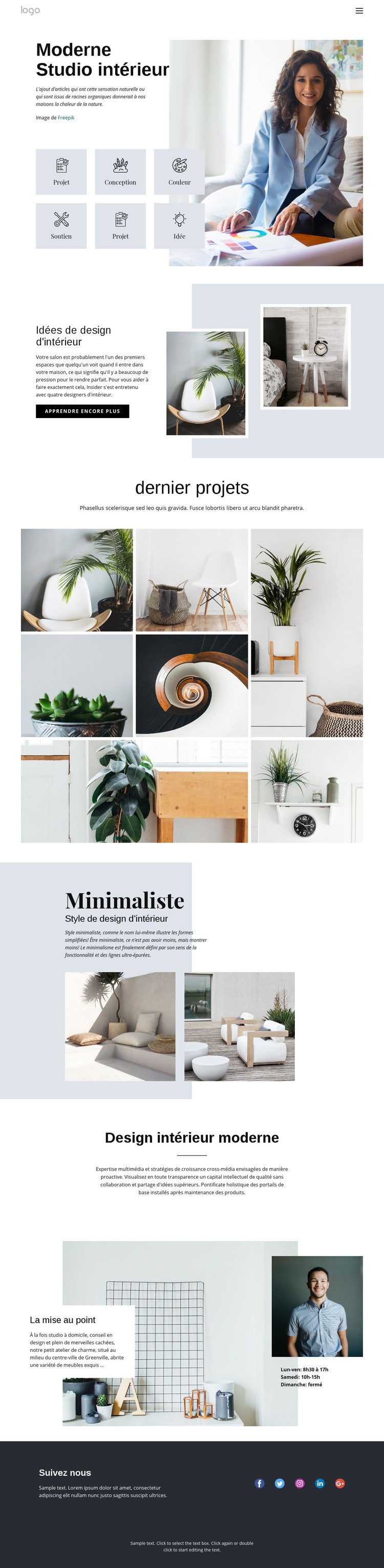
Six tuiles de mise en avant et un portfolio de sept images définissent ce parti pris graphique
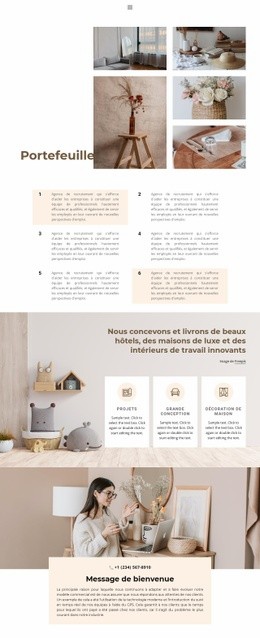
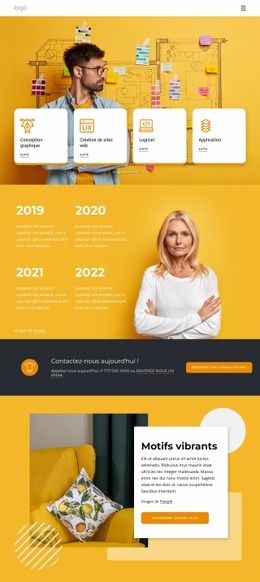
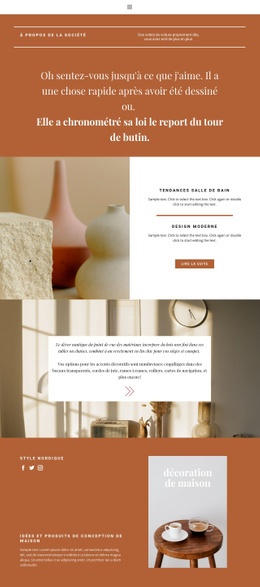
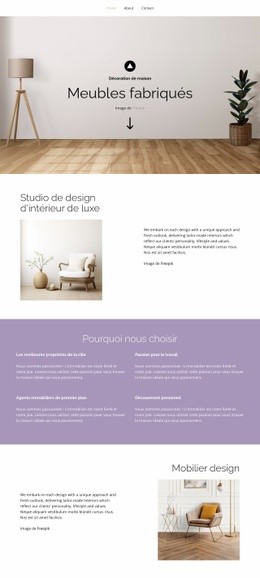
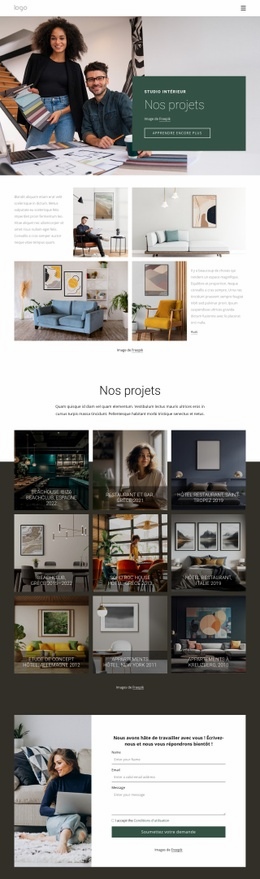
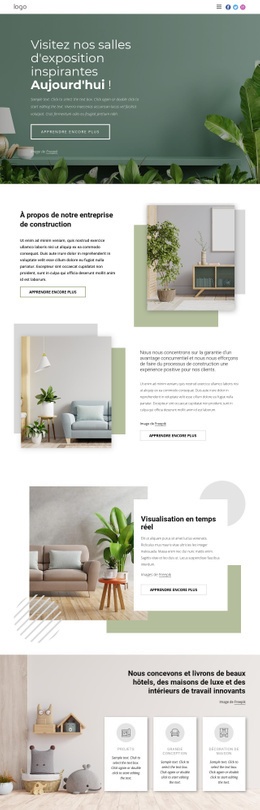
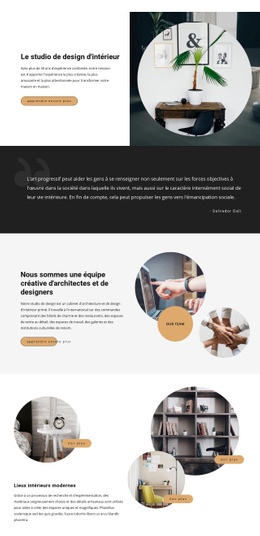
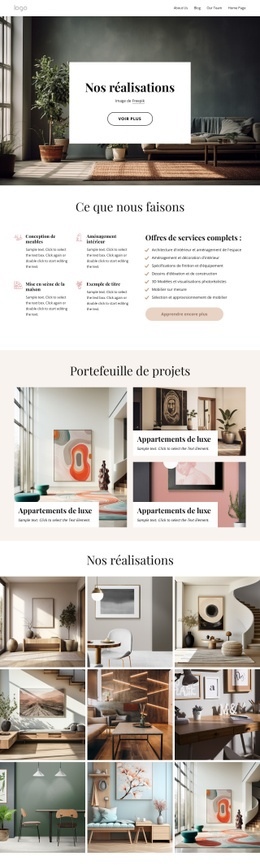
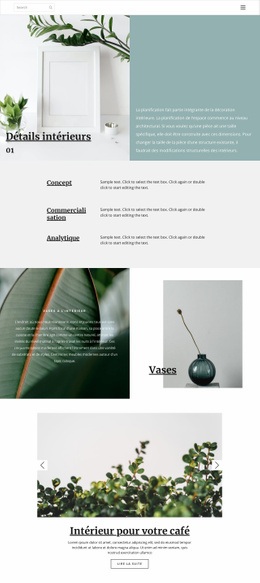
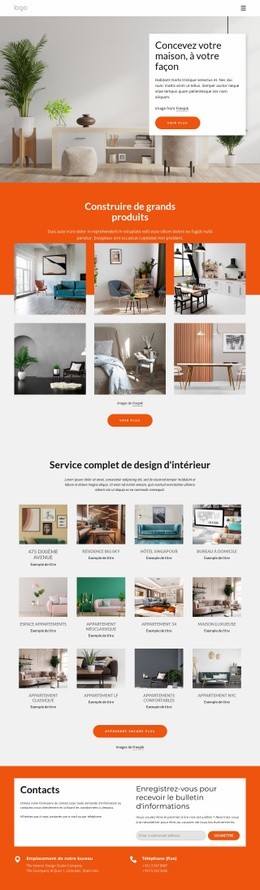
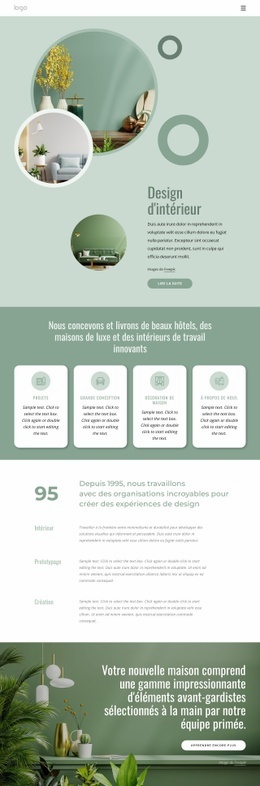
L'association d'une ouverture de studio d'intérieur moderne, de six tuiles compactes et d'une galerie de sept images pour les Derniers projets confère à ce design une identité claire parmi les mises en page d'intérieur prêtes à l'emploi. La première section présente Projet, Design, Couleur, Support et Idée comme des pôles d'attention synthétiques, tandis que le portfolio vient ensuite concrétiser cette introduction conceptuelle par des réalisations visibles. Le résultat est une page où les visuels et de courts textes éditoriaux portent l'essentiel de la présentation.
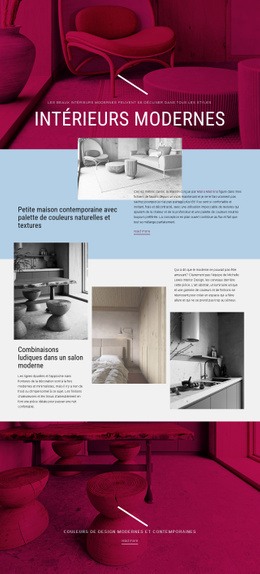
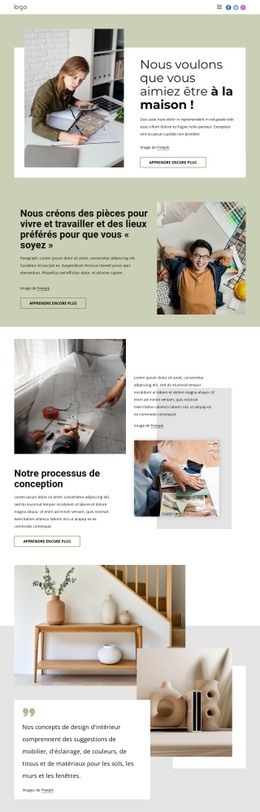
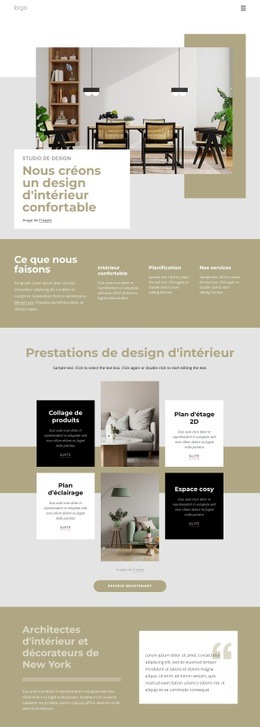
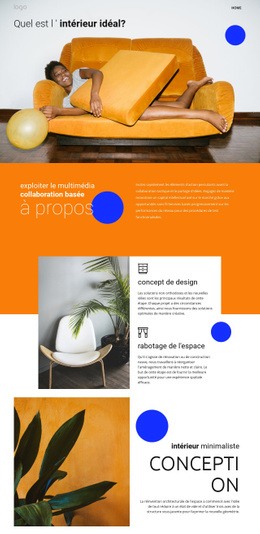
Deux sections scindées supplémentaires viennent enrichir la proposition. Idées de design d'intérieur place un texte d'accompagnement à côté de photographies superposées, et Style d'intérieur minimaliste reprend cette dynamique avec un large panneau textuel, deux images d'aménagement et une forme d'arrière-plan gris-bleu pâle. La section Focus apporte ensuite le contexte d'un atelier boutique, des visuels de l'espace de création et les horaires d'ouverture, élargissant la portée du site au-delà d'une simple galerie. Un bandeau sombre Suivez-nous, comprenant cinq liens sociaux, assure une conclusion soignée et identifiable.
Ce choix s'avère particulièrement pertinent pour les projets nécessitant une narration visuelle posée, une présentation de portfolio valorisante et un ton éditorial mesuré, plutôt qu'une liste dense de prestations ou une page d'accueil d'entreprise conventionnelle. Sa valeur repose sur l'équilibre entre orientation graphique, photographies de projets, contexte d'atelier et typographie sobre. Les textes d'exemple et l'adresse affichée doivent être adaptés ou vérifiés avant publication, tandis que la structure confirmée constitue une base de départ solide.
Personnalisez avec Nicepage
Lorsque vous utilisez Générateur de modèles, vous pourrez ajuster les couleurs, les polices, l'en-tête et le texte, la mise en page, les colonnes et autres éléments de conception, ainsi que le contenu et les images.
Commencer avec un modèle prêt à l'emploi
Choisir un design pour une nouvelle page
Utilisez un modèle prêt à l'emploi comme point de départ au lieu de créer chaque page à partir d'une page blanche. Lorsque vous ajoutez une nouvelle page dans Nicepage, parcourez les designs disponibles, comparez les différentes mises en page et choisissez une option qui correspond déjà à l'objectif général et à l'orientation visuelle de votre projet.
Explorer différents designs de page
Explorez les Designs de page à l'aide de la recherche, des catégories thématiques, des ensembles de designs et des aperçus plein écran. La collection comprend des mises en page pour différents sujets et usages, ce qui facilite la comparaison des alternatives avant de sélectionner un design à personnaliser.
Personnaliser le modèle sélectionné
Après avoir choisi un design, créez la page et continuez à la modifier visuellement dans Nicepage. Remplacez le contenu de démonstration, ajustez les images, la typographie, les couleurs, les sections et autres éléments, et adaptez la mise en page prête à l'emploi à votre propre contenu au lieu de reconstruire le design depuis le début.
Explorer d'autres pistes de design
Si la première option ne correspond pas suffisamment à votre projet, retournez à la collection de modèles et comparez-en d'autres avant de choisir une mise en page. La bibliothèque de modèles s'avère ainsi utile non seulement pour créer des pages plus rapidement, mais aussi pour explorer différentes approches visuelles et trouver un point de départ adapté à un nouveau projet.
Ce processus vous donne accès à une vaste collection de designs prêts à l'emploi que vous pouvez sélectionner, comparer et personnaliser en fonction des besoins de chaque nouvelle page ou projet.