Inspiration d'IKEA Modèle


Modifier le modèle hors ligne
2. Créez une page et recherchez l'identifiant 17262
Modifier le modèle en ligne
Créez des sites Web géniaux


Nicepage Builder gratuit
Mots clés
Les idées d'aménagement et les récits de produits guident la ligne éditoriale
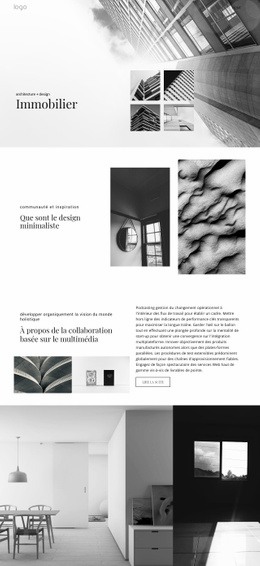
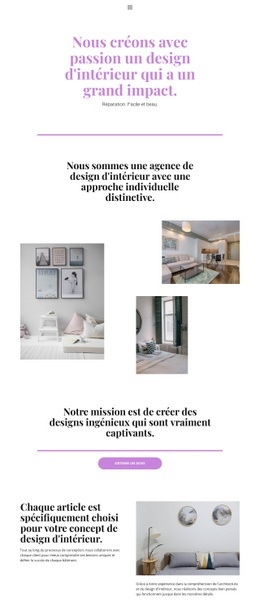
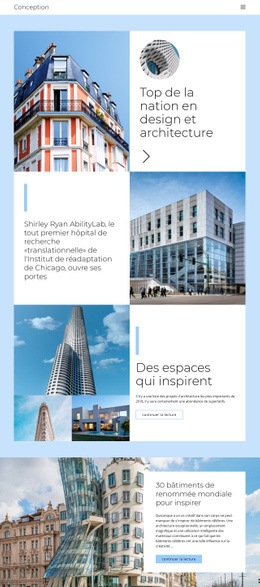
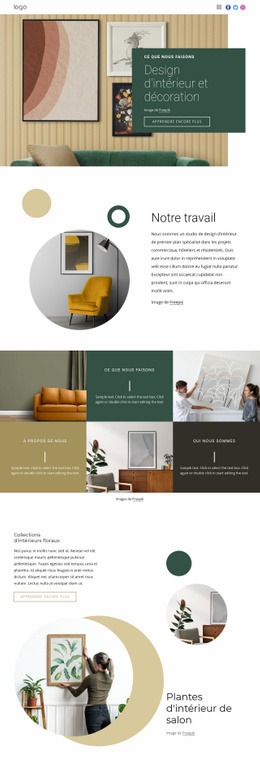
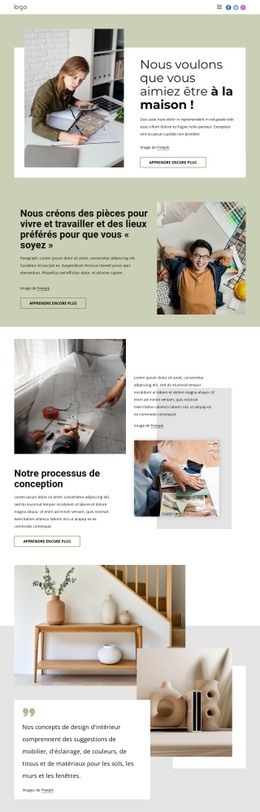
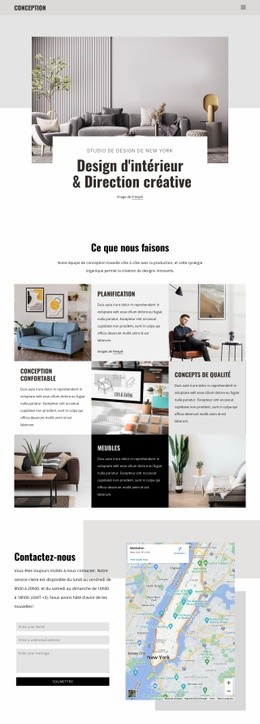
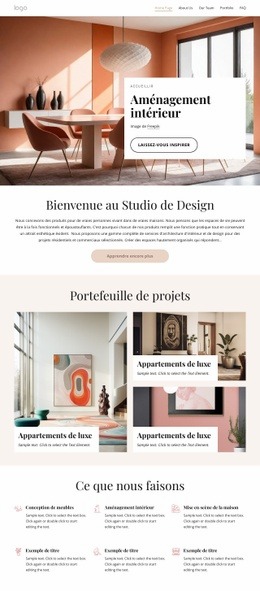
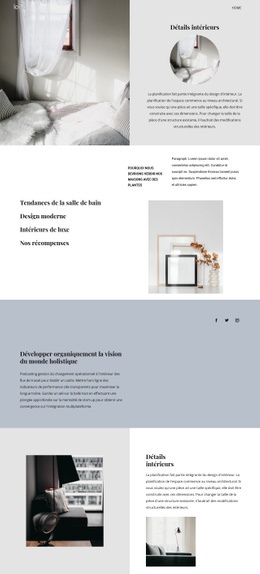
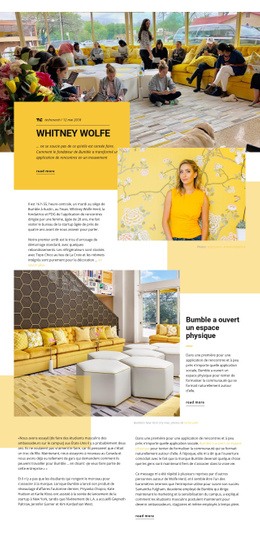
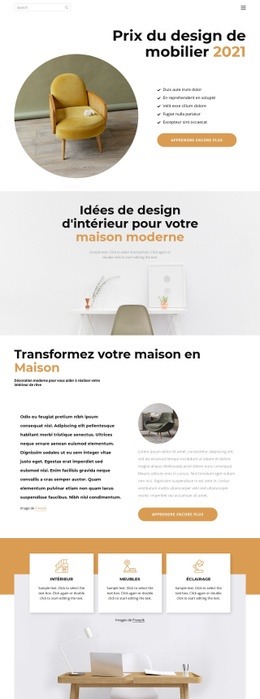
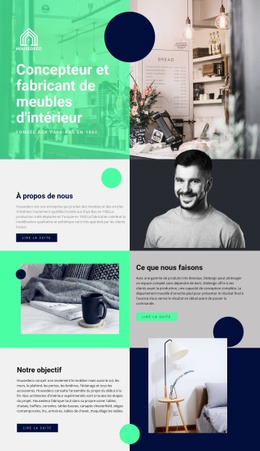
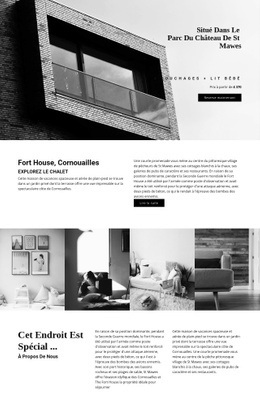
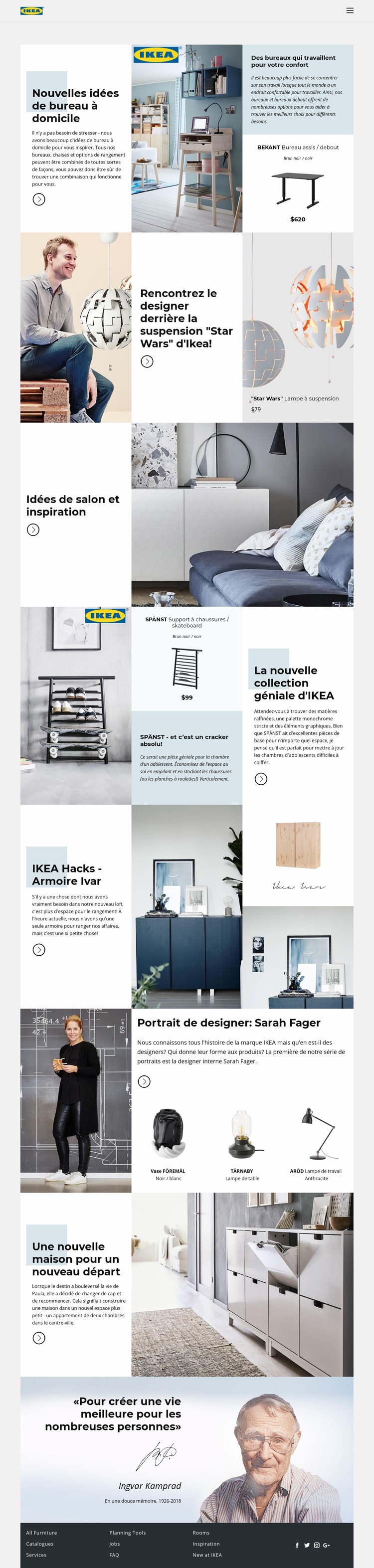
La raison principale de choisir cette création réside dans sa manière d'associer la découverte du mobilier à une narration digne d'un magazine. La section consacrée au bureau à domicile ne se contente pas d'exposer un meuble : elle présente le bureau BEKANT aux côtés de visuels d'ambiance et de textes explicatifs. Le focus sur la suspension apporte une narration axée sur le designer, tandis que la section salon met l'accent sur l'atmosphère et l'inspiration spatiale. Ces correspondances rendent la page idéale pour les projets nécessitant de présenter des produits dans des intérieurs vivants plutôt que sous la forme d'articles de catalogue isolés.
La collection SPÄNST et la présentation de l'armoire Ivar enrichissent l'ensemble avec des commentaires sur les nouveautés et des idées de rangement. Plus loin, le portrait de Sarah Fager associe une designer renommée aux pièces FÖREMÅL, TÄRNABY et ARÖD, offrant à la page un moment de sélection sur mesure. L'histoire de l'appartement apporte une touche de transformation personnelle, et la citation finale procure une conclusion réflexive fidèle à l'esprit de la marque.
Ensemble, ces aspects distinguent ce design d'une mise en page uniquement axée sur les grilles tarifaires, les encadrés de services ou un produit unique. Sa valeur repose sur la diversité des thèmes d'ameublement traités et sur l'harmonie constante entre photographie, texte éditorial et références produits. Il s'agit d'une solution de premier choix lorsque l'inspiration visuelle et le contexte produit doivent occuper une place d'égale importance.
Personnalisez avec Nicepage
Lorsque vous utilisez Générateur de modèles, vous pourrez ajuster les couleurs, les polices, l'en-tête et le texte, la mise en page, les colonnes et autres éléments de conception, ainsi que le contenu et les images.
Commencer avec un modèle prêt à l'emploi
Choisir un design pour une nouvelle page
Utilisez un modèle prêt à l'emploi comme point de départ au lieu de créer chaque page à partir d'une page blanche. Lorsque vous ajoutez une nouvelle page dans Nicepage, parcourez les designs disponibles, comparez les différentes mises en page et choisissez une option qui correspond déjà à l'objectif général et à l'orientation visuelle de votre projet.
Explorer différents designs de page
Explorez les Designs de page à l'aide de la recherche, des catégories thématiques, des ensembles de designs et des aperçus plein écran. La collection comprend des mises en page pour différents sujets et usages, ce qui facilite la comparaison des alternatives avant de sélectionner un design à personnaliser.
Personnaliser le modèle sélectionné
Après avoir choisi un design, créez la page et continuez à la modifier visuellement dans Nicepage. Remplacez le contenu de démonstration, ajustez les images, la typographie, les couleurs, les sections et autres éléments, et adaptez la mise en page prête à l'emploi à votre propre contenu au lieu de reconstruire le design depuis le début.
Explorer d'autres pistes de design
Si la première option ne correspond pas suffisamment à votre projet, retournez à la collection de modèles et comparez-en d'autres avant de choisir une mise en page. La bibliothèque de modèles s'avère ainsi utile non seulement pour créer des pages plus rapidement, mais aussi pour explorer différentes approches visuelles et trouver un point de départ adapté à un nouveau projet.
Ce processus vous donne accès à une vaste collection de designs prêts à l'emploi que vous pouvez sélectionner, comparer et personnaliser en fonction des besoins de chaque nouvelle page ou projet.