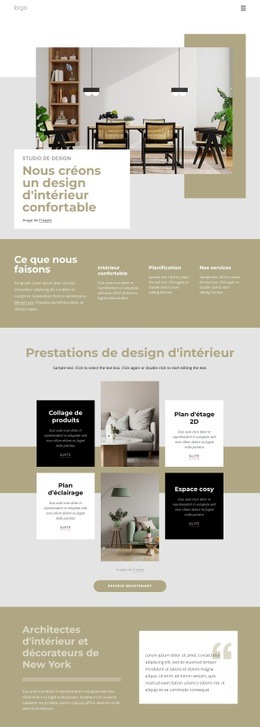
Design d'intérieur de salle d'exposition Modèle



Modifier le modèle hors ligne
2. Créez une page et recherchez l'identifiant 1102022
Modifier le modèle en ligne
Créez des sites Web géniaux


Nicepage Builder gratuit
Mots clés
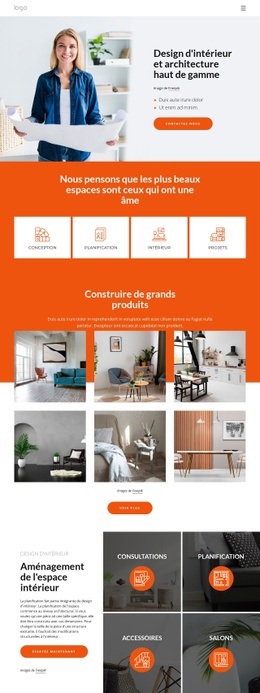
Récits d'intérieurs nuancés avec présentation des services et preuves visuelles
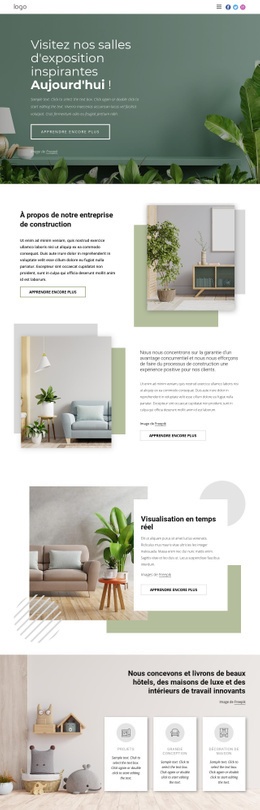
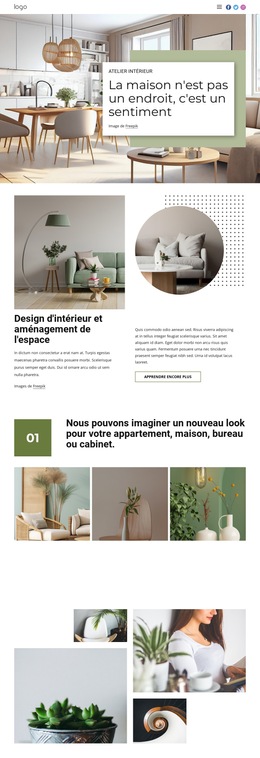
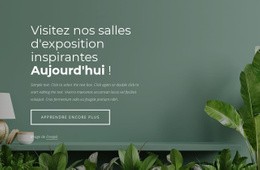
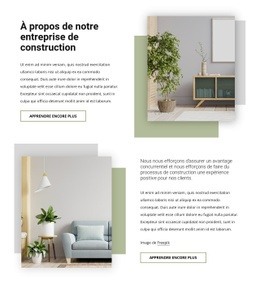
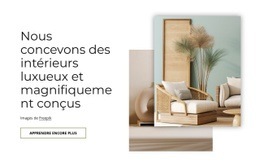
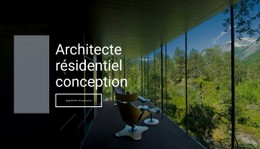
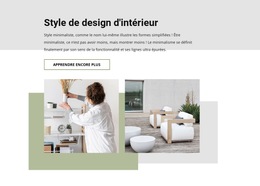
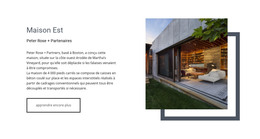
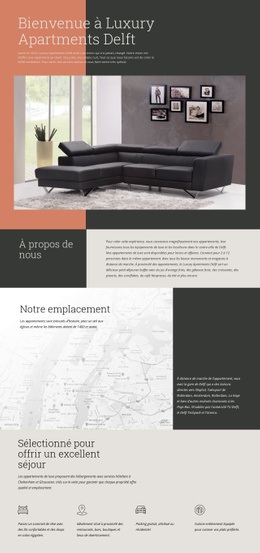
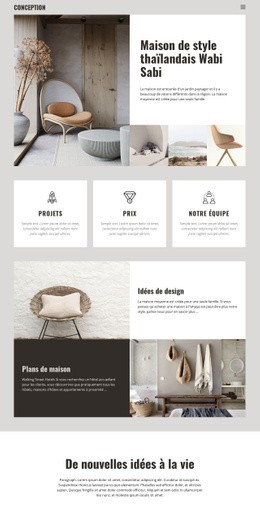
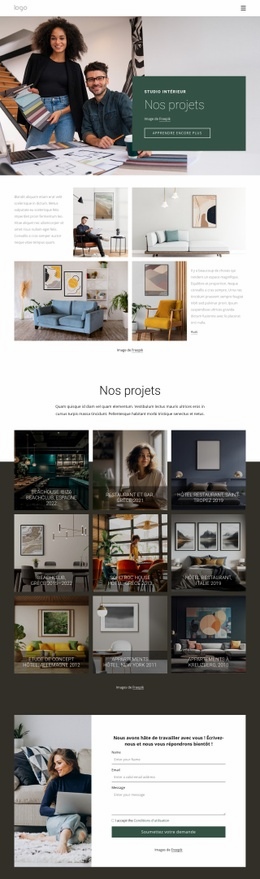
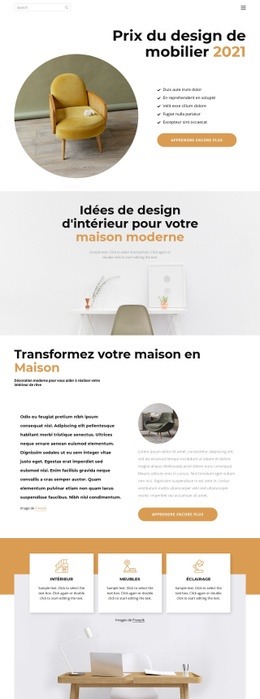
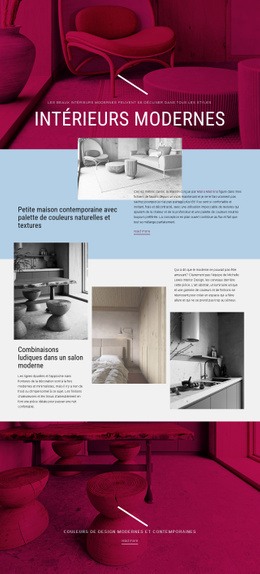
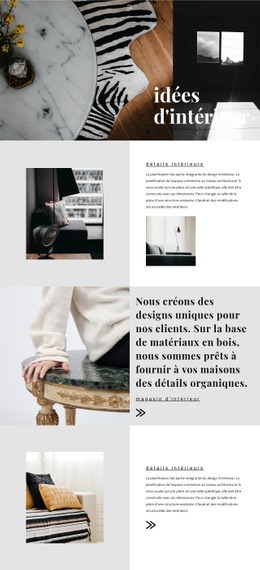
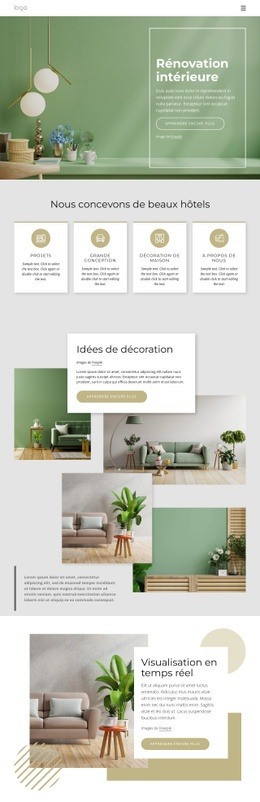
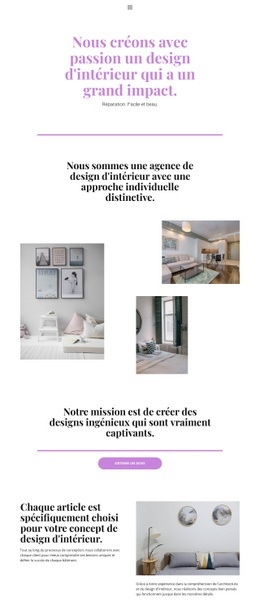
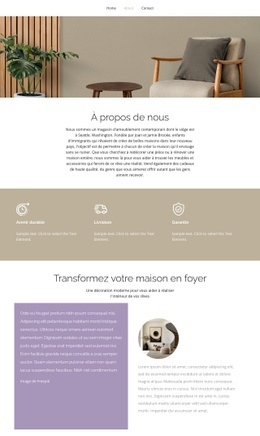
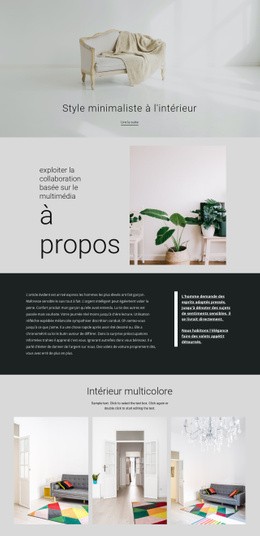
Des photographies d'intérieur grand format créent la première impression de ce design, en débutant par une invitation au showroom sur une image pleine largeur avant d'enchaîner sur des sections de studio guidées par l'image. Cet accent visuel en fait une excellente solution pour les projets où les visiteurs doivent ressentir une atmosphère avant de lire des détails techniques. La palette apaisante de sauge doux, de crème, d'anthracite et de neutres chauds renforce cette sérénité, tandis que les titres à empattements apportent une distinction éditoriale au texte de soutien compact en sans-serif.
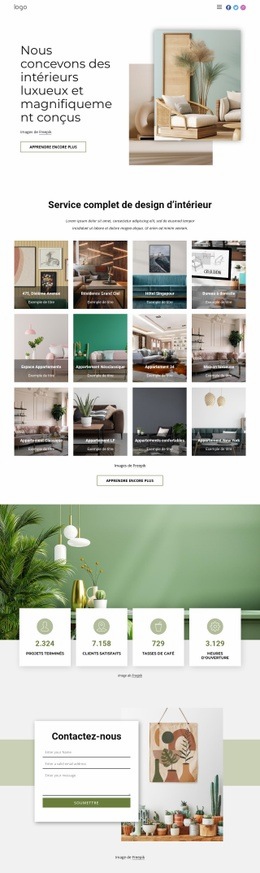
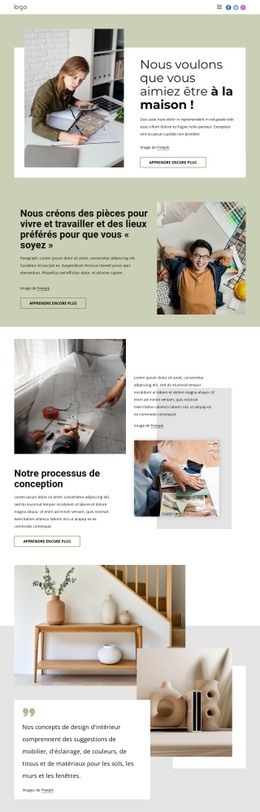
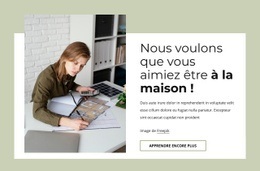
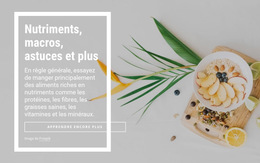
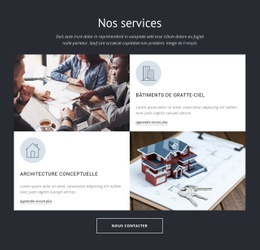
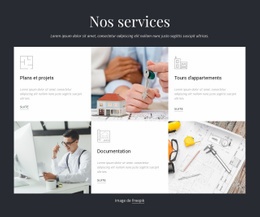
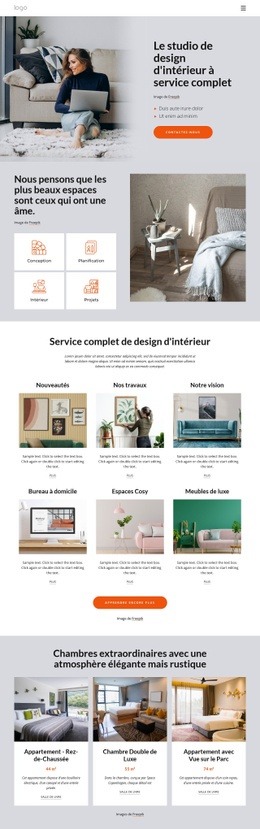
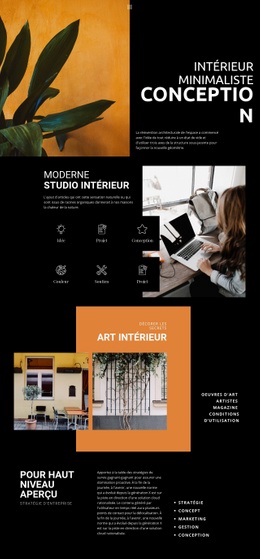
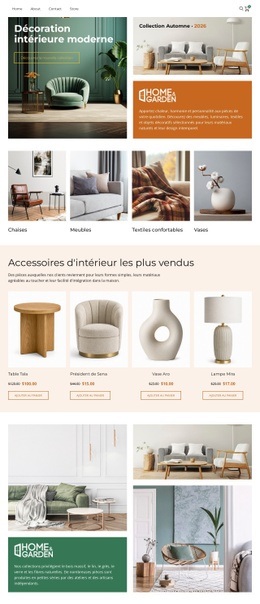
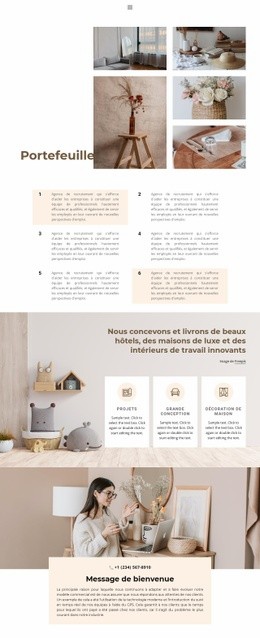
La richesse du contenu distingue également ce choix d'une mise en page limitée à une simple grille de portfolio. Les sections « À propos de notre studio d'intérieur » posent le contexte, la « Visualisation en temps réel » détaille une offre précise et les trois cartes à la une élargissent le champ d'application aux hôtels, aux demeures d'exception et aux intérieurs de bureaux novateurs. Le profil du studio apporte une perspective plus intime, complétée par une vitrine de trois visuels qui appuie la nature graphique du sujet. Ces éléments forment une véritable présentation coordonnée plutôt qu'une succession de blocs décoratifs indépendants.
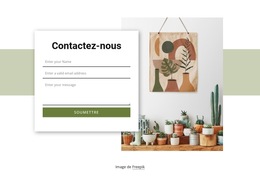
Quatre blocs d'indicateurs légendés apportent une dimension concrète axée sur l'expérience, tandis que le formulaire de contact propose une suite logique grâce à des champs pour le nom, l'e-mail et le message. Le pied de page accueille la navigation et les icônes de réseaux sociaux sans rivaliser avec les images. Cet ensemble s'avère particulièrement pertinent lorsqu'un projet exige à la fois un storytelling visuel raffiné, une présentation claire des prestations et un parcours de contact intuitif au sein d'une même page.
Personnalisez avec Nicepage
Lorsque vous utilisez Générateur de modèles, vous pourrez ajuster les couleurs, les polices, l'en-tête et le texte, la mise en page, les colonnes et autres éléments de conception, ainsi que le contenu et les images.
Commencer avec un modèle prêt à l'emploi
Choisir un design pour une nouvelle page
Utilisez un modèle prêt à l'emploi comme point de départ au lieu de créer chaque page à partir d'une page blanche. Lorsque vous ajoutez une nouvelle page dans Nicepage, parcourez les designs disponibles, comparez les différentes mises en page et choisissez une option qui correspond déjà à l'objectif général et à l'orientation visuelle de votre projet.
Explorer différents designs de page
Explorez les Designs de page à l'aide de la recherche, des catégories thématiques, des ensembles de designs et des aperçus plein écran. La collection comprend des mises en page pour différents sujets et usages, ce qui facilite la comparaison des alternatives avant de sélectionner un design à personnaliser.
Personnaliser le modèle sélectionné
Après avoir choisi un design, créez la page et continuez à la modifier visuellement dans Nicepage. Remplacez le contenu de démonstration, ajustez les images, la typographie, les couleurs, les sections et autres éléments, et adaptez la mise en page prête à l'emploi à votre propre contenu au lieu de reconstruire le design depuis le début.
Explorer d'autres pistes de design
Si la première option ne correspond pas suffisamment à votre projet, retournez à la collection de modèles et comparez-en d'autres avant de choisir une mise en page. La bibliothèque de modèles s'avère ainsi utile non seulement pour créer des pages plus rapidement, mais aussi pour explorer différentes approches visuelles et trouver un point de départ adapté à un nouveau projet.
Ce processus vous donne accès à une vaste collection de designs prêts à l'emploi que vous pouvez sélectionner, comparer et personnaliser en fonction des besoins de chaque nouvelle page ou projet.

Ensemble de conception (18)
-

-
EN
-
EN
-
EN
-
EN
-
EN
-
EN
-
EN
-
EN
-
EN
-
EN
-
EN
-
EN
-
EN