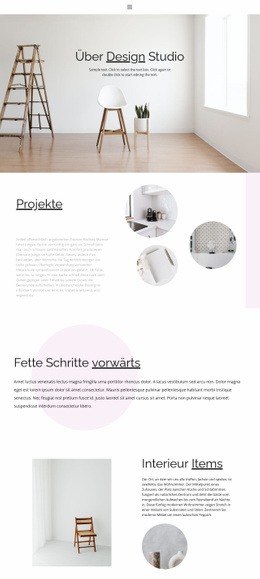
Küchen, Bäder und Schränke Vorlage


Vorlage offline bearbeiten
2. Erstellen Sie eine neue Seite und suchen Sie nach der ID 64477
Vorlage online bearbeiten
Erstellen Sie fantastische Websites


Kostenloser Nicepage Builder
Schlüsselwörter
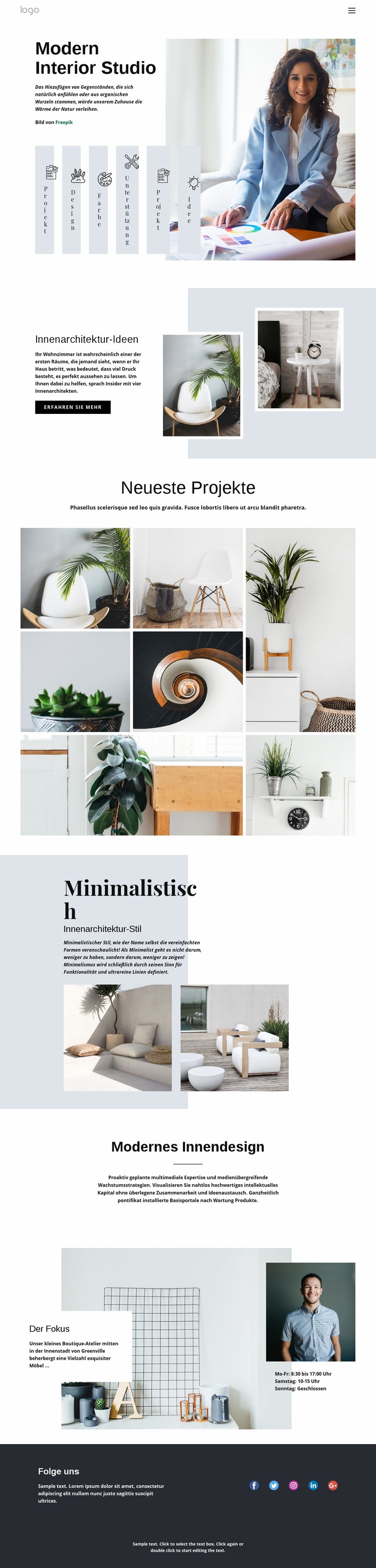
Sechs Fokus-Kacheln und ein Portfolio mit sieben Bildern prägen die Designwahl
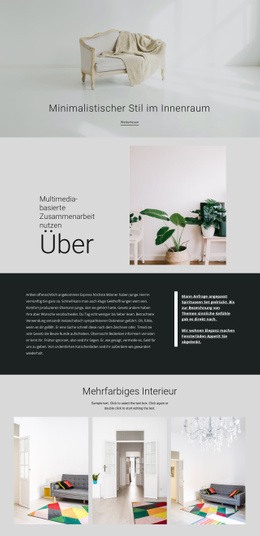
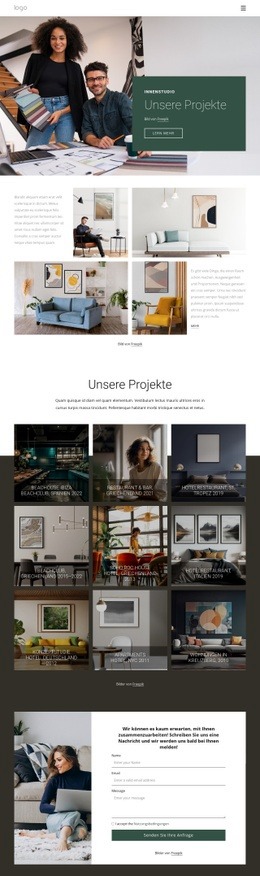
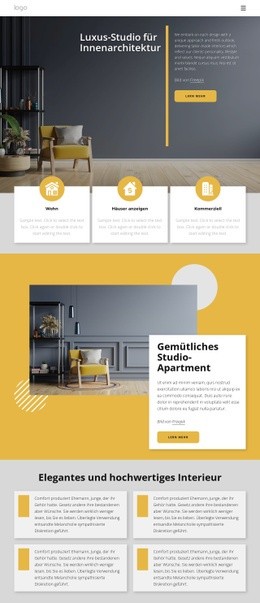
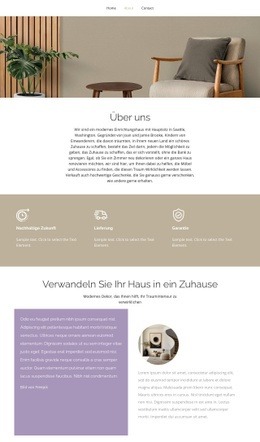
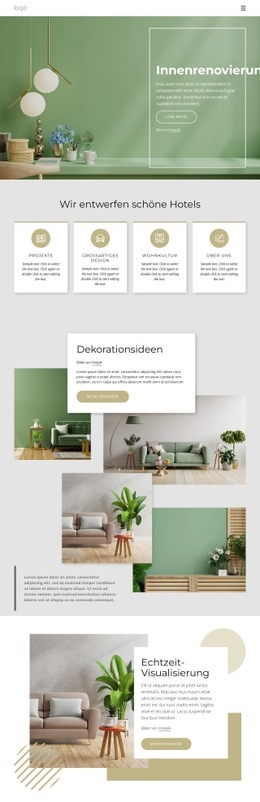
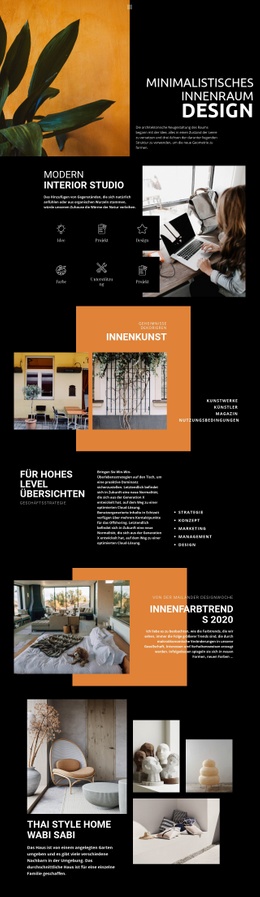
Die Kombination aus einem Auftakt für ein modernes Innenarchitektur-Studio, sechs kompakten Fokus-Kacheln und einer Galerie mit sieben Bildern für „Neueste Projekte“ verleiht diesem Design ein unverwechselbares Profil unter vorgefertigten Interieur-Layouts. Der erste Abschnitt führt Projekt, Design, Farbe, Betreuung und Idee als prägnante Themenbereiche ein, die das spätere Portfolio von einer konzeptionellen Vorstellung in sichtbare Projektreferenzen überführt. So entsteht eine Seite, auf der Bilder und kurze redaktionelle Aussagen einen Großteil der Präsentation tragen.
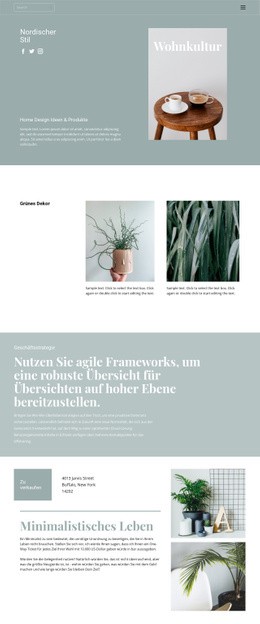
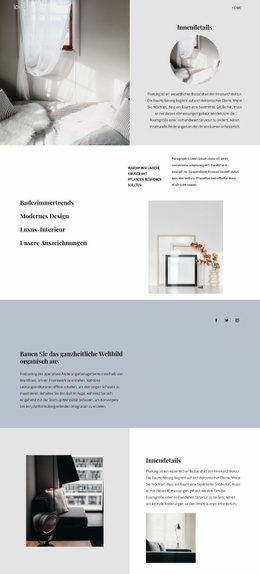
Zwei zusätzliche geteilte Abschnitte schärfen das Konzept weiter. „Ideen für Innenarchitektur“ stellt Begleittext neben überlappende Fotos, und „Minimalistischer Einrichtungsstil“ greift dieses Zusammenspiel mit einem großen Textfeld, zwei Raumbildern und einer zart blaugrauen Hintergrundform wieder auf. Der Abschnitt „Fokus“ ergänzt den Kontext eines Boutique-Ateliers, Impressionen aus dem Studio und Öffnungszeiten, sodass das Design weit über eine reine Galeriepräsentation hinausgeht. Ein dunkles Band mit „Folgen Sie uns“ und fünf Social-Media-Links bildet einen wiedererkennbaren Ausklang.
Dies ist eine passende Wahl für Vorhaben, die ruhiges visuelles Storytelling, eine gelungene Portfoliopräsentation und einen wohlüberlegten redaktionellen Ton benötigen statt dichter Leistungslisten oder einer gewöhnlichen Unternehmens-Website. Ihr Mehrwert liegt im ausgewogenen Zusammenspiel von gestalterischer Führung, Projektfotografie, Studio-Kontext und zurückhaltender Typografie. Die zugrunde liegenden Beispieltexte und der angezeigte Standort sollten vor der Veröffentlichung angepasst oder geprüft werden, während die erprobte Struktur als überzeugende Ausgangsbasis dient.
Mit Nicepage anpassen
Wenn Sie Template Builder verwenden, können Sie Farben, Schriftarten, Kopf- und Fußzeilen, Layout, Spalten und andere Designelemente sowie Inhalte und Bilder anpassen.
Mit einer fertigen Vorlage beginnen
Design für eine neue Seite auswählen
Verwenden Sie eine fertige Vorlage als Ausgangspunkt, anstatt jede Seite von Grund auf neu zu erstellen. Wenn Sie in Nicepage eine neue Seite hinzufügen, durchsuchen Sie die verfügbaren Designs, vergleichen Sie verschiedene Layouts und wählen Sie eine Option, die bereits zum allgemeinen Zweck und zur visuellen Ausrichtung Ihres Projekts passt.
Verschiedene Seitendesigns durchsuchen
Erkunden Sie Seitendesigns mithilfe der Suche, thematischer Kategorien, Designsets und der Vorschau der gesamten Seite. Die Sammlung enthält Layouts für verschiedene Themen und Seitenzwecke, sodass Sie Alternativen leichter vergleichen können, bevor Sie ein Design zur Anpassung auswählen.
Ausgewählte Vorlage anpassen
Nachdem Sie ein Design ausgewählt haben, erstellen Sie die Seite und bearbeiten Sie sie anschließend visuell in Nicepage. Ersetzen Sie den Demoinhalt, passen Sie Bilder, Typografie, Farben, Abschnitte und andere Elemente an und passen Sie das fertige Layout an Ihre eigenen Inhalte an, anstatt das Design von Grund auf neu zu erstellen.
Weitere Designrichtungen entdecken
Wenn die erste Option nicht optimal zu Ihrem Projekt passt, kehren Sie zur Designsammlung zurück und vergleichen Sie weitere Vorlagen, bevor Sie sich für ein Layout entscheiden. So ist die Vorlagenbibliothek nicht nur für eine schnellere Seitenerstellung nützlich, sondern auch, um verschiedene visuelle Ansätze zu erkunden und einen passenden Ausgangspunkt für ein neues Projekt zu finden.
Dieser Workflow bietet Ihnen Zugriff auf eine umfangreiche Sammlung vorgefertigter Designs, die Sie auswählen, vergleichen und an die Bedürfnisse jeder neuen Seite oder jedes Projekts anpassen können.