Dessins de cuisine Modèle


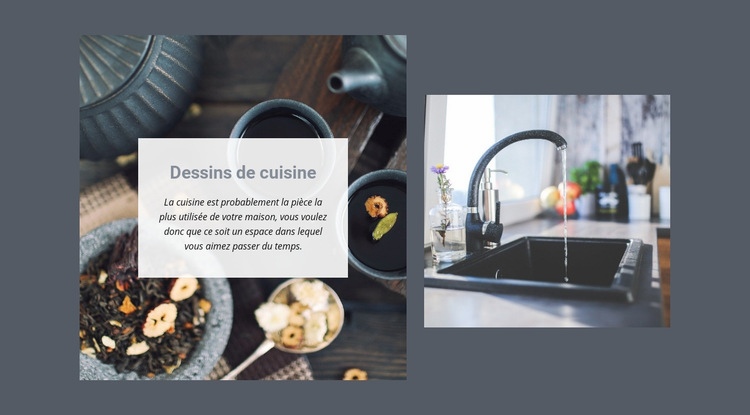
Une disposition d'images asymétrique avec un sujet clair
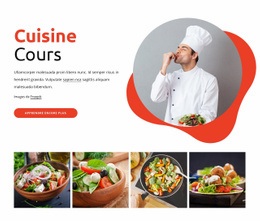
Cette section associe une image de cuisine dominante, une photographie secondaire plus petite et une seule carte de texte condensée, plutôt que de distribuer le contenu dans des colonnes égales. Cet agencement confère au design une véritable raison d'être : il présente l'aménagement de cuisine à la fois comme un sujet visuel et comme une expérience vécue dans une pièce essentielle. Le titre annonce d'emblée la thématique, tandis que le paragraphe apporte une brève explication sur l'art de rendre cet espace agréable au quotidien.
La carte claire translucide représente l'élément d'organisation principal. Centrée sur la plus grande image, elle crée un contraste et une respiration propice à la lecture sans écarter la photographie de la composition. L'image plus petite sur la droite apporte une variation visuelle, mais des espacements généreux lui permettent de rester subordonnée à la relation entre l'image principale et le texte. Un arrière-plan ardoise foncé entoure l'ensemble, et le traitement photographique tout en retenue évite que les deux visuels n'écrasent le message.
Ce bloc convient parfaitement aux projets nécessitant une section d'introduction compacte à l'esprit éditorial, plutôt qu'une grille de cartes conventionnelle ou une liste dense de prestations. Il s'impose lorsqu'une image doit porter le poids visuel, qu'une seconde vue doit compléter l'ensemble et que le texte doit rester bref et centré. Il en résulte un choix de section ciblé pour le design de cuisine, qui s'intègre harmonieusement parmi les autres blocs sans chercher à remplir toutes les fonctions de la page.
Personnalisez avec Nicepage
Lorsque vous utilisez Générateur de modèles, vous pourrez ajuster les couleurs, les polices, l'en-tête et le texte, la mise en page, les colonnes et autres éléments de conception, ainsi que le contenu et les images.
Modifier le modèle hors ligne
2. Créez une nouvelle page ou sélectionnez une page existante
3. Cliquez sur Ajouter un nouveau bloc, recherchez l'identifiant 59406 et cliquez sur Entrée
Modifier le modèle en ligne
Créez des sites Web géniaux


Nicepage Builder gratuit
Mots clés
Commencer avec un modèle prêt à l'emploi
Choisir un design pour une nouvelle page
Utilisez un modèle prêt à l'emploi comme point de départ au lieu de créer chaque page à partir d'une page blanche. Lorsque vous ajoutez une nouvelle page dans Nicepage, parcourez les designs disponibles, comparez les différentes mises en page et choisissez une option qui correspond déjà à l'objectif général et à l'orientation visuelle de votre projet.
Explorer différents designs de page
Explorez les Designs de page à l'aide de la recherche, des catégories thématiques, des ensembles de designs et des aperçus plein écran. La collection comprend des mises en page pour différents sujets et usages, ce qui facilite la comparaison des alternatives avant de sélectionner un design à personnaliser.
Personnaliser le modèle sélectionné
Après avoir choisi un design, créez la page et continuez à la modifier visuellement dans Nicepage. Remplacez le contenu de démonstration, ajustez les images, la typographie, les couleurs, les sections et autres éléments, et adaptez la mise en page prête à l'emploi à votre propre contenu au lieu de reconstruire le design depuis le début.
Explorer d'autres pistes de design
Si la première option ne correspond pas suffisamment à votre projet, retournez à la collection de modèles et comparez-en d'autres avant de choisir une mise en page. La bibliothèque de modèles s'avère ainsi utile non seulement pour créer des pages plus rapidement, mais aussi pour explorer différentes approches visuelles et trouver un point de départ adapté à un nouveau projet.
Ce processus vous donne accès à une vaste collection de designs prêts à l'emploi que vous pouvez sélectionner, comparer et personnaliser en fonction des besoins de chaque nouvelle page ou projet.

Plus de Nourriture et restauration blocs
Plus de Sur la grille blocs
-
EN

-
EN
-
EN
-
-
EN
-
EN
-
EN
-