Réserver une table Modèle


Modifier le modèle hors ligne
2. Créez une page et recherchez l'identifiant 5680534
Modifier le modèle en ligne
Créez des sites Web géniaux


Nicepage Builder gratuit
Mots clés
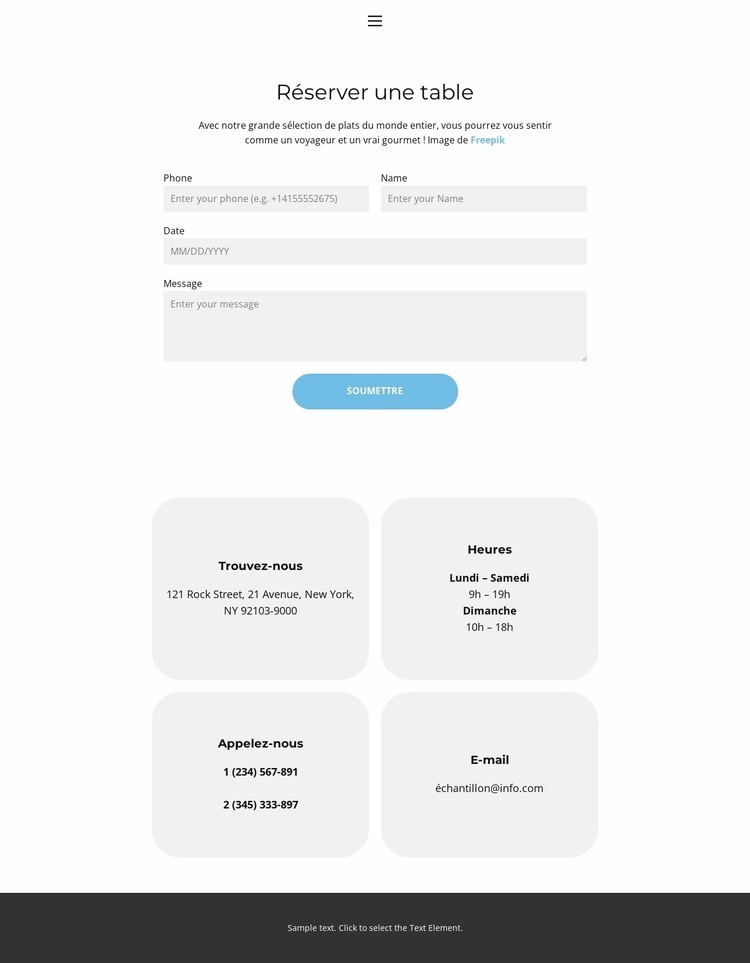
Un choix axé sur la réservation avec des coordonnées complètes et pratiques
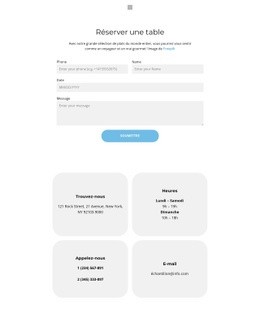
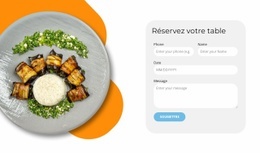
Le principal atout de ce modèle réside dans sa capacité à concentrer l'essentiel des besoins des clients dans une présentation sobre et très lisible. La section « Réserver une table » affiche clairement son objectif : son titre, son texte d'introduction, ses champs de contact, ses sélecteurs de date et son action d'envoi forment un espace dédié à la prise de réservation. Ce design s'avère donc idéal lorsqu'une page doit guider l'utilisateur vers une demande de table sans l'encombrer de contenus secondaires.
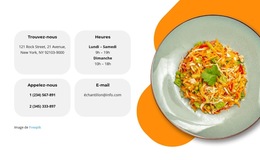
Les quatre fiches arrondies apportent un complément d'information précieux autour du formulaire. « Nous trouver », « Horaires », « Nous appeler » et « E-mail » structurent les données utiles aux convives avant de réserver ou de confirmer leur table, tandis que la disposition sur deux rangées facilite la distinction des informations. Les liens de navigation vers l'Accueil et le Menu intègrent parfaitement cette page de contact au parcours global du visiteur sur le site. Côté design, les champs gris clair et le bouton principal bleu délimitent une zone d'action nette, complétée par un footer sombre au contraste élégant. Par rapport à une structure centrée sur des menus détaillés, des listes de produits ou de longs textes, cette déclinaison se distingue par l'équilibre parfait entre formulaire de réservation et coordonnées pratiques.
Personnalisez avec Nicepage
Lorsque vous utilisez Générateur de modèles, vous pourrez ajuster les couleurs, les polices, l'en-tête et le texte, la mise en page, les colonnes et autres éléments de conception, ainsi que le contenu et les images.
Commencer avec un modèle prêt à l'emploi
Choisir un design pour une nouvelle page
Utilisez un modèle prêt à l'emploi comme point de départ au lieu de créer chaque page à partir d'une page blanche. Lorsque vous ajoutez une nouvelle page dans Nicepage, parcourez les designs disponibles, comparez les différentes mises en page et choisissez une option qui correspond déjà à l'objectif général et à l'orientation visuelle de votre projet.
Explorer différents designs de page
Explorez les Designs de page à l'aide de la recherche, des catégories thématiques, des ensembles de designs et des aperçus plein écran. La collection comprend des mises en page pour différents sujets et usages, ce qui facilite la comparaison des alternatives avant de sélectionner un design à personnaliser.
Personnaliser le modèle sélectionné
Après avoir choisi un design, créez la page et continuez à la modifier visuellement dans Nicepage. Remplacez le contenu de démonstration, ajustez les images, la typographie, les couleurs, les sections et autres éléments, et adaptez la mise en page prête à l'emploi à votre propre contenu au lieu de reconstruire le design depuis le début.
Explorer d'autres pistes de design
Si la première option ne correspond pas suffisamment à votre projet, retournez à la collection de modèles et comparez-en d'autres avant de choisir une mise en page. La bibliothèque de modèles s'avère ainsi utile non seulement pour créer des pages plus rapidement, mais aussi pour explorer différentes approches visuelles et trouver un point de départ adapté à un nouveau projet.
Ce processus vous donne accès à une vaste collection de designs prêts à l'emploi que vous pouvez sélectionner, comparer et personnaliser en fonction des besoins de chaque nouvelle page ou projet.

Ensemble de conception (11)
-

-
EN
-
EN
-
-
EN
-
EN
-
EN
-
EN