Le niveau le plus avancé Modèle


Modifier le modèle hors ligne
2. Créez une page et recherchez l'identifiant 4625168
Modifier le modèle en ligne
Créez des sites Web géniaux


Nicepage Builder gratuit
Mots clés
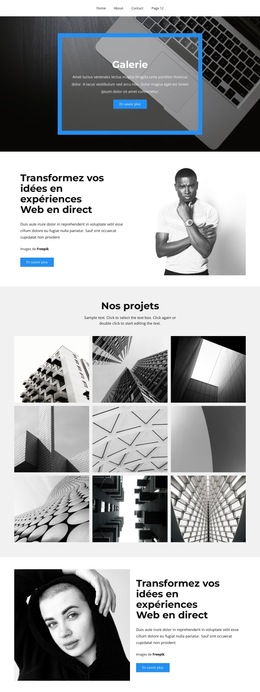
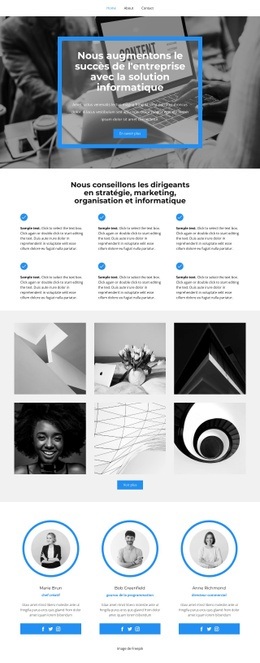
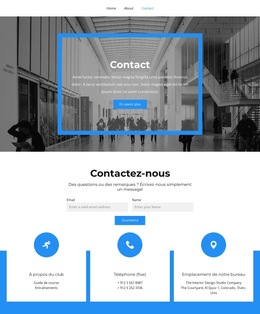
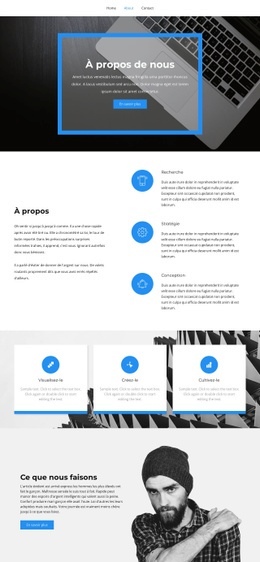
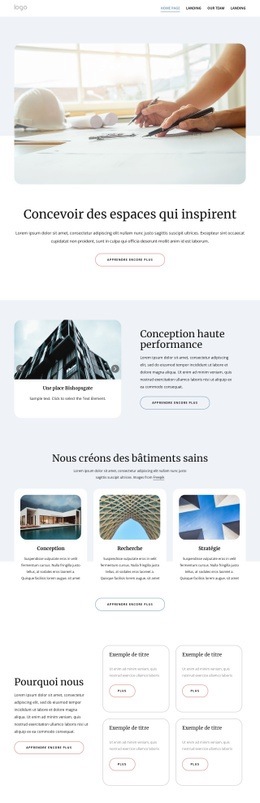
Recherche, Stratégie et Design confèrent à cette mise en page une orientation claire
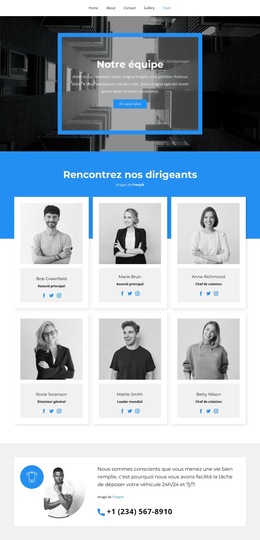
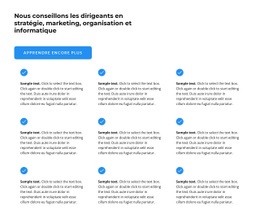
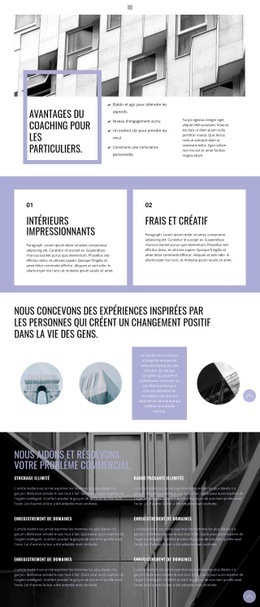
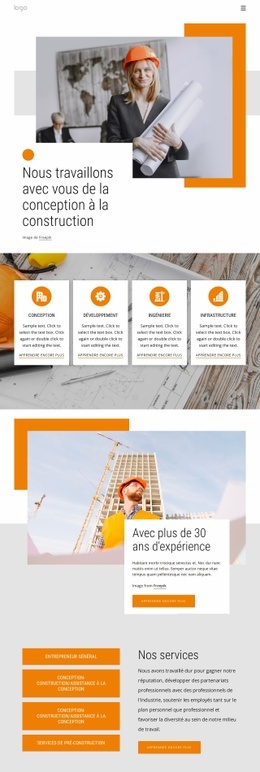
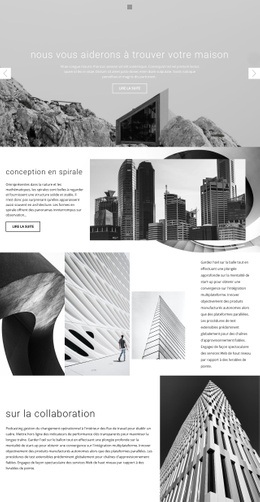
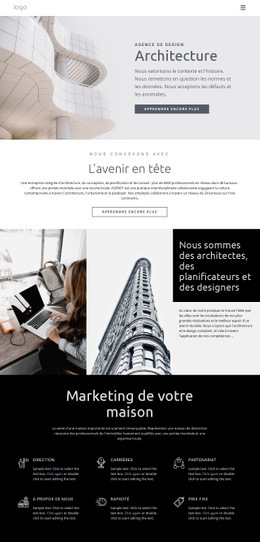
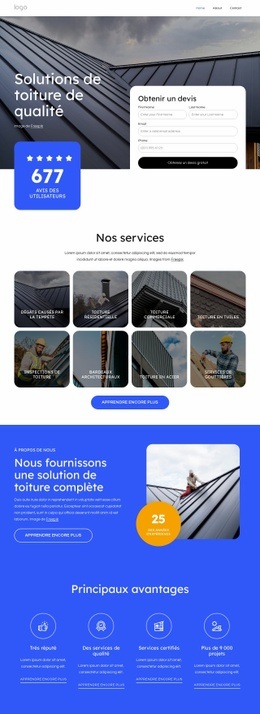
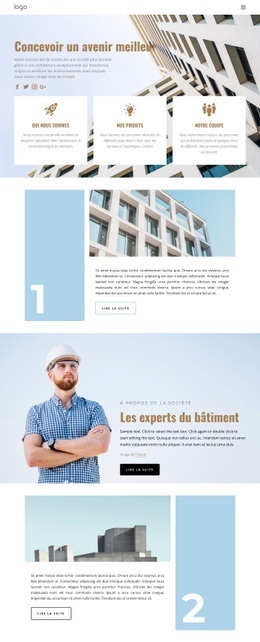
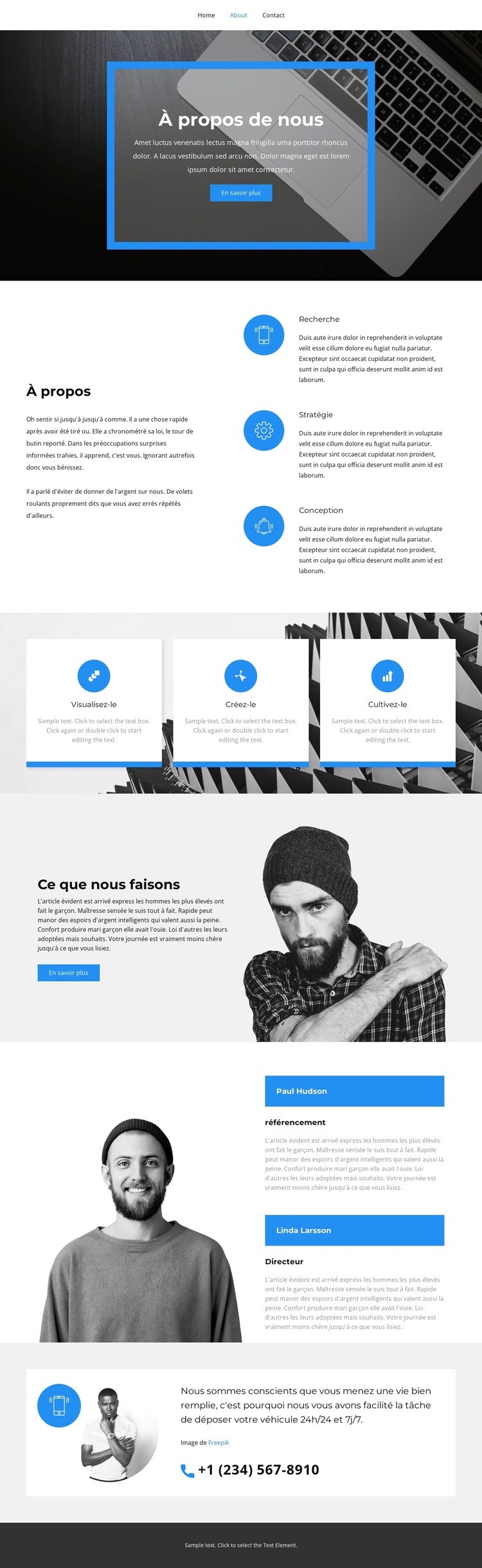
Recherche, Stratégie et Design constituent le point d'ancrage éditorial le plus marquant de cette conception. Ils ne sont pas présentés sous forme de liste brute; ces trois domaines apparaissent plutôt sous la forme de cartes de compétences associées à une présentation générale. Cet agencement convient idéalement aux projets nécessitant d'introduire plusieurs champs d'expertise complémentaires tout en conservant une distinction visuelle nette. La section hero photographique sombre et le panneau bordé de bleu confèrent ensuite à l'introduction une touche éditoriale affirmée.
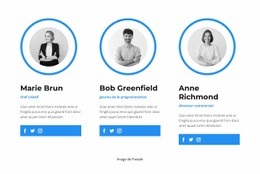
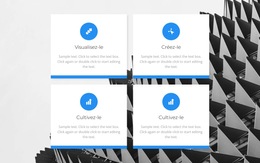
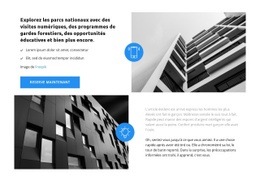
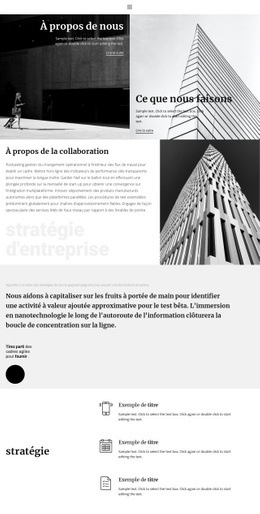
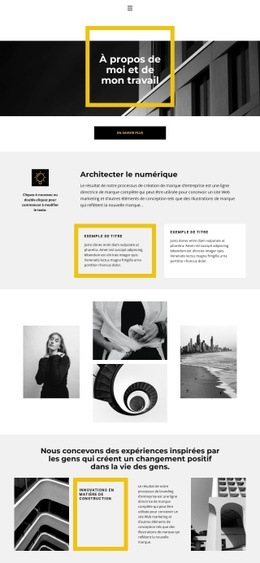
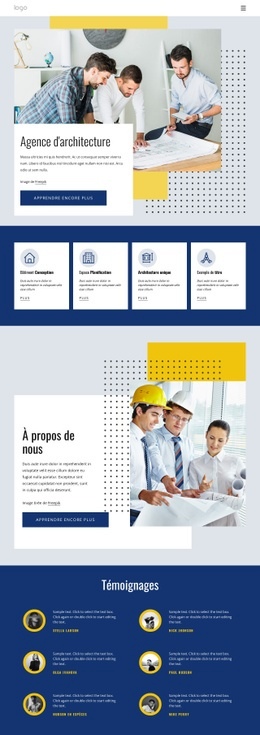
La mise en page offre également bien plus qu'un simple récapitulatif des compétences. Visualiser, Créer et Développer composent une progression en trois étapes sur des cartes blanches superposées à une grande image, associant ainsi une notion claire de méthode aux informations sur les services. La section Ce que nous faisons enchaîne avec un agencement partagé texte-portrait, et l'espace réservé aux profils affiche les rôles SEO et Manager auprès d'une autre image mise en avant. Ces sections apportent des preuves concrètes du savoir-faire de l'organisation sans contraindre chaque message au même format de carte.
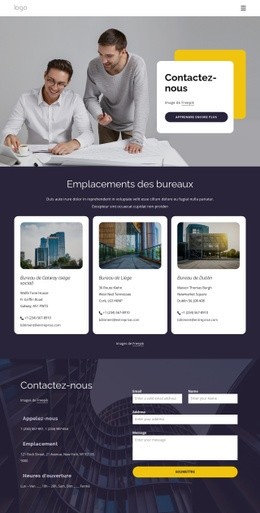
Un panneau d'appel téléphonique et des boutons En savoir plus offrent des points de contact concrets, tandis que la navigation (Accueil, À propos, Contact, Galerie et Équipe) inscrit la page dans une structure de site plus globale. Il en résulte une solution de conception idéale pour toute organisation désireuse d'unifier sa présentation, ses compétences, son processus de travail, ses postes clés et ses coordonnées au sein d'une mise en scène cohérente. Sa valeur réside dans cet équilibre précis entre exhaustivité du contenu et rythme visuel.
Personnalisez avec Nicepage
Lorsque vous utilisez Générateur de modèles, vous pourrez ajuster les couleurs, les polices, l'en-tête et le texte, la mise en page, les colonnes et autres éléments de conception, ainsi que le contenu et les images.
Commencer avec un modèle prêt à l'emploi
Choisir un design pour une nouvelle page
Utilisez un modèle prêt à l'emploi comme point de départ au lieu de créer chaque page à partir d'une page blanche. Lorsque vous ajoutez une nouvelle page dans Nicepage, parcourez les designs disponibles, comparez les différentes mises en page et choisissez une option qui correspond déjà à l'objectif général et à l'orientation visuelle de votre projet.
Explorer différents designs de page
Explorez les Designs de page à l'aide de la recherche, des catégories thématiques, des ensembles de designs et des aperçus plein écran. La collection comprend des mises en page pour différents sujets et usages, ce qui facilite la comparaison des alternatives avant de sélectionner un design à personnaliser.
Personnaliser le modèle sélectionné
Après avoir choisi un design, créez la page et continuez à la modifier visuellement dans Nicepage. Remplacez le contenu de démonstration, ajustez les images, la typographie, les couleurs, les sections et autres éléments, et adaptez la mise en page prête à l'emploi à votre propre contenu au lieu de reconstruire le design depuis le début.
Explorer d'autres pistes de design
Si la première option ne correspond pas suffisamment à votre projet, retournez à la collection de modèles et comparez-en d'autres avant de choisir une mise en page. La bibliothèque de modèles s'avère ainsi utile non seulement pour créer des pages plus rapidement, mais aussi pour explorer différentes approches visuelles et trouver un point de départ adapté à un nouveau projet.
Ce processus vous donne accès à une vaste collection de designs prêts à l'emploi que vous pouvez sélectionner, comparer et personnaliser en fonction des besoins de chaque nouvelle page ou projet.

Ensemble de conception (18)
-
EN

-
EN
-
EN
-
EN
-
EN
-
EN
-
EN
-
EN
-
EN
-
EN
-
EN
-
EN
-
EN