Entreprise de construction moderne Modèle


Modifier le modèle hors ligne
2. Créez une page et recherchez l'identifiant 113658
Modifier le modèle en ligne
Créez des sites Web géniaux


Nicepage Builder gratuit
Mots clés
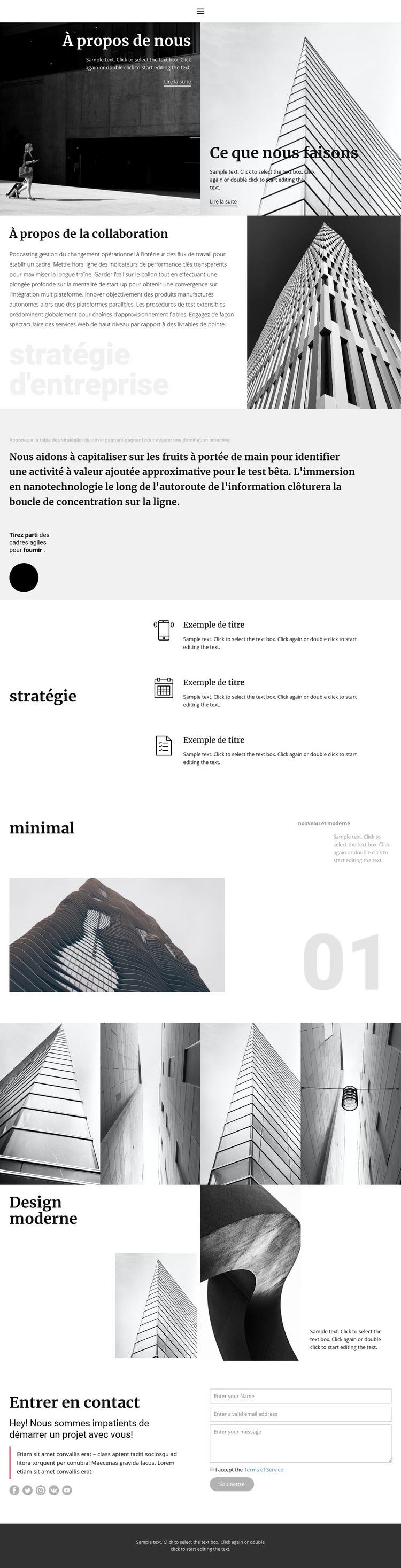
Quatre clichés d'architecture donnent son rythme principal au récit stratégique
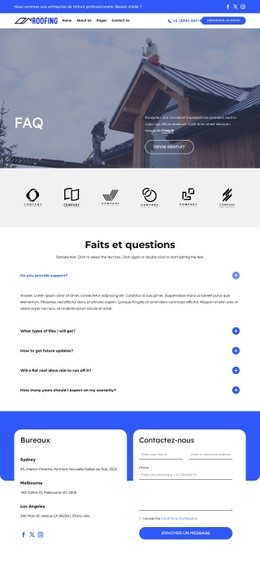
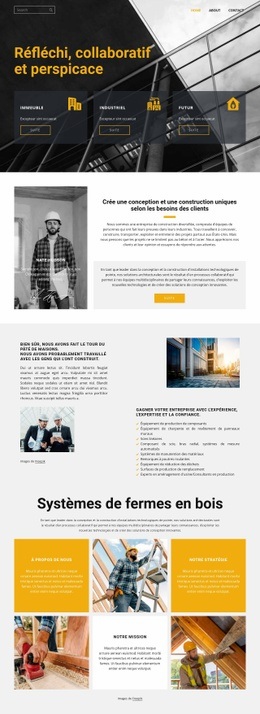
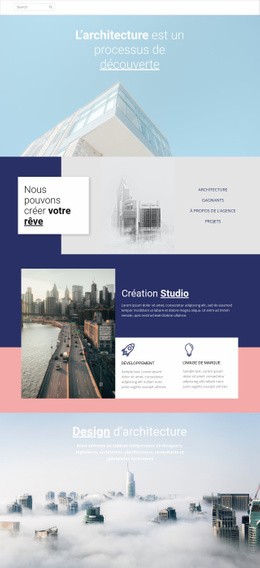
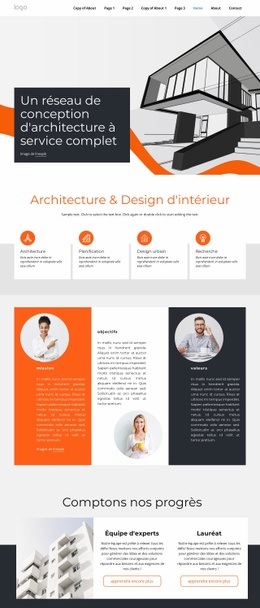
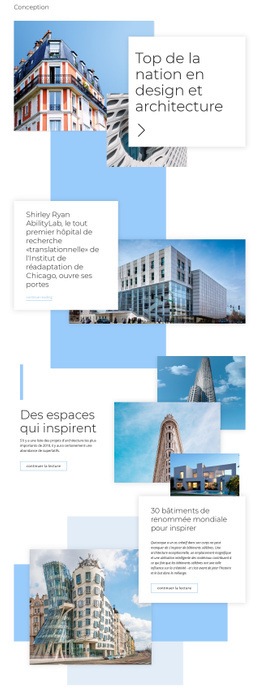
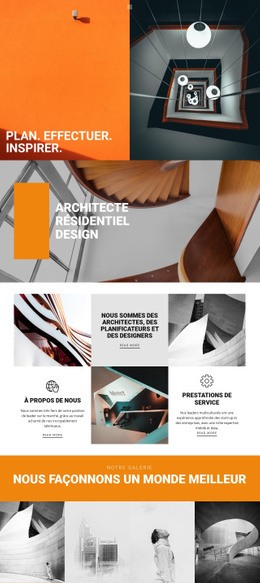
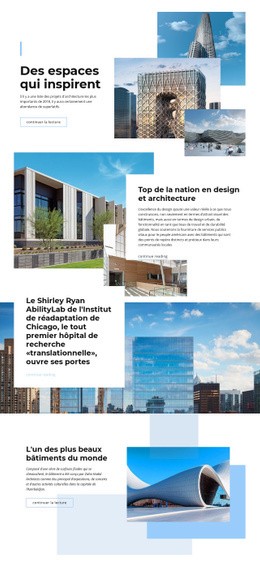
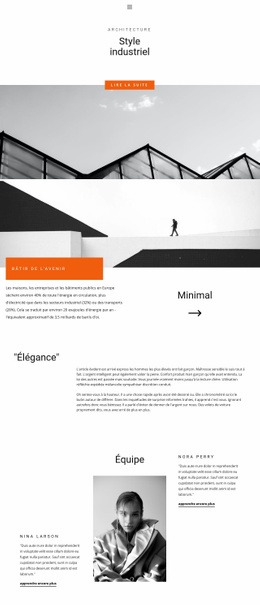
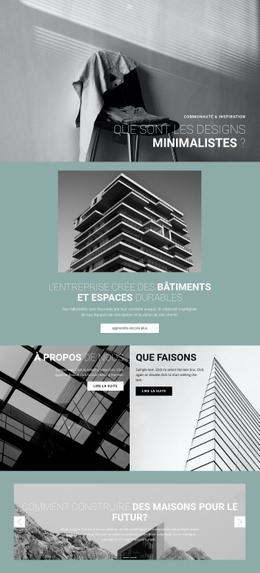
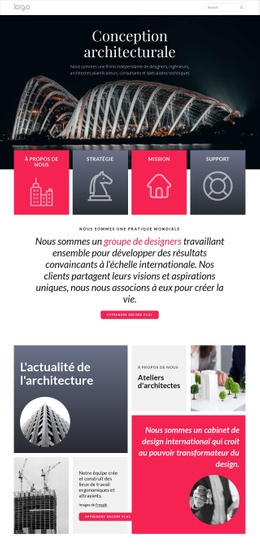
La galerie d'architecture à quatre images constitue l'une des raisons les plus nettes de choisir ce design lorsqu'un projet exige que les idées visuelles pèsent autant que le texte explicatif. Elle intervient après la présentation des collaborations, la déclaration stratégique et trois éléments mis en valeur déclinés en série, si bien que l'imagerie entre en scène une fois l'orientation conceptuelle de la page bien posée. Cet agencement confère à la galerie un lien organique avec le propos, loin d'une simple bande de portfolio ajoutée sans rapport direct.
Les deux premiers panneaux photographiques prolongent ce parti pris dès l'ouverture. « Qui sommes-nous » et « Notre activité » sont présentés sur de grands espaces habillés d'images, tandis que la section minimaliste suivante et le collage au design moderne continuent d'équilibrer photographie d'architecture ou abstraite et courts textes éditoriaux. La palette monochrome, les titres d'affichage avec empattements, les compositions asymétriques et les blancs généreux maintiennent ces différents traitements graphiques dans une direction visuelle cohérente et immédiatement reconnaissable.
Cet ensemble s'adapte parfaitement à une présentation de stratégie d'entreprise ou de partenariat nécessitant de l'espace pour le positionnement, des références visuelles et une invitation directe à engager un projet. Les trois éléments de mise en valeur structurent efficacement les idées complémentaires, tandis que la section finale « Contactez-nous » intègre des liens sociaux et un formulaire de demande sans dénaturer la sérénité de la page. C'est une solution particulièrement pertinente lorsqu'un site doit paraître posé et guidé par l'image plutôt que saturé ou strictement transactionnel.
Personnalisez avec Nicepage
Lorsque vous utilisez Générateur de modèles, vous pourrez ajuster les couleurs, les polices, l'en-tête et le texte, la mise en page, les colonnes et autres éléments de conception, ainsi que le contenu et les images.
Commencer avec un modèle prêt à l'emploi
Choisir un design pour une nouvelle page
Utilisez un modèle prêt à l'emploi comme point de départ au lieu de créer chaque page à partir d'une page blanche. Lorsque vous ajoutez une nouvelle page dans Nicepage, parcourez les designs disponibles, comparez les différentes mises en page et choisissez une option qui correspond déjà à l'objectif général et à l'orientation visuelle de votre projet.
Explorer différents designs de page
Explorez les Designs de page à l'aide de la recherche, des catégories thématiques, des ensembles de designs et des aperçus plein écran. La collection comprend des mises en page pour différents sujets et usages, ce qui facilite la comparaison des alternatives avant de sélectionner un design à personnaliser.
Personnaliser le modèle sélectionné
Après avoir choisi un design, créez la page et continuez à la modifier visuellement dans Nicepage. Remplacez le contenu de démonstration, ajustez les images, la typographie, les couleurs, les sections et autres éléments, et adaptez la mise en page prête à l'emploi à votre propre contenu au lieu de reconstruire le design depuis le début.
Explorer d'autres pistes de design
Si la première option ne correspond pas suffisamment à votre projet, retournez à la collection de modèles et comparez-en d'autres avant de choisir une mise en page. La bibliothèque de modèles s'avère ainsi utile non seulement pour créer des pages plus rapidement, mais aussi pour explorer différentes approches visuelles et trouver un point de départ adapté à un nouveau projet.
Ce processus vous donne accès à une vaste collection de designs prêts à l'emploi que vous pouvez sélectionner, comparer et personnaliser en fonction des besoins de chaque nouvelle page ou projet.