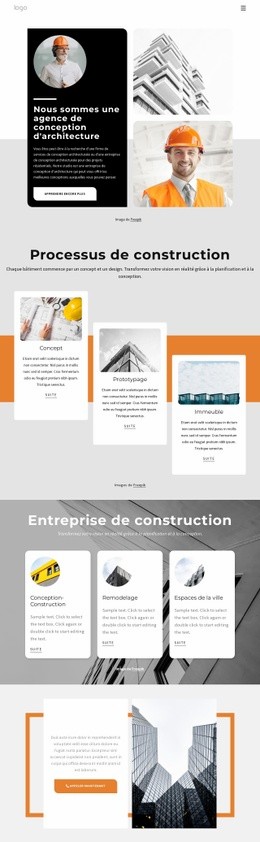
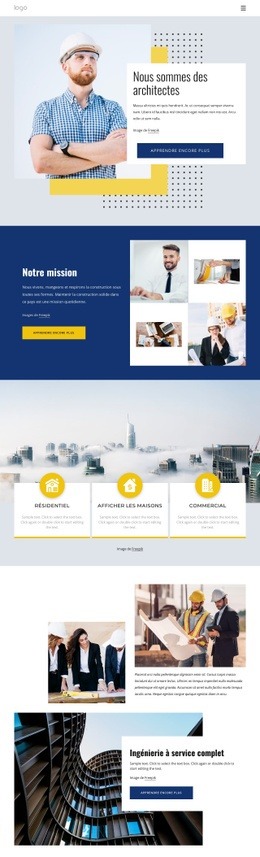
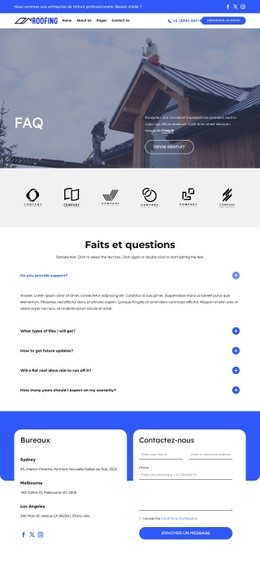
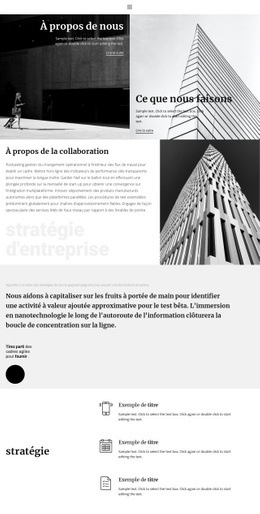
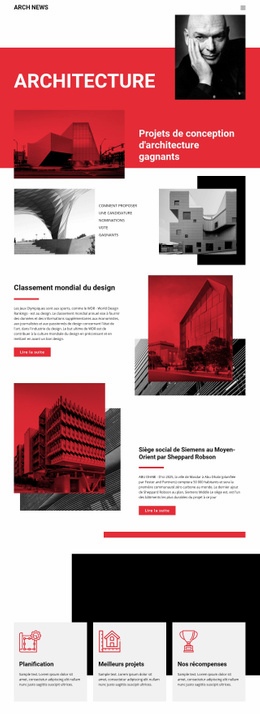
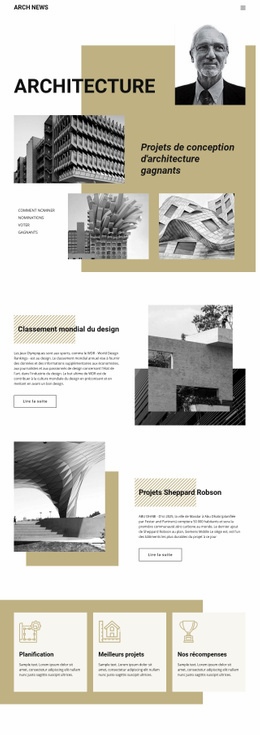
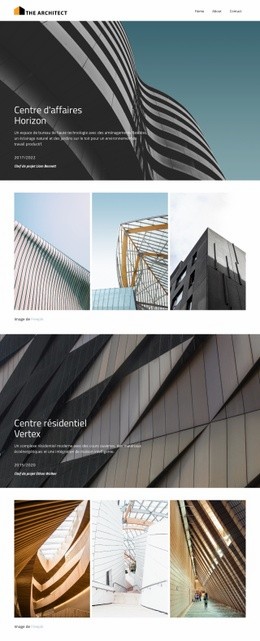
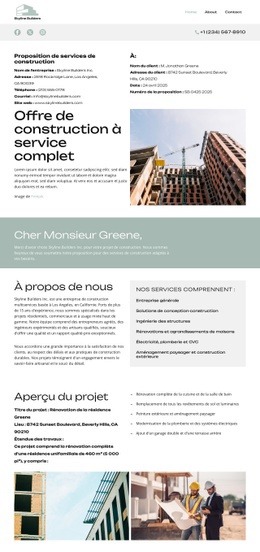
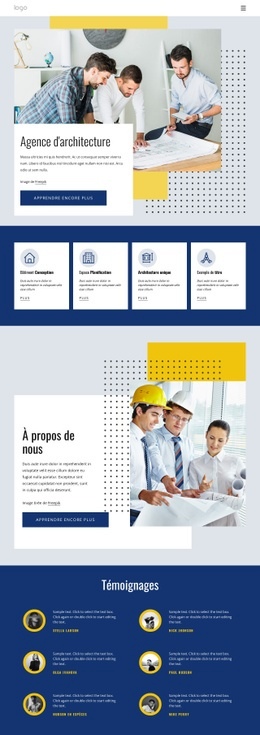
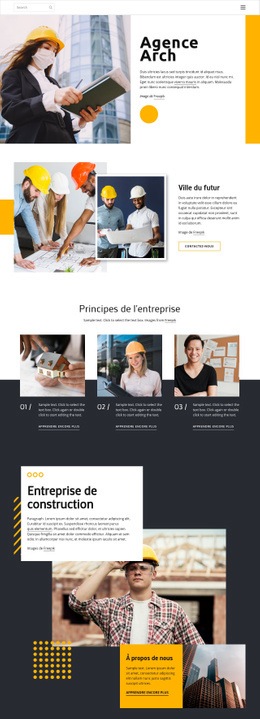
Atelier d'architecture Modèle



Modifier le modèle hors ligne
2. Créez une page et recherchez l'identifiant 1505222
Modifier le modèle en ligne
Créez des sites Web géniaux


Nicepage Builder gratuit
Mots clés
Un récit architectural tourné vers l'avenir aux multiples points d'entrée visuels
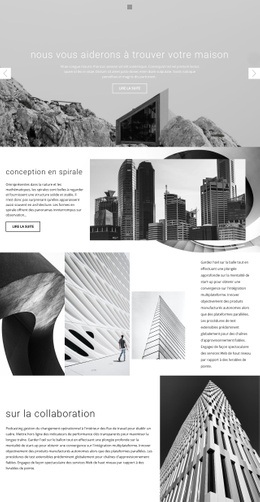
La vaste section hero architecturale et la phrase « Concevoir un avenir meilleur » positionnent d'emblée ce design autour des idées, des réalisations concrètes et d'une pratique prospective, plutôt qu'autour d'une liste impersonnelle de services. Trois cartes blanches situées sous la déclaration d'ouverture proposent des points d'accès compacts pour « Qui nous sommes », « Nos projets » et « Notre équipe », offrant à la page un équilibre bien pensé entre identité, réalisations et dimension humaine.
Le portfolio se déploie ensuite à travers trois projets phares numérotés, chacun associant une vue architecturale, un texte descriptif et un lien pour en savoir plus. Une galerie distincte de trois clichés architecturaux renforce la démonstration visuelle, tandis que les six cartes illustrées introduisent un vocabulaire créatif plus large : styles moderne, cubique, minimaliste, fluide, professionnel et abstrait. Cette alliance convient parfaitement aux agences qui souhaitent valoriser à la fois leurs chantiers livrés et la diversité de leurs démarches de conception.
La section « Recherche architecturale » constitue un atout supplémentaire pour choisir cette mise en page. Son collage photographique et son panneau de texte blanc créent une distinction nette entre l'exposition du portfolio et les travaux intellectuels ou prospectifs. Enfin, le formulaire de contact placé à côté d'un portrait apporte une conclusion humaine à l'ensemble. Ces caractéristiques réunies font de ce modèle une solution remarquable pour les cabinets d'architecture en quête de narration visuelle, de mise en contexte des services, de typologies de styles, de recherche et de prise de contact directe dans une vision éditoriale cohérente.
Personnalisez avec Nicepage
Lorsque vous utilisez Générateur de modèles, vous pourrez ajuster les couleurs, les polices, l'en-tête et le texte, la mise en page, les colonnes et autres éléments de conception, ainsi que le contenu et les images.
Commencer avec un modèle prêt à l'emploi
Choisir un design pour une nouvelle page
Utilisez un modèle prêt à l'emploi comme point de départ au lieu de créer chaque page à partir d'une page blanche. Lorsque vous ajoutez une nouvelle page dans Nicepage, parcourez les designs disponibles, comparez les différentes mises en page et choisissez une option qui correspond déjà à l'objectif général et à l'orientation visuelle de votre projet.
Explorer différents designs de page
Explorez les Designs de page à l'aide de la recherche, des catégories thématiques, des ensembles de designs et des aperçus plein écran. La collection comprend des mises en page pour différents sujets et usages, ce qui facilite la comparaison des alternatives avant de sélectionner un design à personnaliser.
Personnaliser le modèle sélectionné
Après avoir choisi un design, créez la page et continuez à la modifier visuellement dans Nicepage. Remplacez le contenu de démonstration, ajustez les images, la typographie, les couleurs, les sections et autres éléments, et adaptez la mise en page prête à l'emploi à votre propre contenu au lieu de reconstruire le design depuis le début.
Explorer d'autres pistes de design
Si la première option ne correspond pas suffisamment à votre projet, retournez à la collection de modèles et comparez-en d'autres avant de choisir une mise en page. La bibliothèque de modèles s'avère ainsi utile non seulement pour créer des pages plus rapidement, mais aussi pour explorer différentes approches visuelles et trouver un point de départ adapté à un nouveau projet.
Ce processus vous donne accès à une vaste collection de designs prêts à l'emploi que vous pouvez sélectionner, comparer et personnaliser en fonction des besoins de chaque nouvelle page ou projet.