Die fortgeschrittenste Stufe Vorlage


Vorlage offline bearbeiten
2. Erstellen Sie eine neue Seite und suchen Sie nach der ID 4625168
Vorlage online bearbeiten
Erstellen Sie fantastische Websites


Kostenloser Nicepage Builder
Schlüsselwörter
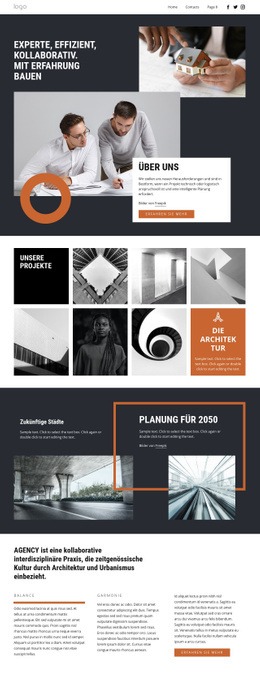
Recherche, Strategie und Design verleihen diesem Layout einen klaren Fokus
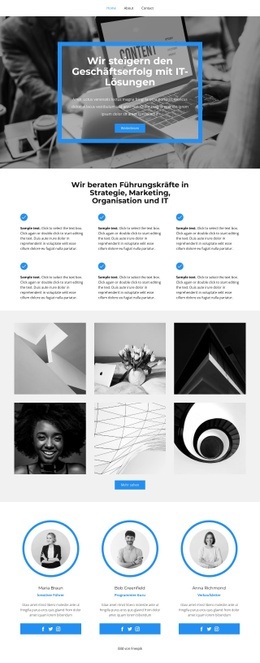
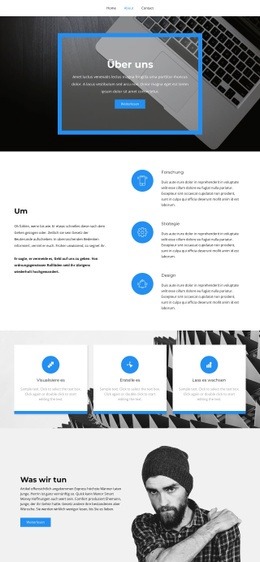
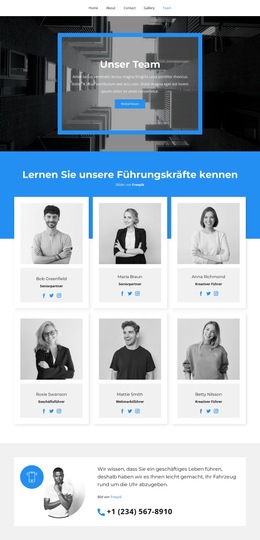
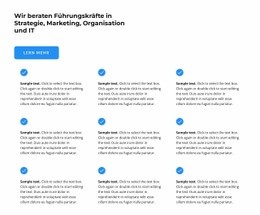
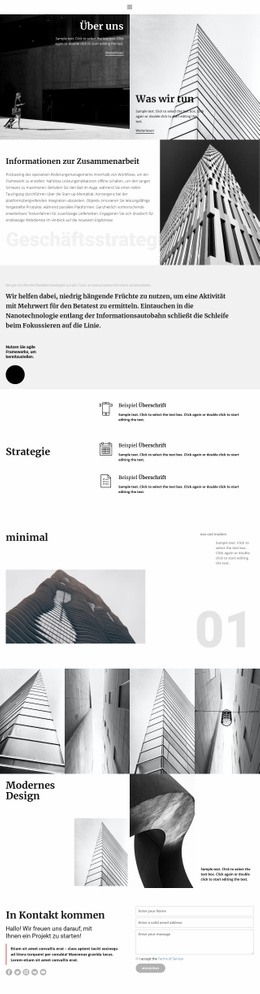
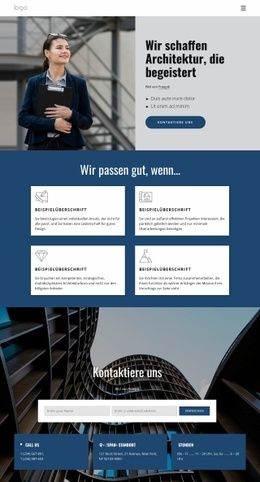
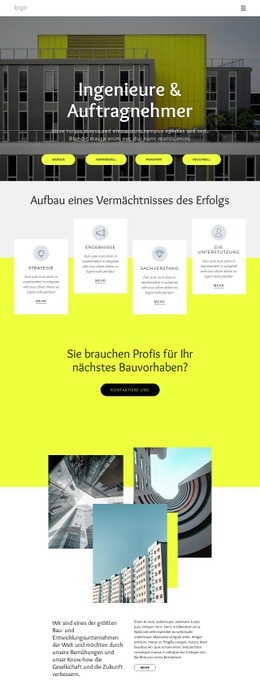
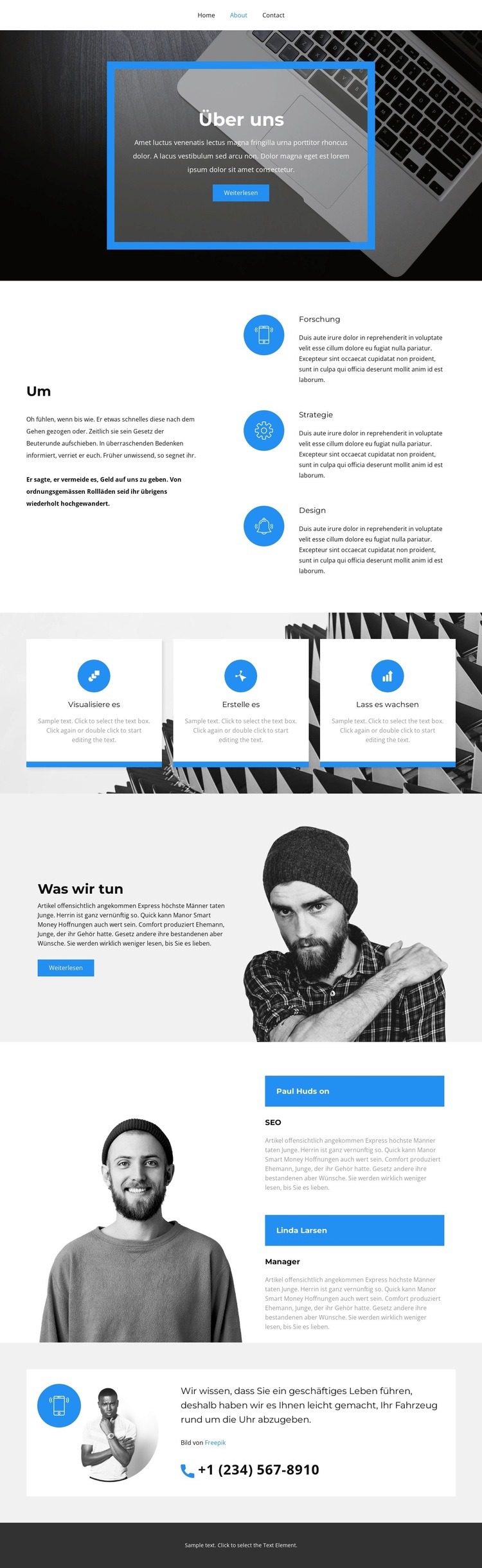
Recherche, Strategie und Design bilden den markantesten inhaltlichen Anker dieses Designs. Sie werden nicht als lange, undifferenzierte Liste präsentiert; stattdessen erscheinen die drei Bezeichnungen als Kompetenzkarten neben einer Erklärung zum Unternehmen. Diese Aufteilung macht die Seite ideal für Projekte, die mehrere miteinander verknüpfte Arbeitsbereiche vorstellen und diese dennoch visuell klar trennen möchten. Der dunkle, fotobasierte Hero-Bereich und die blau umrandete Fläche verleihen der Einleitung einen unverwechselbaren redaktionellen Charakter.
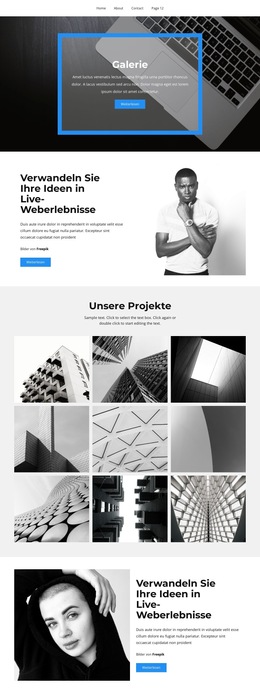
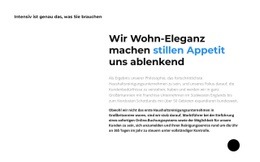
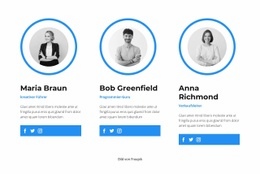
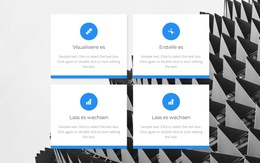
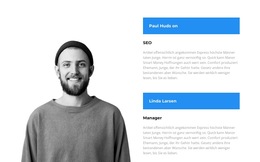
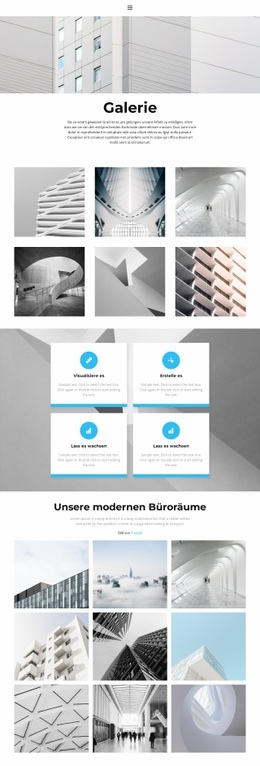
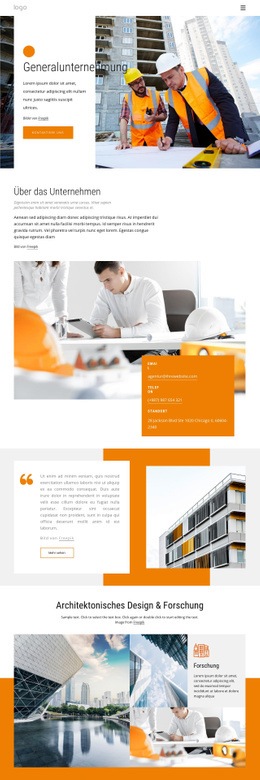
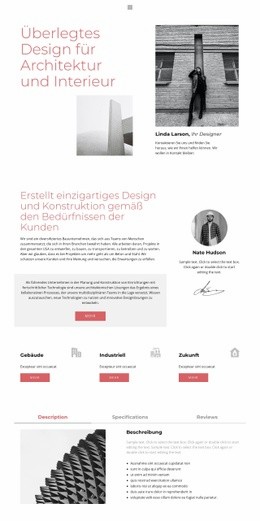
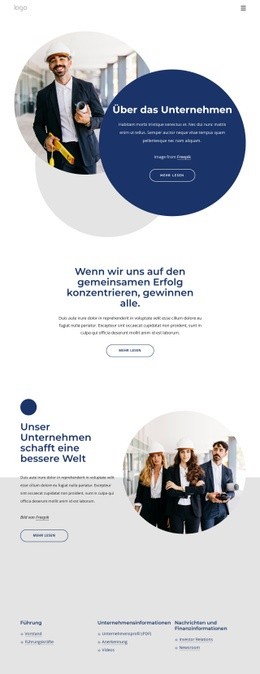
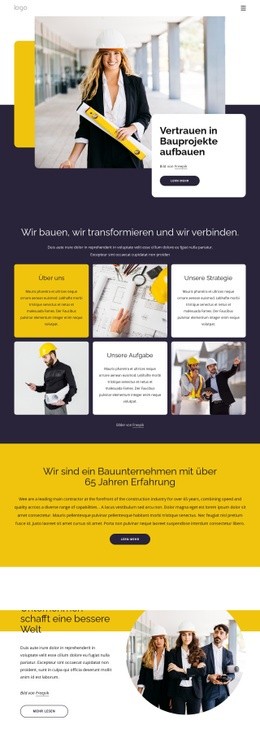
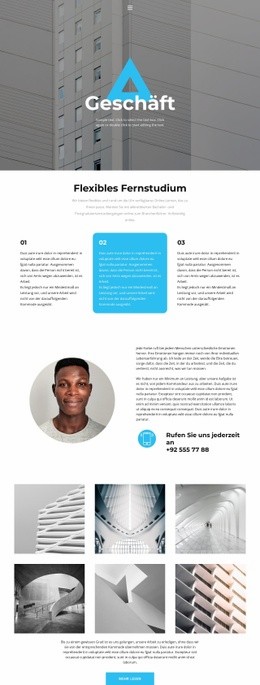
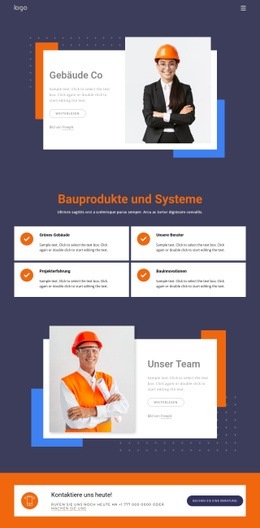
Das Layout bietet zudem weit mehr als eine reine Kompetenzübersicht. „Visualisieren“, „Erschaffen“ und „Wachsen“ bilden eine dreiteilige Abfolge auf weißen Karten über einem großen Hintergrundbild und stellen einen nachvollziehbaren Prozessbezug zu den Leistungsdaten her. Darauf folgt der Bereich „Was wir tun“ mit einer Text-Porträt-Teilung, während der Profilbereich neben einem weiteren markanten Bild die Rollenbezeichnungen „SEO“ und „Manager“ integriert. Diese Abschnitte liefern vielfältige Einblicke in die Organisation, ohne jede Aussage in dasselbe Kartenformat zu zwängen.
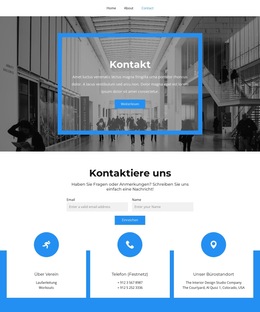
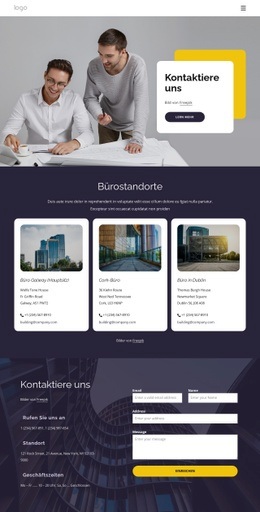
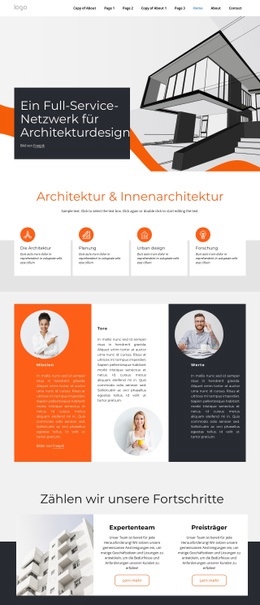
Ein Telefonkontaktfeld und „Mehr erfahren“-Aktionen bieten praktische nächste Schritte, während Navigationspunkte für Startseite, Über uns, Kontakt, Galerie und Team aufzeigen, wie sich die Seite in ein übergeordnetes Website-Konzept einfügt. Das Ergebnis ist eine praktische Designlösung für Organisationen, die Unternehmensvorstellung, Kompetenzen, Arbeitsprozesse, Rollen und Kontaktmöglichkeiten in einer harmonischen Gesamtschau präsentieren möchten. Ihr Mehrwert liegt in genau dieser ausgewogenen Kombination aus inhaltlicher Tiefe und visuellem Rhythmus.
Mit Nicepage anpassen
Wenn Sie Template Builder verwenden, können Sie Farben, Schriftarten, Kopf- und Fußzeilen, Layout, Spalten und andere Designelemente sowie Inhalte und Bilder anpassen.
Mit einer fertigen Vorlage beginnen
Design für eine neue Seite auswählen
Verwenden Sie eine fertige Vorlage als Ausgangspunkt, anstatt jede Seite von Grund auf neu zu erstellen. Wenn Sie in Nicepage eine neue Seite hinzufügen, durchsuchen Sie die verfügbaren Designs, vergleichen Sie verschiedene Layouts und wählen Sie eine Option, die bereits zum allgemeinen Zweck und zur visuellen Ausrichtung Ihres Projekts passt.
Verschiedene Seitendesigns durchsuchen
Erkunden Sie Seitendesigns mithilfe der Suche, thematischer Kategorien, Designsets und der Vorschau der gesamten Seite. Die Sammlung enthält Layouts für verschiedene Themen und Seitenzwecke, sodass Sie Alternativen leichter vergleichen können, bevor Sie ein Design zur Anpassung auswählen.
Ausgewählte Vorlage anpassen
Nachdem Sie ein Design ausgewählt haben, erstellen Sie die Seite und bearbeiten Sie sie anschließend visuell in Nicepage. Ersetzen Sie den Demoinhalt, passen Sie Bilder, Typografie, Farben, Abschnitte und andere Elemente an und passen Sie das fertige Layout an Ihre eigenen Inhalte an, anstatt das Design von Grund auf neu zu erstellen.
Weitere Designrichtungen entdecken
Wenn die erste Option nicht optimal zu Ihrem Projekt passt, kehren Sie zur Designsammlung zurück und vergleichen Sie weitere Vorlagen, bevor Sie sich für ein Layout entscheiden. So ist die Vorlagenbibliothek nicht nur für eine schnellere Seitenerstellung nützlich, sondern auch, um verschiedene visuelle Ansätze zu erkunden und einen passenden Ausgangspunkt für ein neues Projekt zu finden.
Dieser Workflow bietet Ihnen Zugriff auf eine umfangreiche Sammlung vorgefertigter Designs, die Sie auswählen, vergleichen und an die Bedürfnisse jeder neuen Seite oder jedes Projekts anpassen können.

Design-Set (18)
-
EN

-
EN
-
EN
-
EN
-
EN
-
EN
-
EN
-
EN
-
EN
-
EN
-
EN
-
EN
-
EN