Portefeuille de développement d'applications mobiles Modèle


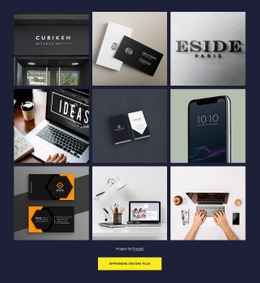
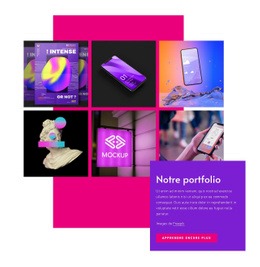
Un collage compact à la place d'une grille de portfolio standard
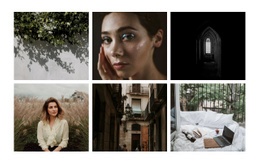
L'atout majeur de cette section réside dans l'association de six exemples d'interfaces applicatives et d'une carte d'information unique superposée. Ce collage sur deux rangées confère au portfolio une belle densité visuelle sans imposer de longue liste verticale, permettant aux visiteurs de saisir d'un coup d'œil l'étendue de vos travaux d'interface. Les images aux tons clairs ressortent avec force sur l'arrière-plan anthracite foncé, tandis que l'accent vertical corail donne à la composition un repère visuel clair.
Le panneau blanc dynamise le rythme de la galerie en empiétant sur son coin inférieur droit. Au lieu d'isoler le titre et la description au-dessus ou en dessous des images, ce design maintient le contenu explicatif en prise directe avec les créations présentées. Le titre appuyé « Développement d'applications mobiles », le paragraphe synthétique, la ligne d'attribution et le bouton avec contour « En savoir plus » constituent une unité éditoriale autonome. Cette disposition se révèle particulièrement utile lorsqu'une page a besoin d'une section de portfolio qui explicite sa démarche sans reléguer les visuels au second plan.
L'affichage en lightbox renforce la dimension pratique du design pour les projets d'interface, l'aperçu global invitant naturellement à un examen plus détaillé. L'overlay au survol avec effet de fondu signale immédiatement le caractère interactif des images. Optez pour ce bloc lorsque votre projet requiert une formule de portfolio misant sur un collage compact, une disposition textuelle en superposition et une étape suivante clairement identifiée, plutôt qu'une simple rangée de cartes identiques.
Personnalisez avec Nicepage
Lorsque vous utilisez Générateur de modèles, vous pourrez ajuster les couleurs, les polices, l'en-tête et le texte, la mise en page, les colonnes et autres éléments de conception, ainsi que le contenu et les images.
Modifier le modèle hors ligne
2. Créez une nouvelle page ou sélectionnez une page existante
3. Cliquez sur Ajouter un nouveau bloc, recherchez l'identifiant 346594 et cliquez sur Entrée
Modifier le modèle en ligne
Créez des sites Web géniaux


Nicepage Builder gratuit
Mots clés
Commencer avec un modèle prêt à l'emploi
Choisir un design pour une nouvelle page
Utilisez un modèle prêt à l'emploi comme point de départ au lieu de créer chaque page à partir d'une page blanche. Lorsque vous ajoutez une nouvelle page dans Nicepage, parcourez les designs disponibles, comparez les différentes mises en page et choisissez une option qui correspond déjà à l'objectif général et à l'orientation visuelle de votre projet.
Explorer différents designs de page
Explorez les Designs de page à l'aide de la recherche, des catégories thématiques, des ensembles de designs et des aperçus plein écran. La collection comprend des mises en page pour différents sujets et usages, ce qui facilite la comparaison des alternatives avant de sélectionner un design à personnaliser.
Personnaliser le modèle sélectionné
Après avoir choisi un design, créez la page et continuez à la modifier visuellement dans Nicepage. Remplacez le contenu de démonstration, ajustez les images, la typographie, les couleurs, les sections et autres éléments, et adaptez la mise en page prête à l'emploi à votre propre contenu au lieu de reconstruire le design depuis le début.
Explorer d'autres pistes de design
Si la première option ne correspond pas suffisamment à votre projet, retournez à la collection de modèles et comparez-en d'autres avant de choisir une mise en page. La bibliothèque de modèles s'avère ainsi utile non seulement pour créer des pages plus rapidement, mais aussi pour explorer différentes approches visuelles et trouver un point de départ adapté à un nouveau projet.
Ce processus vous donne accès à une vaste collection de designs prêts à l'emploi que vous pouvez sélectionner, comparer et personnaliser en fonction des besoins de chaque nouvelle page ou projet.

Ensemble de conception (12)
-
EN Plus ↓
-

-
EN
-
EN
-
-
EN
-
EN
-
EN
-
EN



Plus de Design d'art blocs
-
-
EN
-
-
EN
-
EN
-
EN
-
-

Plus de Galerie blocs
-
-
EN
-
EN
-
EN
-
-
EN
-
EN
-
EN