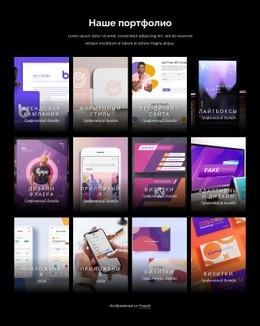
Портфолио разработки мобильных приложений Шаблон


Компактный коллаж вместо стандартной сетки портфолио
Главный аргумент в пользу этого оформления — эффектное сочетание шести примеров интерфейсов приложений с единой перекрывающей карточкой информации. Двухрядный коллаж обеспечивает визуальную плотность портфолио без растягивания длинного вертикального списка, позволяя посетителям с первого взгляда оценить спектр решений. Светлые изображения выигрышно выделяются на темно-угольном фоне, а коралловый вертикальный акцент задает четкий визуальный ориентир всей композиции.
Белая панель меняет ритм галереи, заходя на ее нижнюю правую часть. Вместо привычного размещения заголовка и описания над или под изображениями макет сохраняет прямую визуальную связь пояснительного текста с демонстрируемыми работами. Выразительный заголовок «Разработка мобильных приложений», лаконичный абзац, строка авторства и контурная кнопка «Узнать больше» составляют цельный редакционный блок. Такое решение незаменимо, когда странице нужен раздел портфолио, раскрывающий суть проектов без ущерба для выразительности визуала.
Режим лайтбокса делает верстку особенно удобной для демонстрации интерфейсов: от общего обзора можно мгновенно перейти к детальному изучению. Плавный оверлей при наведении сразу подсказывает пользователю, что изображения интерактивны. Выбирайте этот блок, если для проекта требуется портфолио с компактным коллажем, многослойным текстовым акцентом и понятным следующим шагом вместо однотипного ряда одинаковых карточек.
Настроить с помощью Nicepage
При использовании Конструктор шаблонов вы сможете настраивать цвета, шрифты, верхний и нижний колонтитулы, макет, столбцы и другие элементы дизайна, а также контент и изображения.
Редактировать шаблон в автономном режиме
2. Создайте новую страницу или выберите существующую.
3. Нажмите "Добавить новый блок", найдите идентификатор 346594 и нажмите "Ввод".
Редактировать шаблон онлайн
Создавайте потрясающие сайты


Бесплатный конструктор Nicepage Builder
Ключевые слова
Начните с готового шаблона
Выберите дизайн для новой страницы
Используйте готовый шаблон в качестве отправной точки, вместо того чтобы создавать каждую страницу с нуля. При добавлении новой страницы в Nicepage просмотрите доступные дизайны, сравните различные макеты и выберите вариант, который уже соответствует общему назначению и визуальному направлению вашего проекта.
Просмотрите различные дизайны страниц
Изучите Дизайны страниц, используя поиск, тематические категории, наборы дизайнов и предварительный просмотр страниц. Коллекция включает макеты для различных тем и целей страниц, что упрощает сравнение альтернатив перед выбором дизайна для настройки.
Настройте выбранный шаблон
После выбора дизайна создайте страницу и продолжите ее визуальное редактирование в Nicepage. Замените демонстрационный контент, настройте изображения, типографику, цвета, разделы и другие элементы, а также адаптируйте готовый макет к своему собственному контенту, вместо того чтобы перестраивать дизайн с нуля.
Изучите другие варианты дизайна
Если первый вариант не совсем подходит для вашего проекта, вернитесь к коллекции дизайнов и сравните другие шаблоны, прежде чем выбрать макет. Это делает библиотеку шаблонов полезной не только для более быстрого создания страниц, но и для изучения различных визуальных подходов и поиска подходящей отправной точки для нового проекта.
Этот рабочий процесс предоставляет вам доступ к широкой коллекции готовых дизайнов, которые можно выбирать, сравнивать и настраивать в соответствии с потребностями каждой новой страницы или проекта.

Набор дизайнов (12)
-
EN Подробнее ↓
-
EN

-
EN
-
EN
-
EN
-
EN
-
-
EN
-


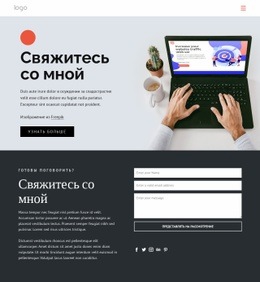


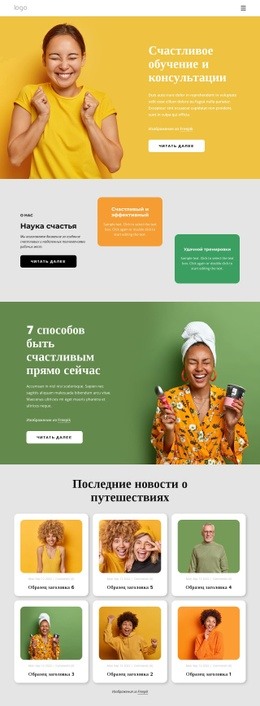


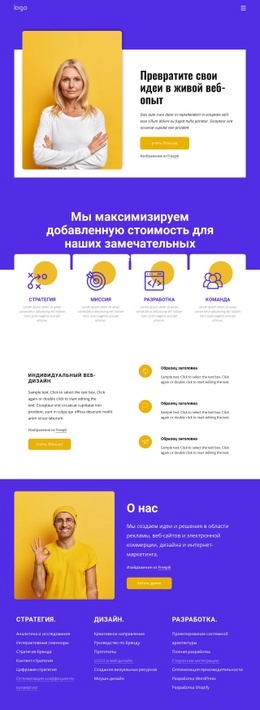
Больше из Художественный дизайн Blocks
-
EN
-
EN
-
-
EN
-
-
EN
-
EN
-