Livre de marque Modèle


Une mosaïque de six tuiles offre plus de variété visuelle qu'une simple rangée de cartes
Cette section associe deux partis pris de conception judicieux : six unités compactes de présentation et quatre grandes zones d'image agencées en mosaïque. Chaque unité adopte la même structure associant icône centrée, titre et paragraphe, ce qui préserve l'ordre du contenu même si la disposition générale est plus variée qu'une série classique de cartes. Ce bloc est idéal lorsqu'une page nécessite d'expliquer plusieurs caractéristiques tout en accordant aux visuels un rôle prépondérant dans la composition.
L'alternance des zones d'image crée des variations d'échelle et de densité visuelle à travers toute la section. De grandes photographies monochromes offrent des respirations entre les tuiles explicatives, tandis que la palette noir, blanc et gris clair fait écho aux zones de texte. Une tuile noire au texte clair apporte une touche de contraste plus marquée, conférant au design un aspect moins uniforme. Les icônes aux lignes épurées et l'alignement centré renforcent la dimension modulaire sans nécessiter d'interactions complexes.
En tant qu'option de modèle prêt à l'emploi, ce bloc se distingue avant tout par son équilibre entre répétition de l'information et imagerie éditoriale. Il apporte une alternative originale à une grille ordinaire ou à un alignement linéaire de cartes, tout en conservant une fonction évidente de présentation des points forts. L'absence d'interactions dynamiques maintient également le regard sur la structure visuelle et les correspondances de contenu. Les sections voisines de la page peuvent quant à elles accueillir une présentation plus large, des éléments de réassurance, des appels à l'action ou des coordonnées, permettant à ce bloc de rester un choix esthétique ciblé sans s'encombrer de fonctions annexes.
Personnalisez avec Nicepage
Lorsque vous utilisez Générateur de modèles, vous pourrez ajuster les couleurs, les polices, l'en-tête et le texte, la mise en page, les colonnes et autres éléments de conception, ainsi que le contenu et les images.
Modifier le modèle hors ligne
2. Créez une nouvelle page ou sélectionnez une page existante
3. Cliquez sur Ajouter un nouveau bloc, recherchez l'identifiant 56618 et cliquez sur Entrée
Modifier le modèle en ligne
Créez des sites Web géniaux


Nicepage Builder gratuit
Mots clés
Commencer avec un modèle prêt à l'emploi
Choisir un design pour une nouvelle page
Utilisez un modèle prêt à l'emploi comme point de départ au lieu de créer chaque page à partir d'une page blanche. Lorsque vous ajoutez une nouvelle page dans Nicepage, parcourez les designs disponibles, comparez les différentes mises en page et choisissez une option qui correspond déjà à l'objectif général et à l'orientation visuelle de votre projet.
Explorer différents designs de page
Explorez les Designs de page à l'aide de la recherche, des catégories thématiques, des ensembles de designs et des aperçus plein écran. La collection comprend des mises en page pour différents sujets et usages, ce qui facilite la comparaison des alternatives avant de sélectionner un design à personnaliser.
Personnaliser le modèle sélectionné
Après avoir choisi un design, créez la page et continuez à la modifier visuellement dans Nicepage. Remplacez le contenu de démonstration, ajustez les images, la typographie, les couleurs, les sections et autres éléments, et adaptez la mise en page prête à l'emploi à votre propre contenu au lieu de reconstruire le design depuis le début.
Explorer d'autres pistes de design
Si la première option ne correspond pas suffisamment à votre projet, retournez à la collection de modèles et comparez-en d'autres avant de choisir une mise en page. La bibliothèque de modèles s'avère ainsi utile non seulement pour créer des pages plus rapidement, mais aussi pour explorer différentes approches visuelles et trouver un point de départ adapté à un nouveau projet.
Ce processus vous donne accès à une vaste collection de designs prêts à l'emploi que vous pouvez sélectionner, comparer et personnaliser en fonction des besoins de chaque nouvelle page ou projet.

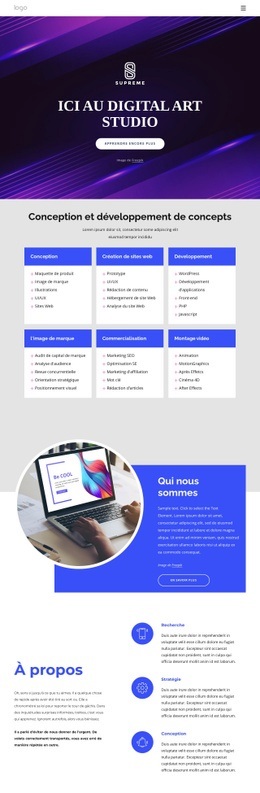
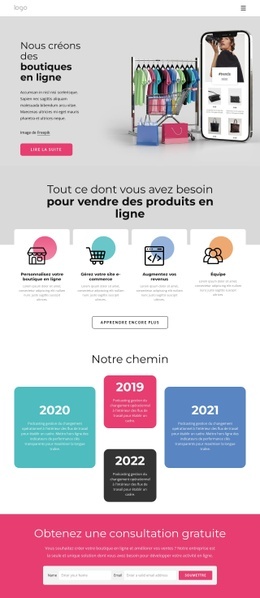
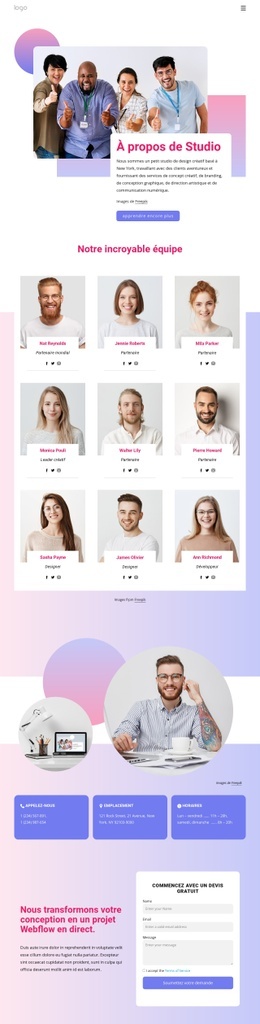

Plus de Design d'art blocs
-

-
EN
-
-
-
EN
-
EN
-
-
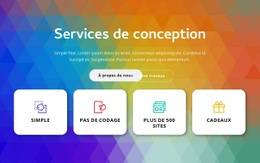

Plus de Caractéristiques blocs
-
-
EN
-
-
EN
-
-
-
EN
-
EN