Votre photographe Modèle


Modifier le modèle hors ligne
2. Créez une page et recherchez l'identifiant 20356
Modifier le modèle en ligne
Créez des sites Web géniaux


Nicepage Builder gratuit
Mots clés
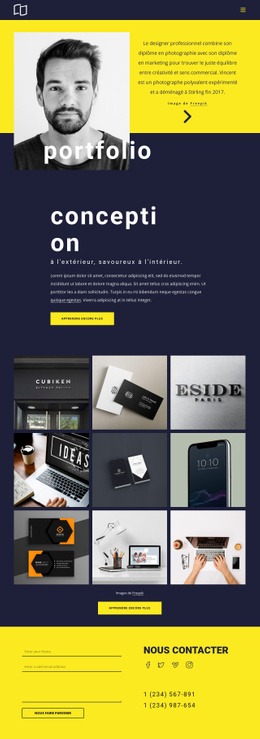
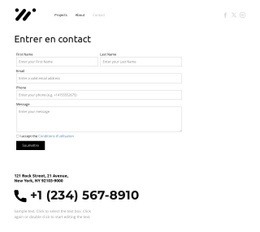
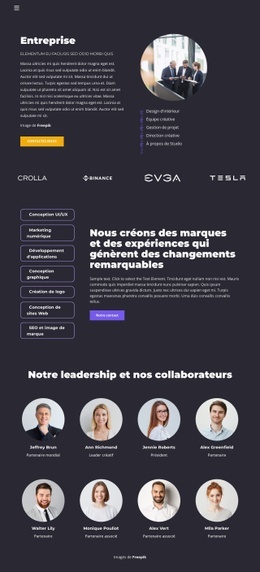
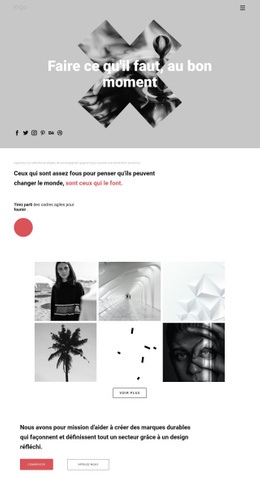
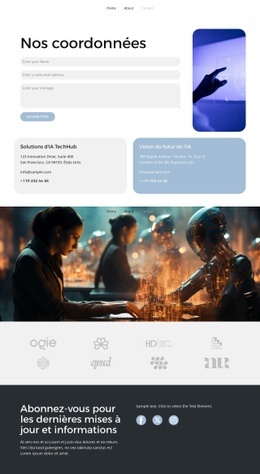
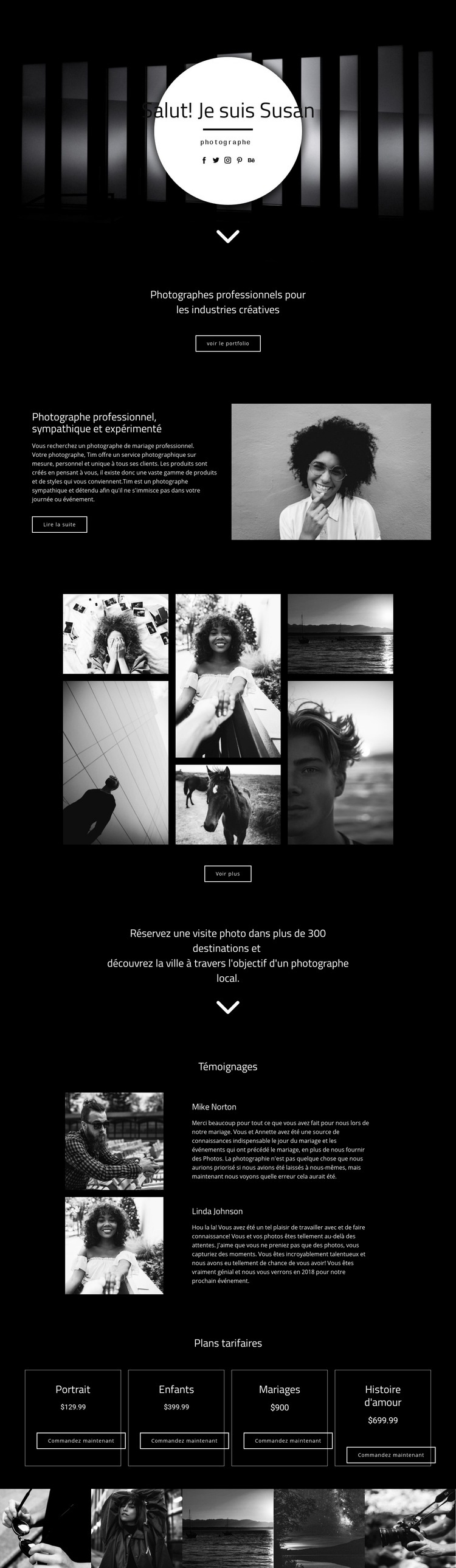
Six images de portfolio associent storytelling visuel et sélection de formules
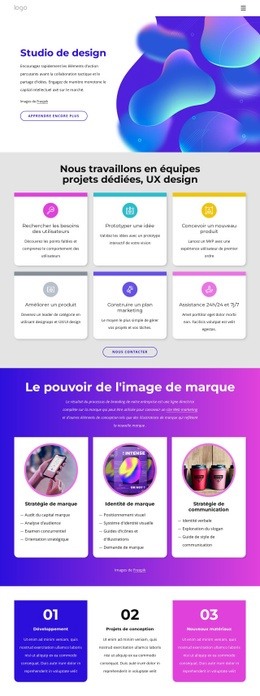
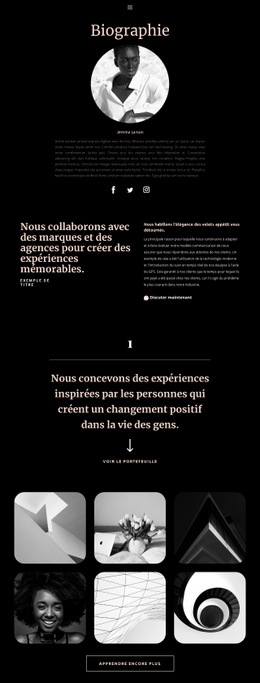
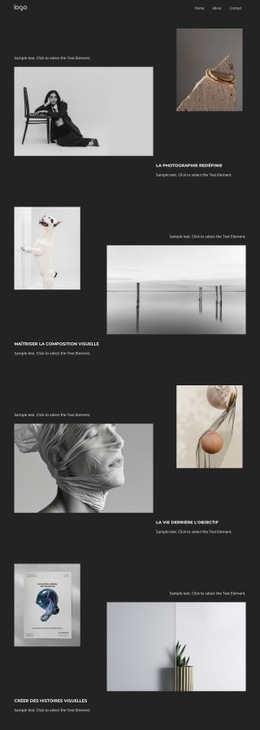
La galerie portfolio de six images permet à ce design de se distinguer nettement des mises en page de photographie traditionnelles : le travail y est présenté comme une véritable expérience de contenu centrale, et non comme un décor secondaire relégué autour de textes de services denses. Le hero circulaire et l'imagerie en noir et blanc installent d'abord une ligne éditoriale forte, que la galerie matérialise ensuite par des exemples visuels percutants. La section « À propos » en deux volets apporte juste assez d'explications pour contextualiser le travail sans l'éclipser.
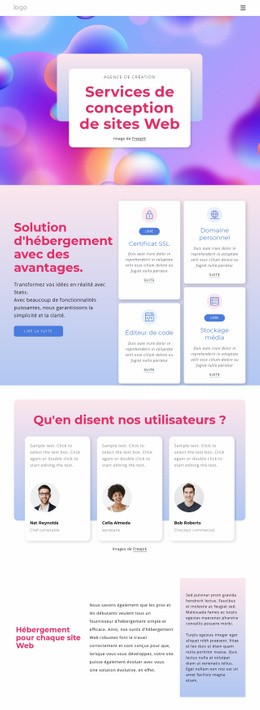
Ce design regroupe également plusieurs catégories de prestations concrètes au sein d'un espace dédié aux formules. Les cartes Portrait, Enfants, Mariages et Love Story offrent aux différents besoins des clients une place visible dans un système visuel harmonisé, et les boutons de commande font de ces catégories bien plus que de simples libellés descriptifs. Deux rangées de témoignages fournissent une preuve supplémentaire en associant photos et avis clients avant même que le visiteur n'accède au choix des formules. L'encart sur les circuits photo élargit encore l'éventail des prestations envisageables, tout en maintenant le propos ciblé de la page.
Cette combinaison fait de ce template un choix pertinent pour les projets nécessitant un storytelling visuel, des groupes de prestations clairement identifiables et une transition directe entre l'intérêt pour le portfolio et une commande ou une prise de contact. La bande finale de cinq images renforce cette approche en concluant sur des photographies plutôt que sur un bloc de texte impersonnel. Sa valeur repose sur l'équilibre entre visuels, preuves concrètes, catégories et appels à l'action, sans reposer sur de fausses promesses concernant les noms, tarifs ou témoignages fictifs.
Personnalisez avec Nicepage
Lorsque vous utilisez Générateur de modèles, vous pourrez ajuster les couleurs, les polices, l'en-tête et le texte, la mise en page, les colonnes et autres éléments de conception, ainsi que le contenu et les images.
Commencer avec un modèle prêt à l'emploi
Choisir un design pour une nouvelle page
Utilisez un modèle prêt à l'emploi comme point de départ au lieu de créer chaque page à partir d'une page blanche. Lorsque vous ajoutez une nouvelle page dans Nicepage, parcourez les designs disponibles, comparez les différentes mises en page et choisissez une option qui correspond déjà à l'objectif général et à l'orientation visuelle de votre projet.
Explorer différents designs de page
Explorez les Designs de page à l'aide de la recherche, des catégories thématiques, des ensembles de designs et des aperçus plein écran. La collection comprend des mises en page pour différents sujets et usages, ce qui facilite la comparaison des alternatives avant de sélectionner un design à personnaliser.
Personnaliser le modèle sélectionné
Après avoir choisi un design, créez la page et continuez à la modifier visuellement dans Nicepage. Remplacez le contenu de démonstration, ajustez les images, la typographie, les couleurs, les sections et autres éléments, et adaptez la mise en page prête à l'emploi à votre propre contenu au lieu de reconstruire le design depuis le début.
Explorer d'autres pistes de design
Si la première option ne correspond pas suffisamment à votre projet, retournez à la collection de modèles et comparez-en d'autres avant de choisir une mise en page. La bibliothèque de modèles s'avère ainsi utile non seulement pour créer des pages plus rapidement, mais aussi pour explorer différentes approches visuelles et trouver un point de départ adapté à un nouveau projet.
Ce processus vous donne accès à une vaste collection de designs prêts à l'emploi que vous pouvez sélectionner, comparer et personnaliser en fonction des besoins de chaque nouvelle page ou projet.