Solutions d'IA Modèle


Modifier le modèle hors ligne
2. Créez une page et recherchez l'identifiant 6381030
Modifier le modèle en ligne
Créez des sites Web géniaux


Nicepage Builder gratuit
Mots clés
Quand l'imagerie futuriste rencontre une offre concrète de services d'IA
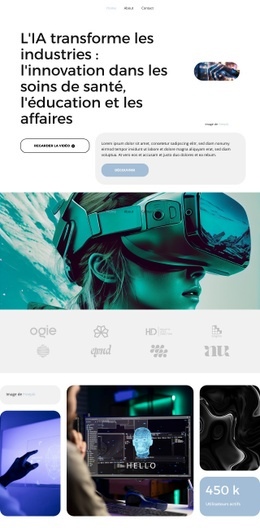
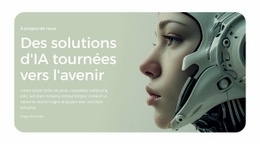
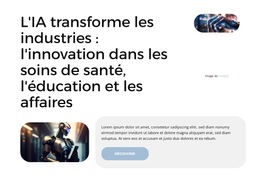
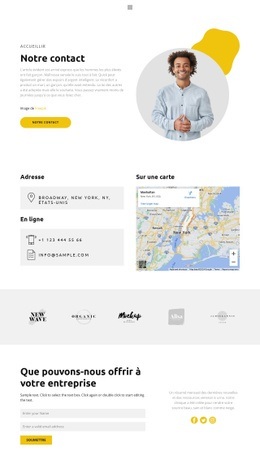
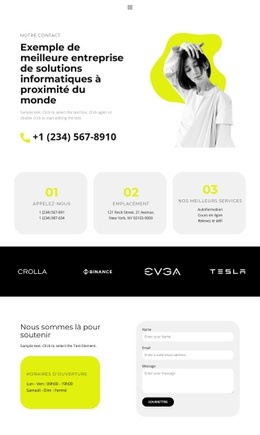
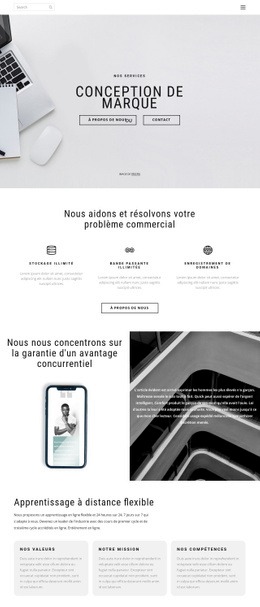
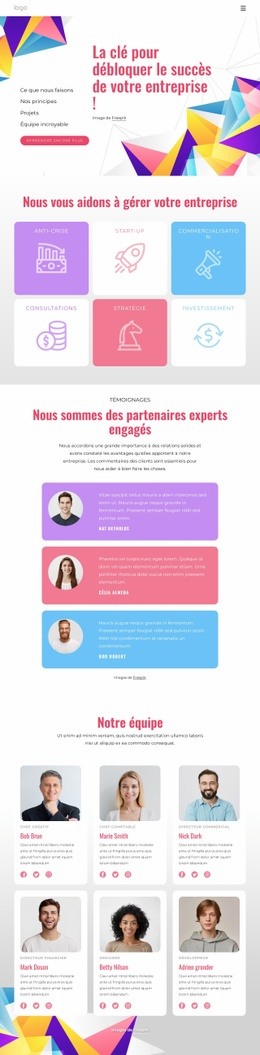
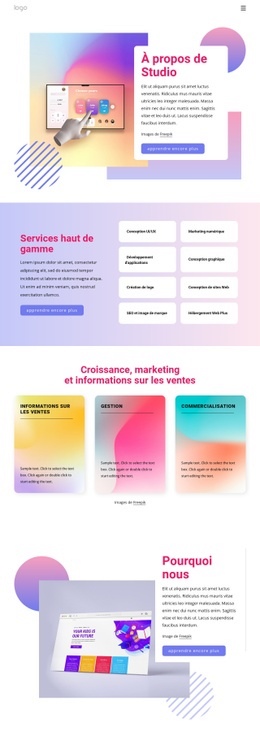
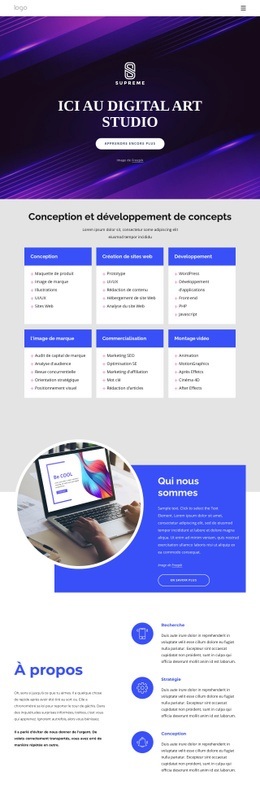
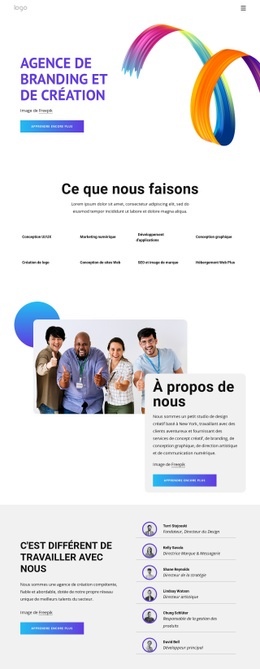
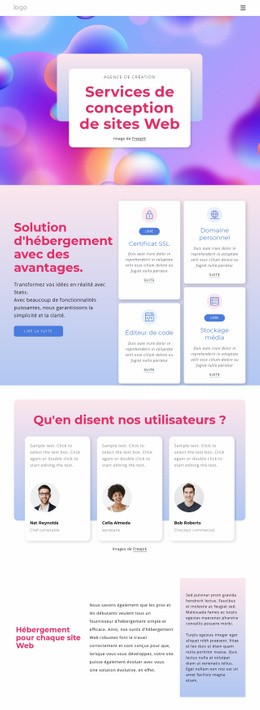
Le design confie à l'IA le rôle de vecteur du message, tant sur le plan visuel qu'éditorial. Des visuels futuristes mêlant réalité virtuelle, interfaces, robotique et portraits posent d'emblée une orientation technologique nette, tandis que le titre d'ouverture fait le lien avec la santé, l'éducation et l'entreprise. La galerie renforce ce parti pris en accordant une place majeure à l'image, bien au-delà d'un simple élément décoratif dans la zone hero. Sa grande image mise en avant, ses trois visuels secondaires et son encadré bleu dédié aux indicateurs clés composent une vitrine visuelle idéale pour les projets qui gagnent à être mis en scène avec relief et ambiance.
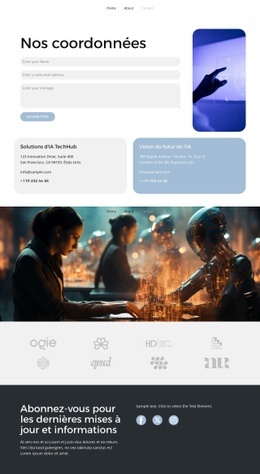
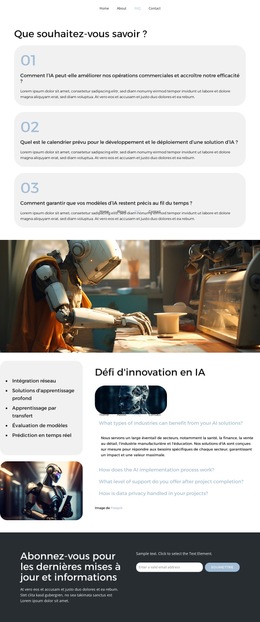
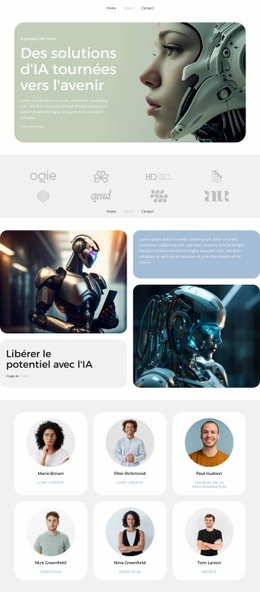
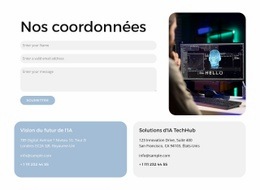
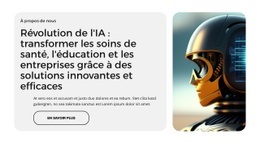
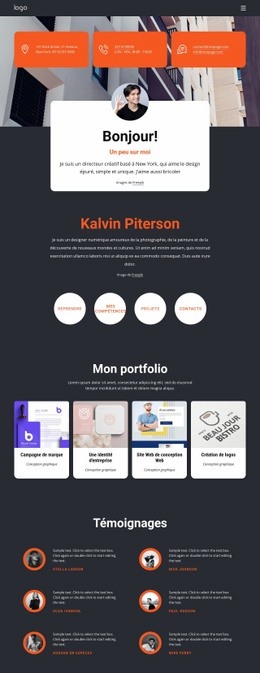
La page ne se contente pas pour autant de séduire par l'image. Un bandeau sombre déploie quatre colonnes concises dédiées aux solutions d'entreprise, suivies d'une liste de services détaillant le développement de modèles d'IA sur mesure, l'analyse de données et insights, ainsi que les solutions de traitement du langage naturel. Cet ensemble s'avère précieux pour tout fournisseur d'IA souhaitant transformer un propos général en expertises concrètes et lisibles. La section « À propos de nous » apporte un éclairage contextuel, tandis que quatre fiches de membres d'équipe incarnent l'organisation bien mieux qu'une mise en page technologique purement abstraite. Au bas de la page, un champ d'inscription par e-mail et le bouton « S'abonner » proposent une suite d'interaction naturelle une fois les services et expertises découverts. Il en résulte une solution originale pour la communication technologique, conjuguant équilibre éditorial, puissance visuelle, clarté des services et engagement continu.
Personnalisez avec Nicepage
Lorsque vous utilisez Générateur de modèles, vous pourrez ajuster les couleurs, les polices, l'en-tête et le texte, la mise en page, les colonnes et autres éléments de conception, ainsi que le contenu et les images.
Commencer avec un modèle prêt à l'emploi
Choisir un design pour une nouvelle page
Utilisez un modèle prêt à l'emploi comme point de départ au lieu de créer chaque page à partir d'une page blanche. Lorsque vous ajoutez une nouvelle page dans Nicepage, parcourez les designs disponibles, comparez les différentes mises en page et choisissez une option qui correspond déjà à l'objectif général et à l'orientation visuelle de votre projet.
Explorer différents designs de page
Explorez les Designs de page à l'aide de la recherche, des catégories thématiques, des ensembles de designs et des aperçus plein écran. La collection comprend des mises en page pour différents sujets et usages, ce qui facilite la comparaison des alternatives avant de sélectionner un design à personnaliser.
Personnaliser le modèle sélectionné
Après avoir choisi un design, créez la page et continuez à la modifier visuellement dans Nicepage. Remplacez le contenu de démonstration, ajustez les images, la typographie, les couleurs, les sections et autres éléments, et adaptez la mise en page prête à l'emploi à votre propre contenu au lieu de reconstruire le design depuis le début.
Explorer d'autres pistes de design
Si la première option ne correspond pas suffisamment à votre projet, retournez à la collection de modèles et comparez-en d'autres avant de choisir une mise en page. La bibliothèque de modèles s'avère ainsi utile non seulement pour créer des pages plus rapidement, mais aussi pour explorer différentes approches visuelles et trouver un point de départ adapté à un nouveau projet.
Ce processus vous donne accès à une vaste collection de designs prêts à l'emploi que vous pouvez sélectionner, comparer et personnaliser en fonction des besoins de chaque nouvelle page ou projet.

Ensemble de conception (12)
-
EN

-
EN
-
EN
-
EN
-
EN
-
EN
-
EN
-
EN