Ma biographie Modèle


Modifier le modèle hors ligne
2. Créez une page et recherchez l'identifiant 6006663
Modifier le modèle en ligne
Créez des sites Web géniaux


Nicepage Builder gratuit
Mots clés
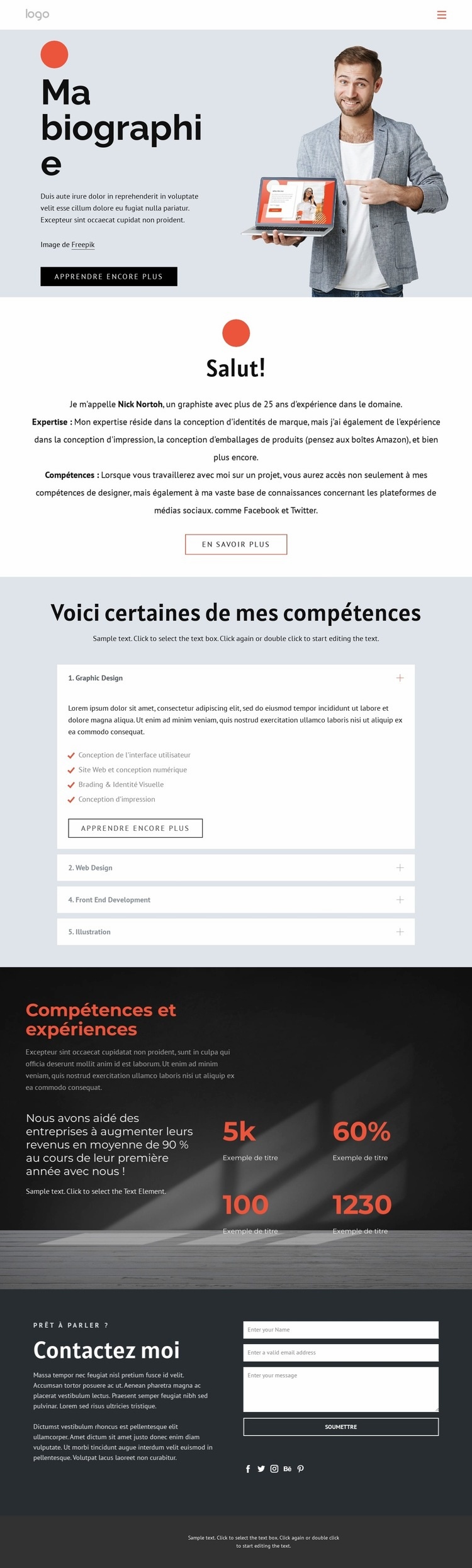
Un choix axé sur le portrait pour mettre en valeur compétences de design et expérience
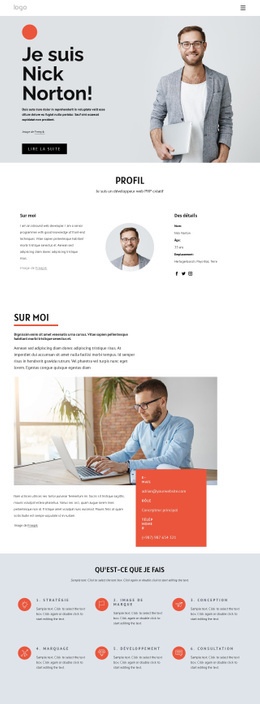
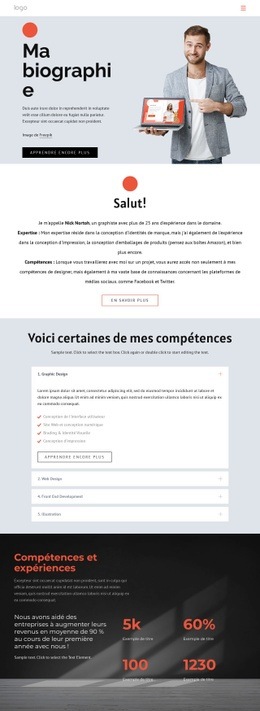
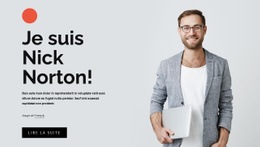
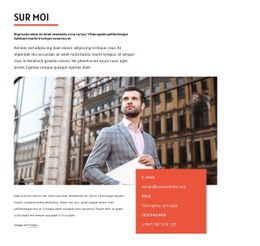
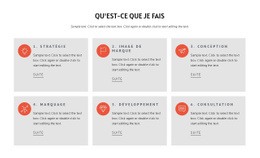
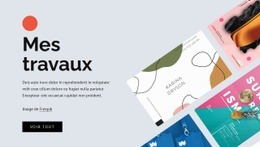
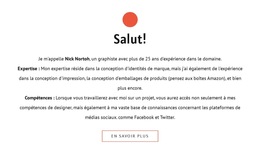
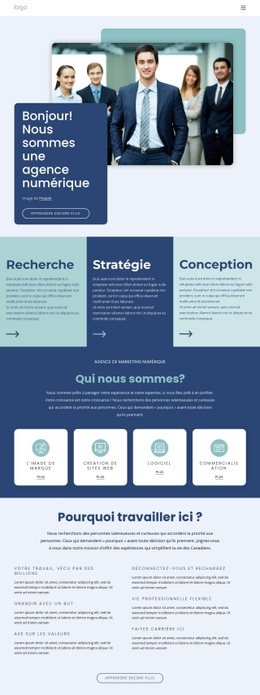
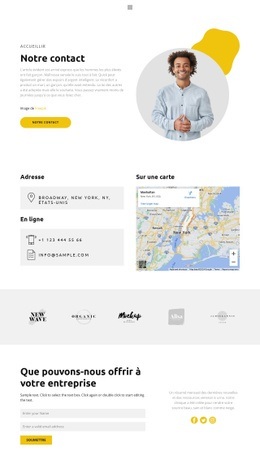
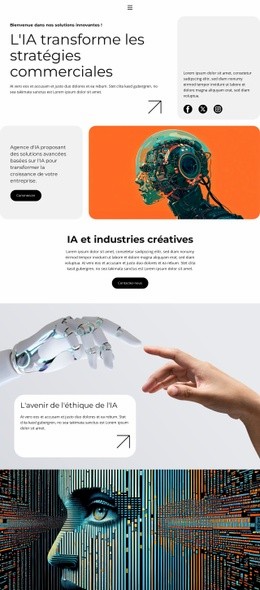
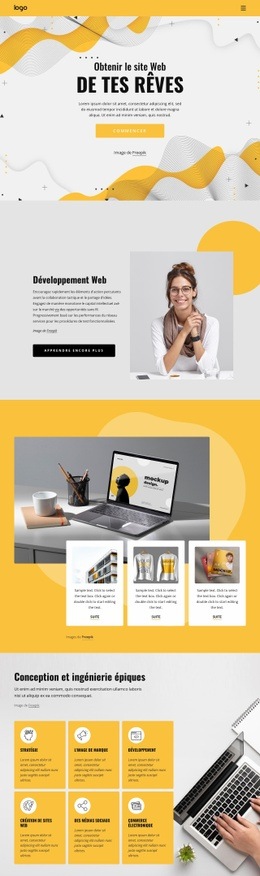
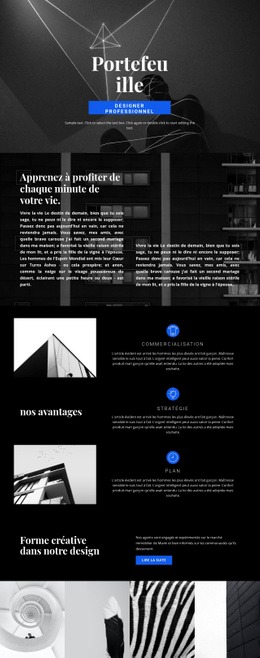
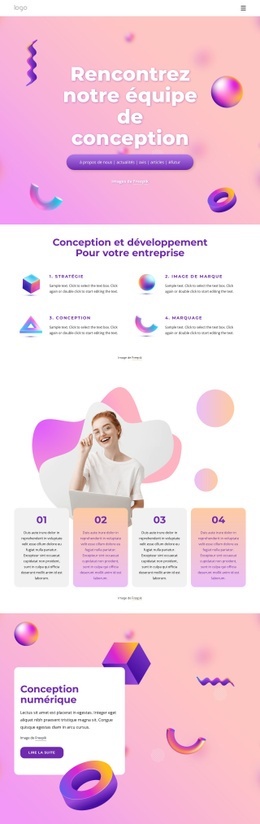
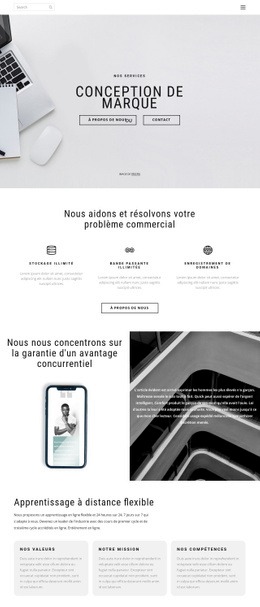
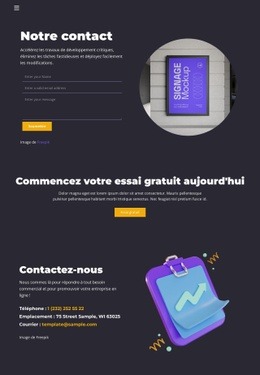
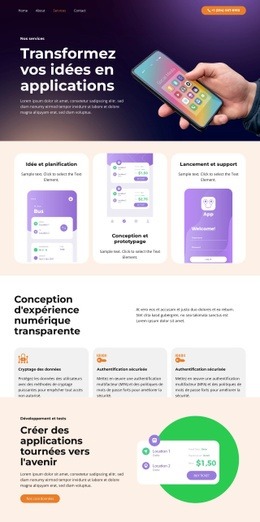
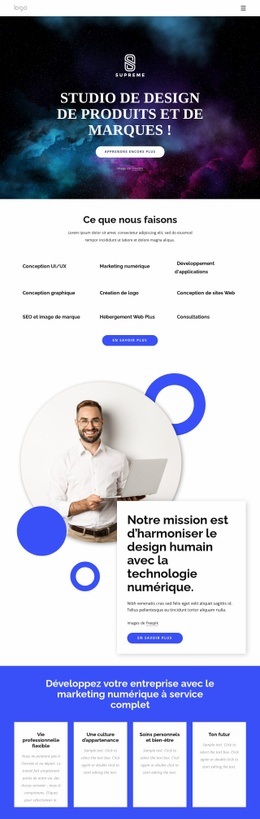
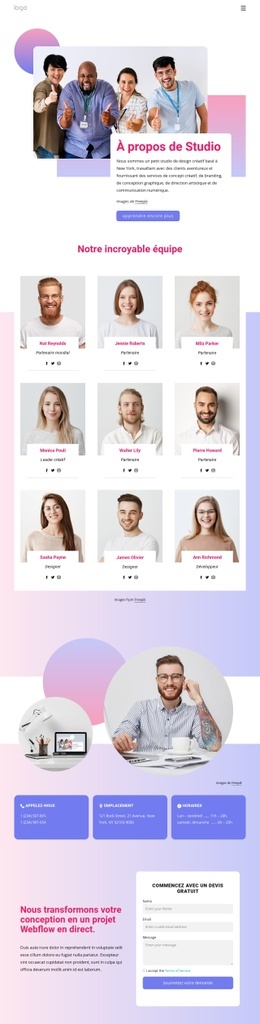
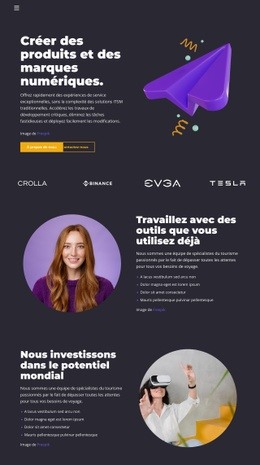
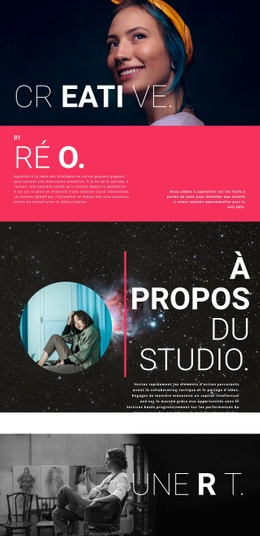
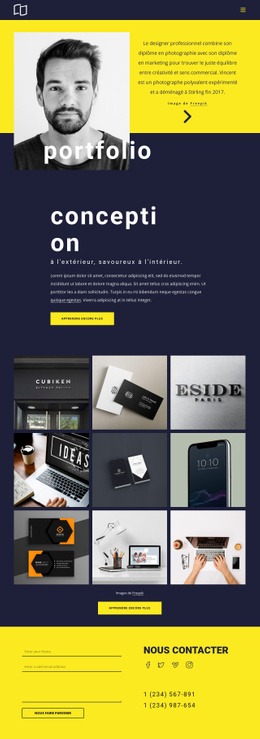
L'atout majeur de cette mise en page réside dans sa manière de lier identité personnelle et présentation synthétique des compétences professionnelles. L'ouverture installe un portrait à côté du contenu « Ma biographie », afin que la page s'ouvre sur une présence humaine plutôt que sur une énumération abstraite de services. L'introduction qui suit et la section de compétences dépliables viennent enrichir cette première impression autour de quatre catégories distinctes : graphisme, webdesign, développement front-end et illustration. Cette combinaison convient parfaitement aux profils qui souhaitent expliciter qui est le designer tout en détaillant la nature de ses travaux.
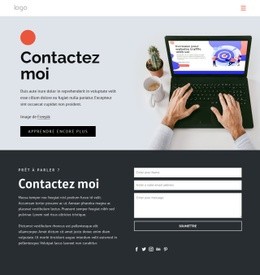
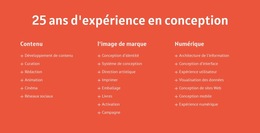
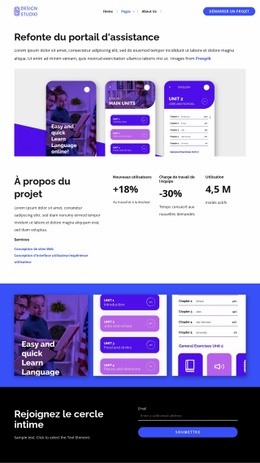
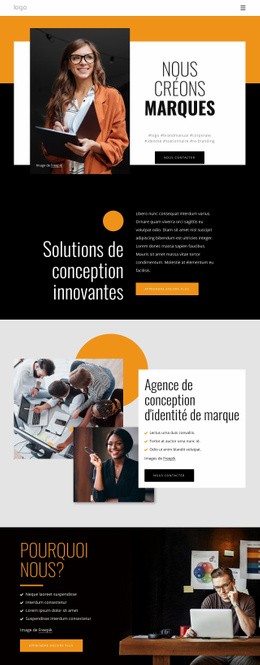
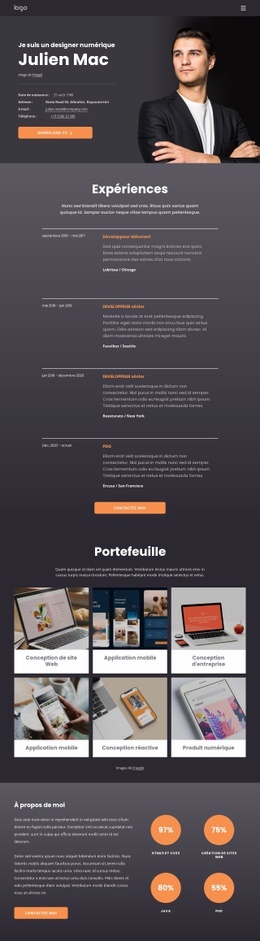
La page intègre également tous les contenus d'accompagnement attendus dans une biographie orientée client. Une section sombre sur l'expérience, enrichie de photographies, introduit une rupture visuelle bienvenue et met en avant quatre chiffres clés, tandis que la section finale « Me contacter » ouvre directement le dialogue grâce à un formulaire de contact et des liens sociaux. Les noms, déclarations et chiffres fournis en exemple sont de simples espaces réservés structurels et ne constituent pas des références vérifiées. Côté esthétique, les fonds bleu pâle, les panneaux anthracite, les touches de corail, les grands titres sans empattement et les espacements aérés préservent la dimension personnelle sans encombrer la lecture. Comparée à une structure limitée aux seuls services ou à une simple galerie, cette option s'illustre tout particulièrement lorsqu'il s'agit de réunir biographie, savoir-faire, expérience et prise de contact au sein d'une présentation claire et percutante.
Personnalisez avec Nicepage
Lorsque vous utilisez Générateur de modèles, vous pourrez ajuster les couleurs, les polices, l'en-tête et le texte, la mise en page, les colonnes et autres éléments de conception, ainsi que le contenu et les images.
Commencer avec un modèle prêt à l'emploi
Choisir un design pour une nouvelle page
Utilisez un modèle prêt à l'emploi comme point de départ au lieu de créer chaque page à partir d'une page blanche. Lorsque vous ajoutez une nouvelle page dans Nicepage, parcourez les designs disponibles, comparez les différentes mises en page et choisissez une option qui correspond déjà à l'objectif général et à l'orientation visuelle de votre projet.
Explorer différents designs de page
Explorez les Designs de page à l'aide de la recherche, des catégories thématiques, des ensembles de designs et des aperçus plein écran. La collection comprend des mises en page pour différents sujets et usages, ce qui facilite la comparaison des alternatives avant de sélectionner un design à personnaliser.
Personnaliser le modèle sélectionné
Après avoir choisi un design, créez la page et continuez à la modifier visuellement dans Nicepage. Remplacez le contenu de démonstration, ajustez les images, la typographie, les couleurs, les sections et autres éléments, et adaptez la mise en page prête à l'emploi à votre propre contenu au lieu de reconstruire le design depuis le début.
Explorer d'autres pistes de design
Si la première option ne correspond pas suffisamment à votre projet, retournez à la collection de modèles et comparez-en d'autres avant de choisir une mise en page. La bibliothèque de modèles s'avère ainsi utile non seulement pour créer des pages plus rapidement, mais aussi pour explorer différentes approches visuelles et trouver un point de départ adapté à un nouveau projet.
Ce processus vous donne accès à une vaste collection de designs prêts à l'emploi que vous pouvez sélectionner, comparer et personnaliser en fonction des besoins de chaque nouvelle page ou projet.

Ensemble de conception (12)
-

-
EN
-
EN
-
-
EN
-
EN
-
EN
-
EN