Portefeuille de développeurs créatifs Modèle


Modifier le modèle hors ligne
2. Créez une page et recherchez l'identifiant 6003873
Modifier le modèle en ligne
Créez des sites Web géniaux


Nicepage Builder gratuit
Mots clés
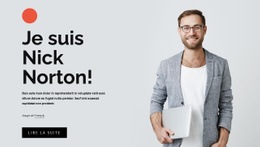
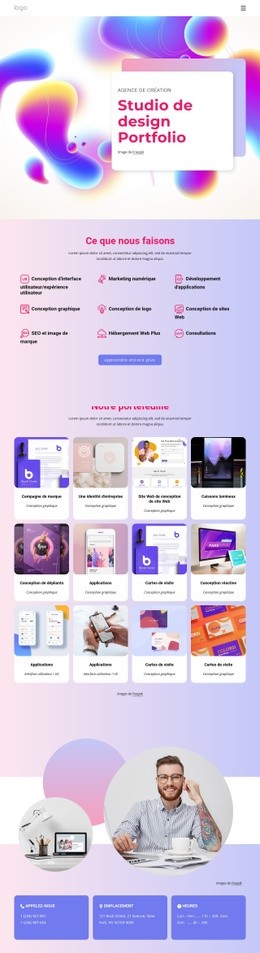
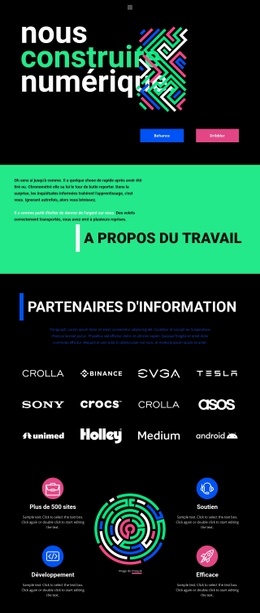
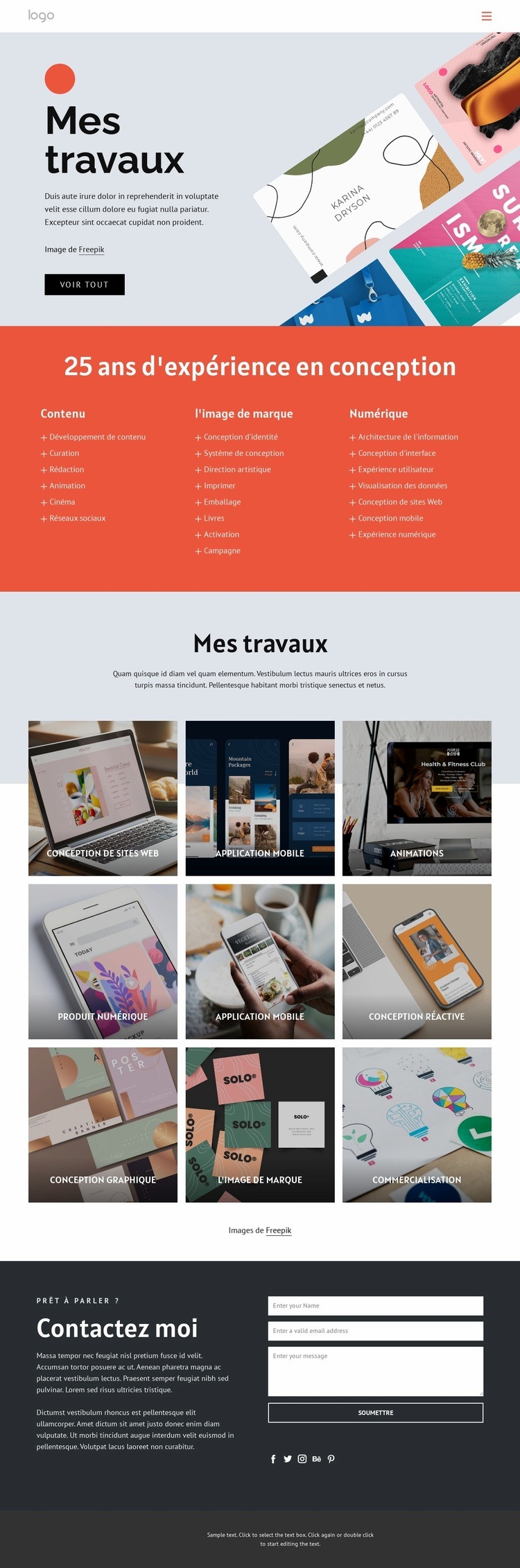
Neuf vignettes de travaux étiquetées confèrent au design un focus portfolio évident
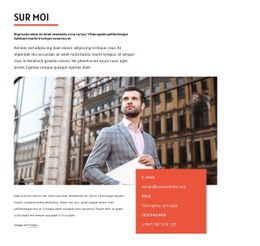
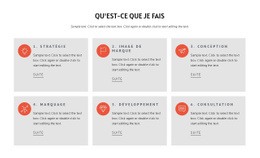
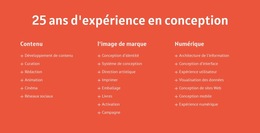
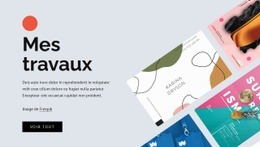
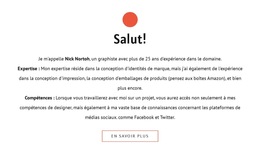
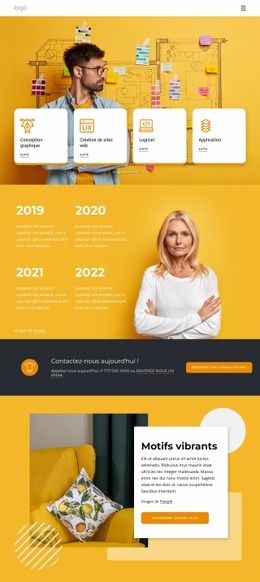
L'atout majeur de ce design réside dans sa façon de valoriser une pratique créative étendue sans s'appuyer sur une longue introduction. La section d'ouverture « Mes réalisations » pose le sujet à l'aide d'une grande image de portfolio, d'un texte concis et d'une action « Tout voir », offrant ainsi à la page un point d'entrée visuel immédiat. La section corail qui suit apporte un contexte utile en structurant les compétences entre Contenu, Image de marque et Digital, plutôt que d'énumérer chaque spécialité dans une liste indigeste.
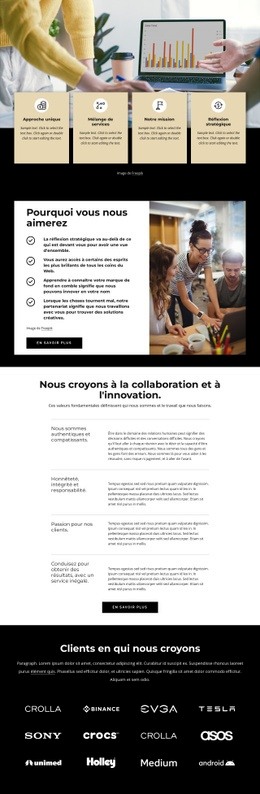
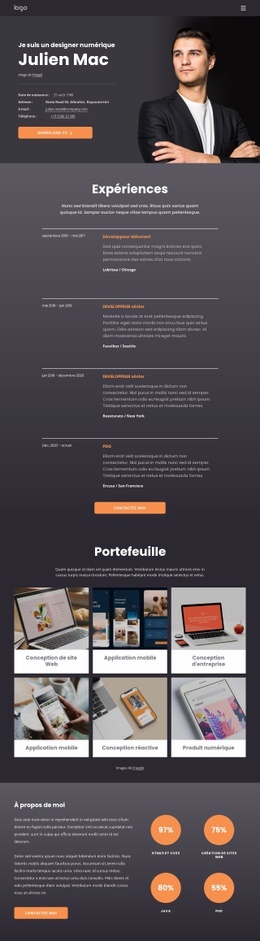
Cette structure est renforcée par la galerie à neuf vignettes. Design de sites web, Application mobile, Animations, Produit digital, Design réactif, Graphisme, Branding et Marketing y sont traités comme des catégories de réalisations bien identifiables, ce qui convient parfaitement à un portfolio désireux de prouver sa polyvalence. La grille d'images porte l'essentiel de la narration visuelle, tandis que les étiquettes en superposition permettent aux visiteurs de cerner immédiatement la nature de chaque domaine de projet. Cet équilibre privilégie la découverte des réalisations face aux longs paragraphes d'explication.
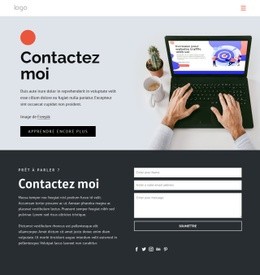
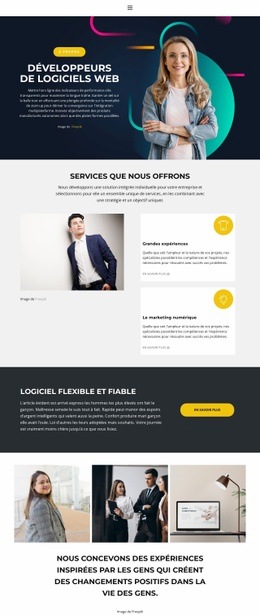
Ce design prend également en charge la dimension pratique du portfolio. La section « Contactez-moi » dispose d'un texte d'invitation à l'échange aux côtés de champs pour le nom, l'e-mail et le message, tandis que des liens sociaux rattachent la présentation à Facebook, Twitter, Instagram, Behance et Pinterest. Le traitement final sombre isole les demandes de contact de la galerie et apporte une conclusion nette à la page. Réunies, les catégories de compétences, la sélection de projets étiquetés et la zone de contact en font un choix ciblé pour tout professionnel créatif désireux d'exposer des services variés et d'engager le dialogue avec ses clients.
Personnalisez avec Nicepage
Lorsque vous utilisez Générateur de modèles, vous pourrez ajuster les couleurs, les polices, l'en-tête et le texte, la mise en page, les colonnes et autres éléments de conception, ainsi que le contenu et les images.
Commencer avec un modèle prêt à l'emploi
Choisir un design pour une nouvelle page
Utilisez un modèle prêt à l'emploi comme point de départ au lieu de créer chaque page à partir d'une page blanche. Lorsque vous ajoutez une nouvelle page dans Nicepage, parcourez les designs disponibles, comparez les différentes mises en page et choisissez une option qui correspond déjà à l'objectif général et à l'orientation visuelle de votre projet.
Explorer différents designs de page
Explorez les Designs de page à l'aide de la recherche, des catégories thématiques, des ensembles de designs et des aperçus plein écran. La collection comprend des mises en page pour différents sujets et usages, ce qui facilite la comparaison des alternatives avant de sélectionner un design à personnaliser.
Personnaliser le modèle sélectionné
Après avoir choisi un design, créez la page et continuez à la modifier visuellement dans Nicepage. Remplacez le contenu de démonstration, ajustez les images, la typographie, les couleurs, les sections et autres éléments, et adaptez la mise en page prête à l'emploi à votre propre contenu au lieu de reconstruire le design depuis le début.
Explorer d'autres pistes de design
Si la première option ne correspond pas suffisamment à votre projet, retournez à la collection de modèles et comparez-en d'autres avant de choisir une mise en page. La bibliothèque de modèles s'avère ainsi utile non seulement pour créer des pages plus rapidement, mais aussi pour explorer différentes approches visuelles et trouver un point de départ adapté à un nouveau projet.
Ce processus vous donne accès à une vaste collection de designs prêts à l'emploi que vous pouvez sélectionner, comparer et personnaliser en fonction des besoins de chaque nouvelle page ou projet.

Ensemble de conception (12)
-

-
EN
-
EN
-
-
EN
-
EN
-
EN
-
EN