Histoire de Star Wars Modèle


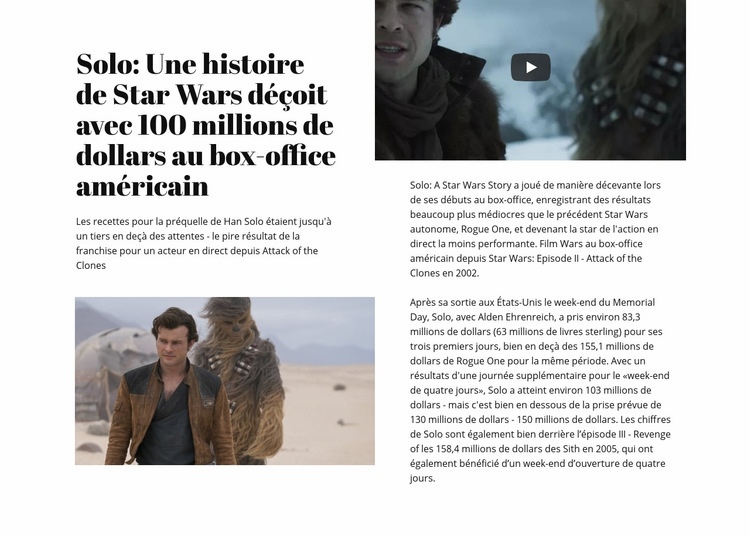
Une mise en page fractionnée cinématique donne de la profondeur visuelle à une actualité cinématographique
Cette section se distingue par sa façon d'associer la lecture éditoriale à deux traitements médias distincts. Sur la gauche, un titre noir avec empattement et un résumé d'accompagnement introduisent l'article avant qu'une large image cinématique ne vienne lui donner du poids visuel. Sur la droite, un aperçu vidéo sombre doté d'une commande de lecture centrée apporte du mouvement au-dessus de l'article long format. Le résultat est bien plus abouti qu'une simple colonne d'article ou une galerie basique, car l'image, la vidéo et le texte appuient tous le même sujet d'actualité cinématographique.
Ce sujet contribue également à l'utilité du design. Le bloc traite des performances de Solo: A Star Wars Story au box-office américain, qualifie ces résultats de décevants par rapport aux prévisions et compare le film à Rogue One ainsi qu'à d'autres sorties plus anciennes de Star Wars. Une mention d'Alden Ehrenreich apporte un contexte nommé supplémentaire à l'article. Ces précisions rendent la mise en page idéale lorsqu'un projet a besoin d'une section média offrant suffisamment d'espace pour l'analyse, plutôt que d'une courte carte promotionnelle.
En tant que bloc prêt à l'emploi, son principal point fort réside dans l'équilibre entre une amorce visuelle et une suite d'article portée par les médias. Le fond blanc et les espacements généreux favorisent une lecture confortable et prolongée, tandis que les colonnes verticales organisent clairement les deux parcours médias. Il s'adapte ainsi parfaitement aux projets en quête d'une identité éditoriale cinématique, sans prétendre composer l'intégralité de la page ou du site environnant.
Personnalisez avec Nicepage
Lorsque vous utilisez Générateur de modèles, vous pourrez ajuster les couleurs, les polices, l'en-tête et le texte, la mise en page, les colonnes et autres éléments de conception, ainsi que le contenu et les images.
Modifier le modèle hors ligne
2. Créez une nouvelle page ou sélectionnez une page existante
3. Cliquez sur Ajouter un nouveau bloc, recherchez l'identifiant 42393 et cliquez sur Entrée
Modifier le modèle en ligne
Créez des sites Web géniaux


Nicepage Builder gratuit
Mots clés
Commencer avec un modèle prêt à l'emploi
Choisir un design pour une nouvelle page
Utilisez un modèle prêt à l'emploi comme point de départ au lieu de créer chaque page à partir d'une page blanche. Lorsque vous ajoutez une nouvelle page dans Nicepage, parcourez les designs disponibles, comparez les différentes mises en page et choisissez une option qui correspond déjà à l'objectif général et à l'orientation visuelle de votre projet.
Explorer différents designs de page
Explorez les Designs de page à l'aide de la recherche, des catégories thématiques, des ensembles de designs et des aperçus plein écran. La collection comprend des mises en page pour différents sujets et usages, ce qui facilite la comparaison des alternatives avant de sélectionner un design à personnaliser.
Personnaliser le modèle sélectionné
Après avoir choisi un design, créez la page et continuez à la modifier visuellement dans Nicepage. Remplacez le contenu de démonstration, ajustez les images, la typographie, les couleurs, les sections et autres éléments, et adaptez la mise en page prête à l'emploi à votre propre contenu au lieu de reconstruire le design depuis le début.
Explorer d'autres pistes de design
Si la première option ne correspond pas suffisamment à votre projet, retournez à la collection de modèles et comparez-en d'autres avant de choisir une mise en page. La bibliothèque de modèles s'avère ainsi utile non seulement pour créer des pages plus rapidement, mais aussi pour explorer différentes approches visuelles et trouver un point de départ adapté à un nouveau projet.
Ce processus vous donne accès à une vaste collection de designs prêts à l'emploi que vous pouvez sélectionner, comparer et personnaliser en fonction des besoins de chaque nouvelle page ou projet.





Plus de Carrelage blocs
-
EN

-
-
EN
-
EN
-
-
EN
-
EN
-
EN