Un palmarès inégalé Modèle


Modifier le modèle hors ligne
2. Créez une page et recherchez l'identifiant 4376591
Modifier le modèle en ligne
Créez des sites Web géniaux


Nicepage Builder gratuit
Mots clés
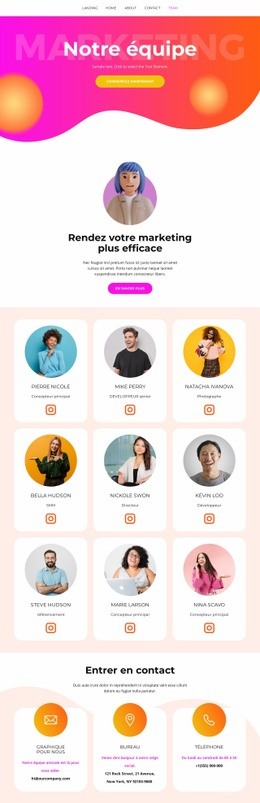
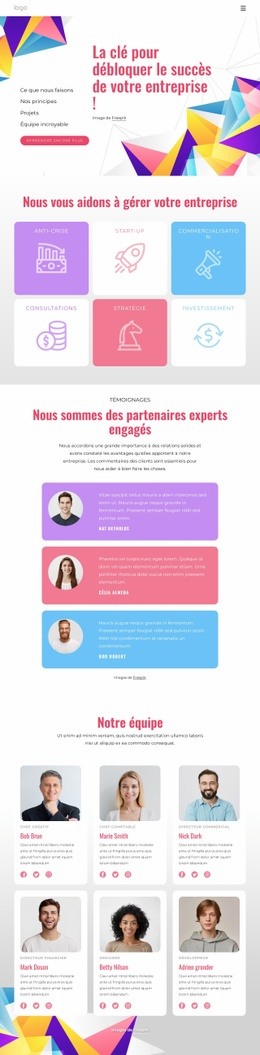
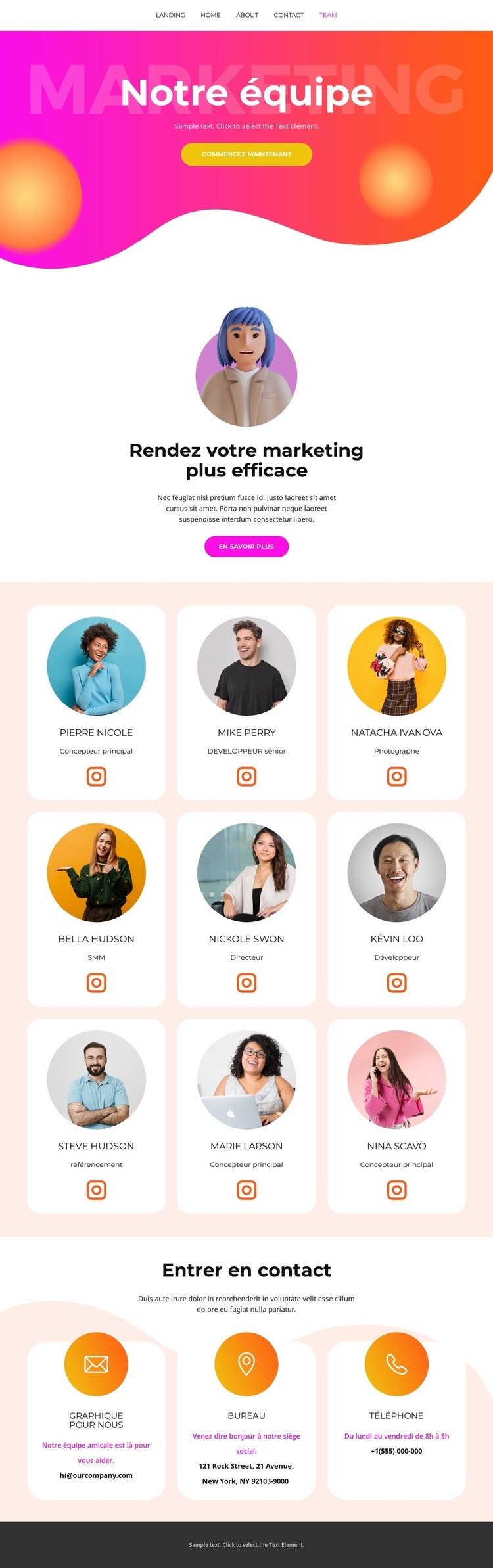
Neuf profils avec liens sociaux au cœur de la conception
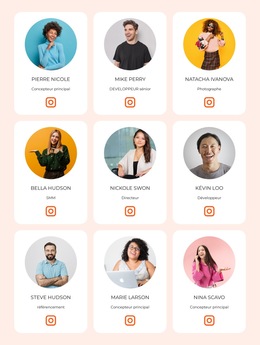
L'annuaire de neuf membres constitue l'atout majeur de ce design lorsqu'un projet s'appuie sur des personnes pour porter son message. Au lieu de reléguer les informations de l'équipe à un simple bloc secondaire, la mise en page leur consacre trois rangées complètes de cartes arrondies. Les portraits circulaires, les intitulés de poste et les liens sociaux offrent une présentation harmonieuse, identifiable au premier coup d'œil tout en valorisant la personnalité de chaque collaborateur. La disposition en trois colonnes confère une belle structure à la page sans la surcharger.
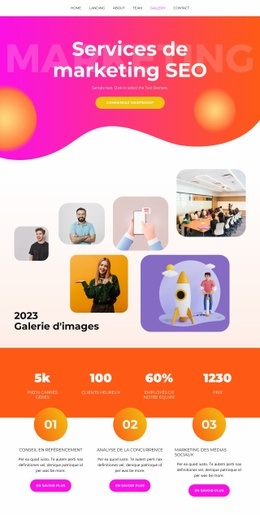
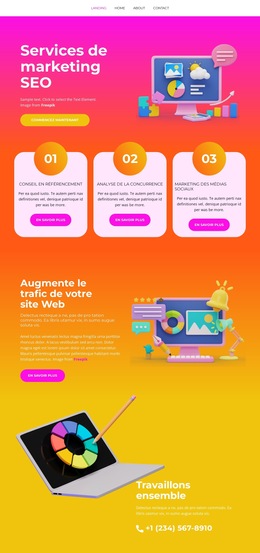
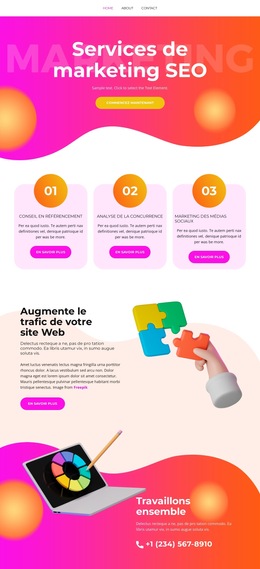
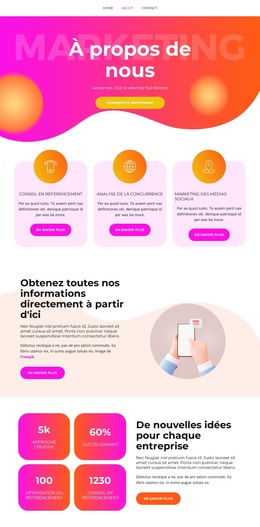
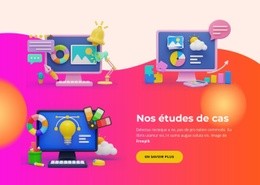
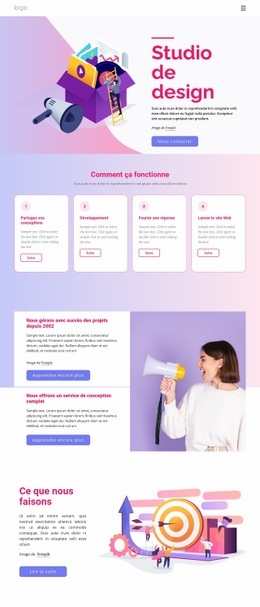
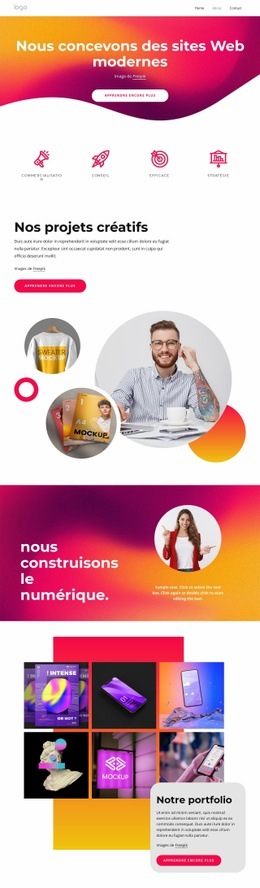
Cette liste s'appuie sur un cadre visuel et éditorial percutant. En ouverture, la section hero « Notre équipe » mise sur des dégradés vifs de rose, d'orange et de violet, accompagnés d'un texte blanc centré et d'un bouton lumineux « Commencer maintenant », offrant une entrée en matière percutante. Le bloc suivant adopte une tonalité axée sur le marketing avec le message « Rendez votre marketing plus efficace », associé à une illustration et à un bouton « En savoir plus ». Cette alliance rend le design idéal pour une page d'équipe qui souhaite porter une ambition marketing plus large plutôt que d'aligner de simples noms.
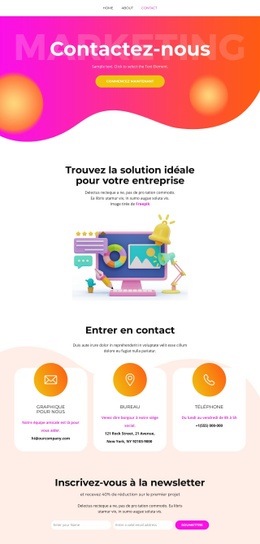
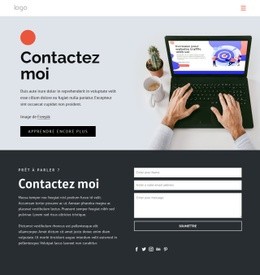
La zone de contact finale assure une prise en charge concrète grâce à des cartes distinctes pour l'e-mail, les bureaux et le téléphone. La navigation comprend les liens Accueil, Page de destination, À propos, Équipe, Galerie et Contact, ce qui permet au design de s'intégrer harmonieusement au contexte d'un site créatif ou marketing d'envergure. Son plus grand atout réside ainsi dans son équilibre : une accroche visuelle expressive, un contenu substantiel centré sur l'humain, des passerelles vers les réseaux sociaux et un accès direct au contact.
Personnalisez avec Nicepage
Lorsque vous utilisez Générateur de modèles, vous pourrez ajuster les couleurs, les polices, l'en-tête et le texte, la mise en page, les colonnes et autres éléments de conception, ainsi que le contenu et les images.
Commencer avec un modèle prêt à l'emploi
Choisir un design pour une nouvelle page
Utilisez un modèle prêt à l'emploi comme point de départ au lieu de créer chaque page à partir d'une page blanche. Lorsque vous ajoutez une nouvelle page dans Nicepage, parcourez les designs disponibles, comparez les différentes mises en page et choisissez une option qui correspond déjà à l'objectif général et à l'orientation visuelle de votre projet.
Explorer différents designs de page
Explorez les Designs de page à l'aide de la recherche, des catégories thématiques, des ensembles de designs et des aperçus plein écran. La collection comprend des mises en page pour différents sujets et usages, ce qui facilite la comparaison des alternatives avant de sélectionner un design à personnaliser.
Personnaliser le modèle sélectionné
Après avoir choisi un design, créez la page et continuez à la modifier visuellement dans Nicepage. Remplacez le contenu de démonstration, ajustez les images, la typographie, les couleurs, les sections et autres éléments, et adaptez la mise en page prête à l'emploi à votre propre contenu au lieu de reconstruire le design depuis le début.
Explorer d'autres pistes de design
Si la première option ne correspond pas suffisamment à votre projet, retournez à la collection de modèles et comparez-en d'autres avant de choisir une mise en page. La bibliothèque de modèles s'avère ainsi utile non seulement pour créer des pages plus rapidement, mais aussi pour explorer différentes approches visuelles et trouver un point de départ adapté à un nouveau projet.
Ce processus vous donne accès à une vaste collection de designs prêts à l'emploi que vous pouvez sélectionner, comparer et personnaliser en fonction des besoins de chaque nouvelle page ou projet.

Ensemble de conception (13)
-

-
EN
-
EN
-
-
EN
-
EN
-
EN