Modèle lumineux Modèle



Modifier le modèle hors ligne
2. Créez une page et recherchez l'identifiant 3048876
Modifier le modèle en ligne
Créez des sites Web géniaux


Nicepage Builder gratuit
Mots clés
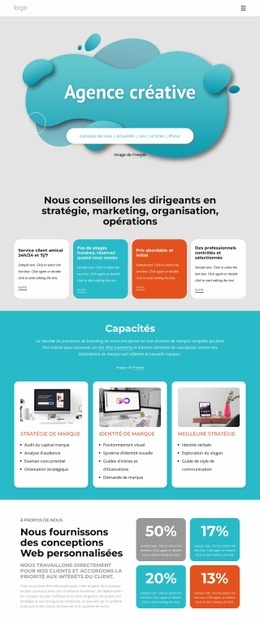
Six cartes de services relient preuves visuelles, offres et points de contact
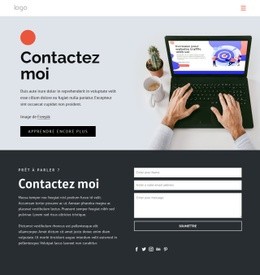
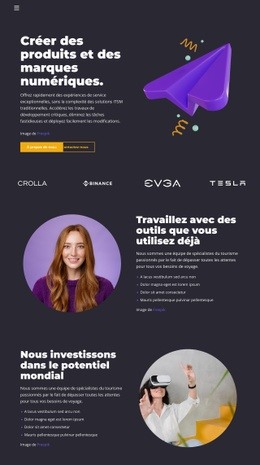
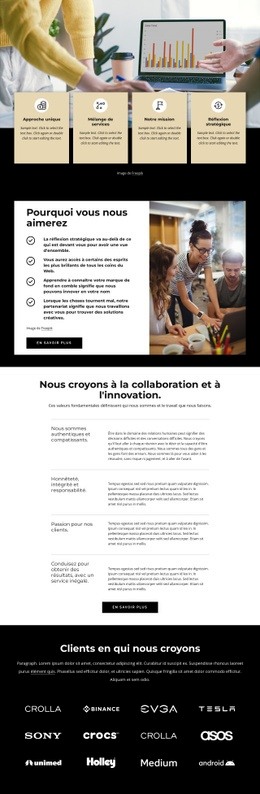
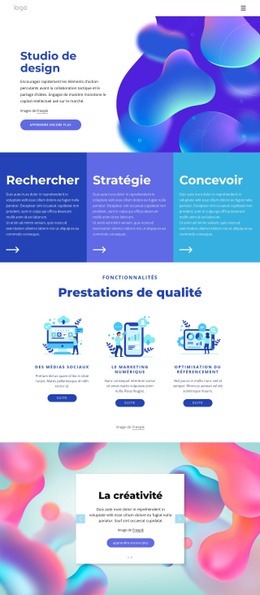
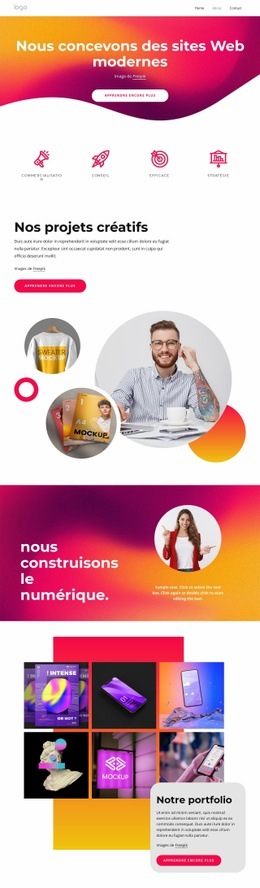
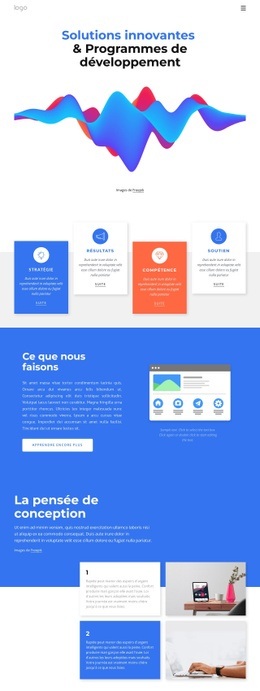
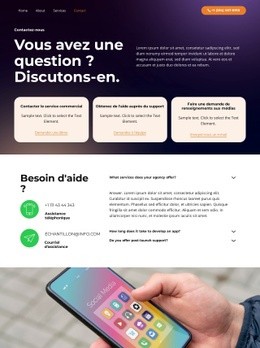
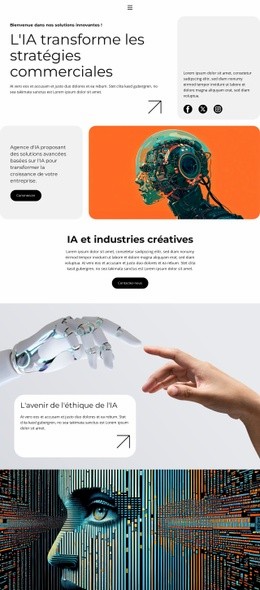
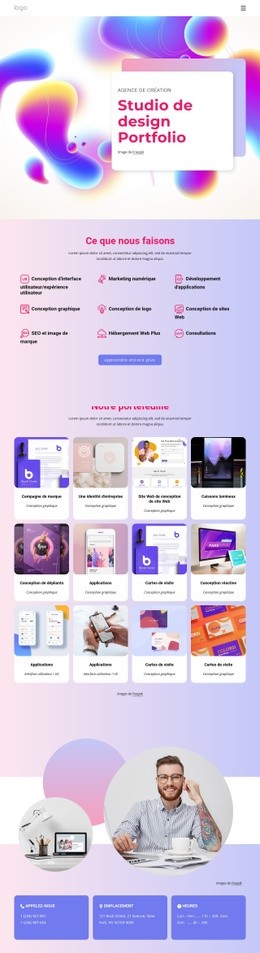
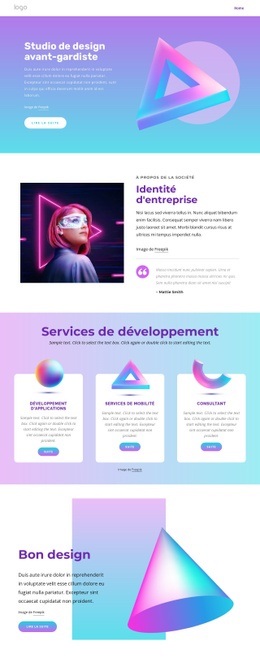
Bright se distingue par le volume de contenu qu'il rassemble au sein d'une présentation condensée dédiée aux services créatifs. Les six cartes de présentation offrent à la page une manière concise d'exposer les compétences, tandis que la palette vert lime, noir, blanc et gris clair assure la cohérence de ces cartes avec l'ensemble du dispositif promotionnel. La section d'accroche initiale apporte un angle axé sur le référencement et la réussite commerciale, et les deux bandeaux d'appel à l'action noirs créent des moments clairs pour la collaboration ou la prise de contact sans perturber la direction visuelle générale.
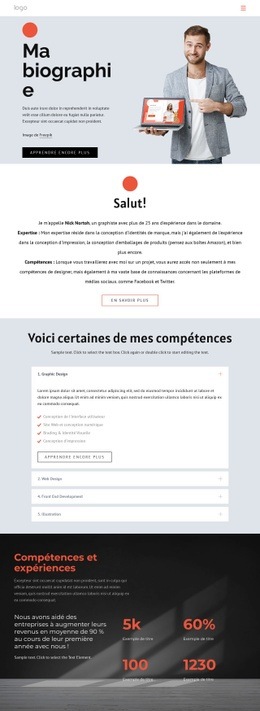
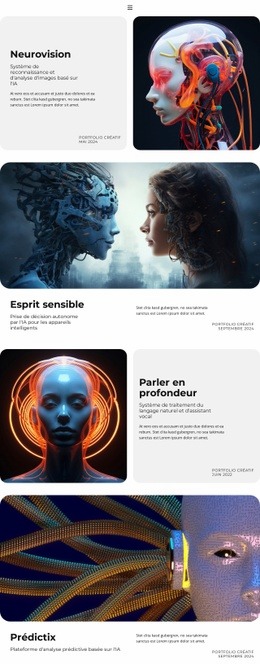
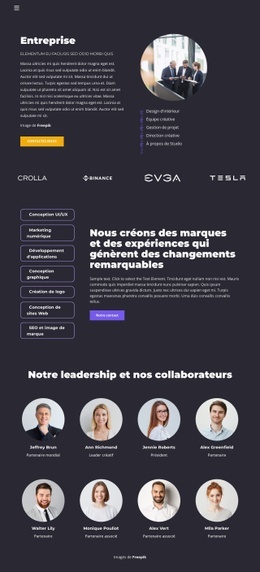
La conception intègre également plusieurs formes de preuves favorisant la prise de décision. Six fiches portraits présentent l'équipe ou les collaborateurs, la galerie de quatre images fournit des exemples concrets de réalisations et la carte de témoignage apporte un format de recommandation personnalisée. Huit logos de partenaires renforcent ensuite l'impression d'un ancrage professionnel établi. Ces sections font de la page bien plus qu'une simple liste de services, permettant aux visiteurs de passer de la présentation des compétences aux personnes, aux images, aux preuves concrètes et aux associations de marques.
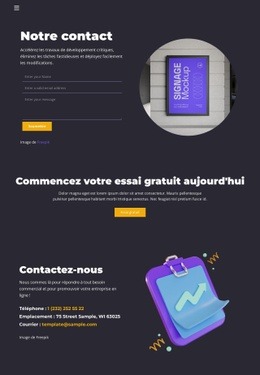
Trois formules affichées, aux tarifs de 0 $, 29 $ et 59 $ par mois, dotent la mise en page d'un niveau de sélection pratique, tandis que les formulaires de newsletter répétés créent des points d'inscription directe. Cette combinaison fait de Bright une solution pertinente lorsqu'un projet nécessite un positionnement créatif, une présentation complète des services, des preuves visuelles, une comparaison des offres et plusieurs occasions d'interaction au sein d'une structure de départ cohérente.
Personnalisez avec Nicepage
Lorsque vous utilisez Générateur de modèles, vous pourrez ajuster les couleurs, les polices, l'en-tête et le texte, la mise en page, les colonnes et autres éléments de conception, ainsi que le contenu et les images.
Commencer avec un modèle prêt à l'emploi
Choisir un design pour une nouvelle page
Utilisez un modèle prêt à l'emploi comme point de départ au lieu de créer chaque page à partir d'une page blanche. Lorsque vous ajoutez une nouvelle page dans Nicepage, parcourez les designs disponibles, comparez les différentes mises en page et choisissez une option qui correspond déjà à l'objectif général et à l'orientation visuelle de votre projet.
Explorer différents designs de page
Explorez les Designs de page à l'aide de la recherche, des catégories thématiques, des ensembles de designs et des aperçus plein écran. La collection comprend des mises en page pour différents sujets et usages, ce qui facilite la comparaison des alternatives avant de sélectionner un design à personnaliser.
Personnaliser le modèle sélectionné
Après avoir choisi un design, créez la page et continuez à la modifier visuellement dans Nicepage. Remplacez le contenu de démonstration, ajustez les images, la typographie, les couleurs, les sections et autres éléments, et adaptez la mise en page prête à l'emploi à votre propre contenu au lieu de reconstruire le design depuis le début.
Explorer d'autres pistes de design
Si la première option ne correspond pas suffisamment à votre projet, retournez à la collection de modèles et comparez-en d'autres avant de choisir une mise en page. La bibliothèque de modèles s'avère ainsi utile non seulement pour créer des pages plus rapidement, mais aussi pour explorer différentes approches visuelles et trouver un point de départ adapté à un nouveau projet.
Ce processus vous donne accès à une vaste collection de designs prêts à l'emploi que vous pouvez sélectionner, comparer et personnaliser en fonction des besoins de chaque nouvelle page ou projet.