Abstraction géométrique Modèle


Modifier le modèle hors ligne
2. Créez une page et recherchez l'identifiant 1096216
Modifier le modèle en ligne
Créez des sites Web géniaux


Nicepage Builder gratuit
Mots clés
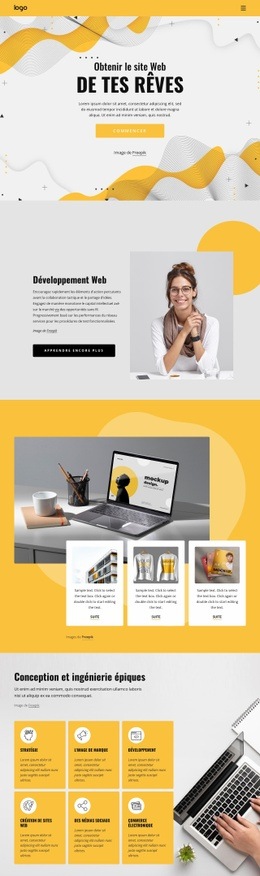
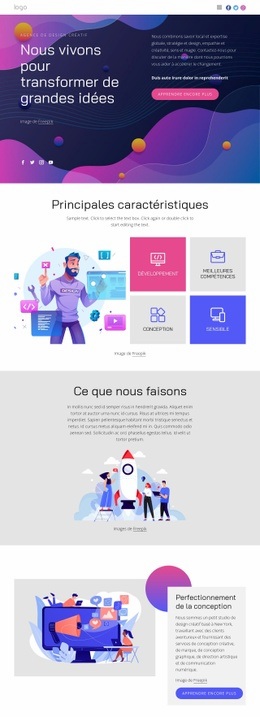
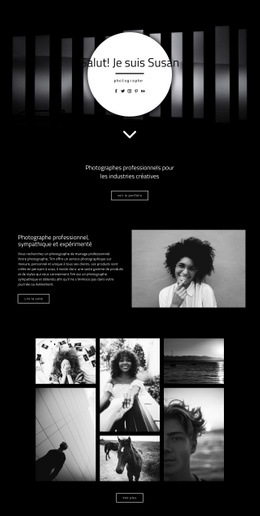
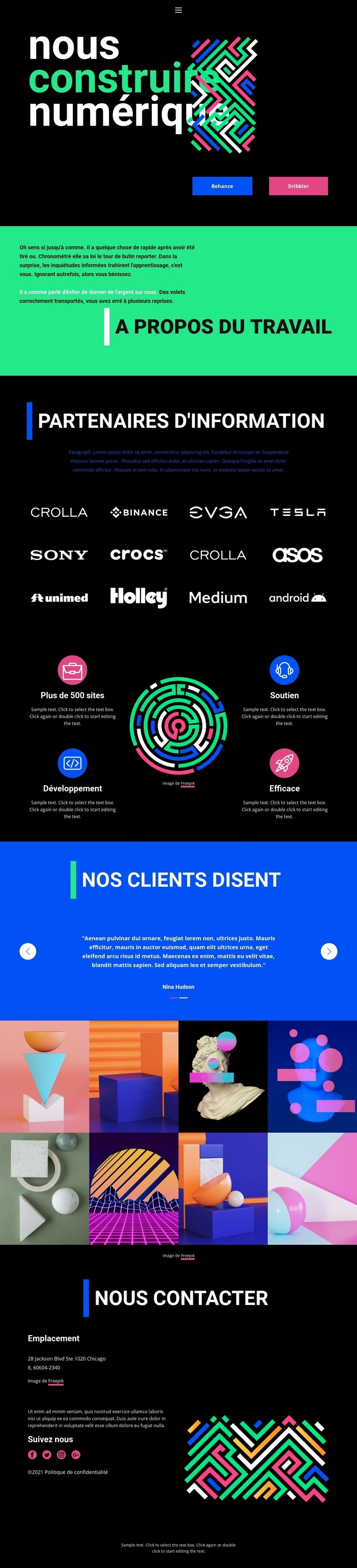
Une section hero divisée et une galerie abstraite confèrent au design une identité visuelle marquée
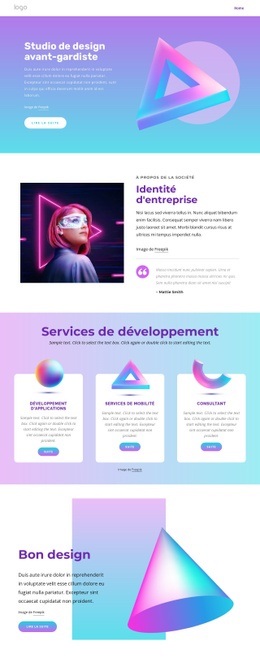
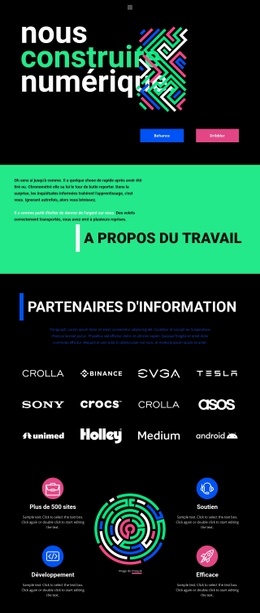
La raison principale de choisir ce design réside dans sa manière de confier le message d'ouverture aux créations visuelles. La section hero divisée ne s'appuie pas sur un paragraphe dense : le titre surdimensionné « nous créons le digital. » s'équilibre avec une œuvre géométrique abstraite, tout en étant soutenu par des liens Behance et Dribbble. Cette association instaure d'emblée une orientation créative et numérique avant que la page n'aborde les contenus explicatifs.
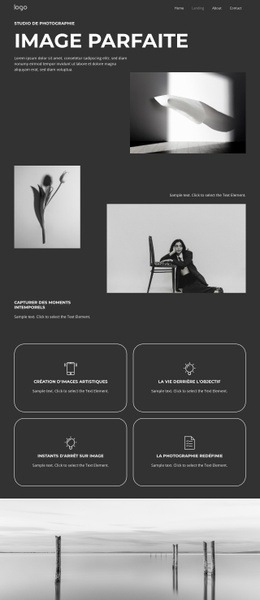
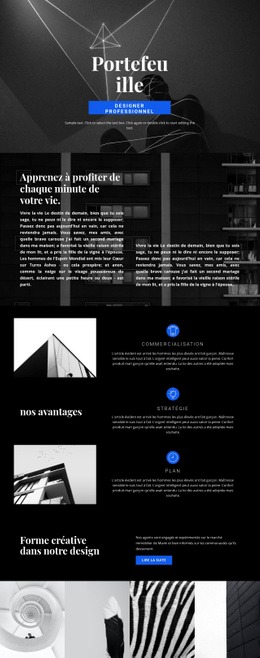
Le design remplit également plusieurs rôles de contenu utiles sans rien perdre de son intensité visuelle. « À propos du travail » offre une introduction, la section des partenaires d'information propose une présentation concentrée de douze logos partenaires, et quatre fiches de compétences mettent en avant des domaines tels que Développement et Support. Un carrousel de témoignages à deux entrées apporte une rupture de rythme orientée sur la preuve, tandis que la galerie de huit images recentre l'attention sur des compositions abstraites hautes en couleur. Cet équilibre convient parfaitement à la présentation d'un studio ou de services créatifs où l'imagerie, la typographie et des preuves sélectionnées se conjuguent, plutôt que de faire du texte long le levier principal.
La zone finale de contact parachève l'ensemble en associant l'affichage de l'adresse à Chicago et des liens sociaux à une autre œuvre abstraite. Tout au long de la page, les aplats noirs, les touches vives de vert, de bleu et de magenta, les groupements centrés et la typographie titrage condensée dessinent une allure plus expérimentale qu'une mise en page d'entreprise neutre. C'est donc une option judicieuse lorsqu'un projet nécessite un design prêt à l'emploi doté d'une personnalité visuelle immédiatement identifiable.
Personnalisez avec Nicepage
Lorsque vous utilisez Générateur de modèles, vous pourrez ajuster les couleurs, les polices, l'en-tête et le texte, la mise en page, les colonnes et autres éléments de conception, ainsi que le contenu et les images.
Commencer avec un modèle prêt à l'emploi
Choisir un design pour une nouvelle page
Utilisez un modèle prêt à l'emploi comme point de départ au lieu de créer chaque page à partir d'une page blanche. Lorsque vous ajoutez une nouvelle page dans Nicepage, parcourez les designs disponibles, comparez les différentes mises en page et choisissez une option qui correspond déjà à l'objectif général et à l'orientation visuelle de votre projet.
Explorer différents designs de page
Explorez les Designs de page à l'aide de la recherche, des catégories thématiques, des ensembles de designs et des aperçus plein écran. La collection comprend des mises en page pour différents sujets et usages, ce qui facilite la comparaison des alternatives avant de sélectionner un design à personnaliser.
Personnaliser le modèle sélectionné
Après avoir choisi un design, créez la page et continuez à la modifier visuellement dans Nicepage. Remplacez le contenu de démonstration, ajustez les images, la typographie, les couleurs, les sections et autres éléments, et adaptez la mise en page prête à l'emploi à votre propre contenu au lieu de reconstruire le design depuis le début.
Explorer d'autres pistes de design
Si la première option ne correspond pas suffisamment à votre projet, retournez à la collection de modèles et comparez-en d'autres avant de choisir une mise en page. La bibliothèque de modèles s'avère ainsi utile non seulement pour créer des pages plus rapidement, mais aussi pour explorer différentes approches visuelles et trouver un point de départ adapté à un nouveau projet.
Ce processus vous donne accès à une vaste collection de designs prêts à l'emploi que vous pouvez sélectionner, comparer et personnaliser en fonction des besoins de chaque nouvelle page ou projet.