Une histoire d'entreprise Modèle


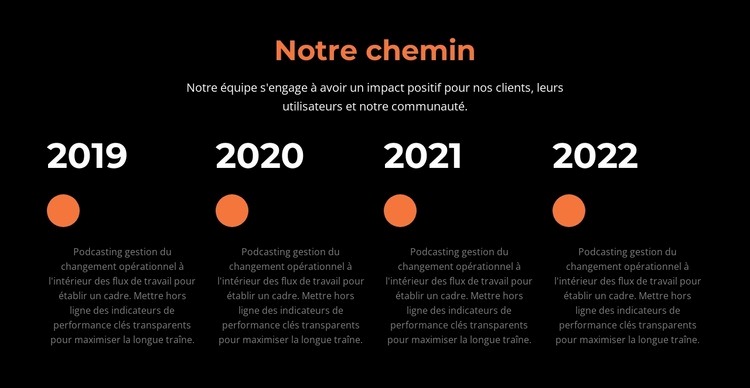
Quatre jalons datés donnent à cette section une trajectoire affirmée
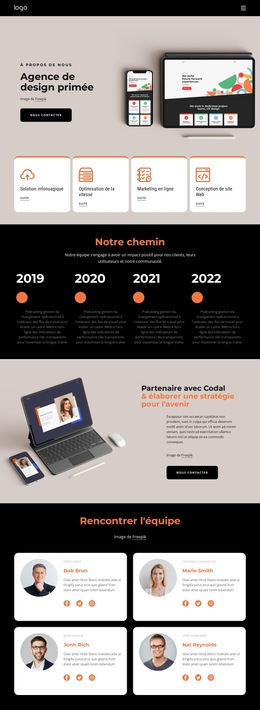
Le titre centré « Notre parcours » et le paragraphe d'accompagnement constituent une introduction claire, mais le véritable parti pris repose sur la frise chronologique en quatre étapes située juste en dessous. Les années 2019, 2020, 2021 et 2022 se succèdent sur une ligne horizontale, chacune étant associée à un repère circulaire orange et à un paragraphe descriptif. Cette disposition exprime la progression de manière bien plus directe qu'un ensemble classique de colonnes de texte indépendantes, les repères répétés et les mentions d'années traçant un parcours de lecture chronologique immédiat.
La conception se distingue également par l'association d'un champ visuel sombre et d'une hiérarchie d'informations maîtrisée. L'arrière-plan noir donne du poids visuel à la section, tandis que la typographie blanche met en valeur le titre et les années. Les descriptions en gris sobre apportent des détails complémentaires sans entrer en concurrence avec les touches orange ni avec l'alignement régulier des jalons. Il en résulte une solution compacte pour retracer une histoire sur une page nécessitant une structure évidente, sans devoir recourir à une grande image, une grille de cartes ou un composant interactif.
Optez pour ce bloc lorsque votre contenu gagne à être séquencé et que la section doit rendre cette chronologie facile à parcourir du regard. Il permet d'illustrer l'historique d'une organisation, l'évolution d'un projet ou toute autre série datée au sein d'une page globale, tandis que les blocs voisins développent le reste du propos. L'alliance de quatre éléments récurrents, de repères circulaires et d'un contraste appuyé rend ce design immédiatement identifiable par rapport aux sections textuelles traditionnelles.
Personnalisez avec Nicepage
Lorsque vous utilisez Générateur de modèles, vous pourrez ajuster les couleurs, les polices, l'en-tête et le texte, la mise en page, les colonnes et autres éléments de conception, ainsi que le contenu et les images.
Modifier le modèle hors ligne
2. Créez une nouvelle page ou sélectionnez une page existante
3. Cliquez sur Ajouter un nouveau bloc, recherchez l'identifiant 2879528 et cliquez sur Entrée
Modifier le modèle en ligne
Créez des sites Web géniaux


Nicepage Builder gratuit
Mots clés
Commencer avec un modèle prêt à l'emploi
Choisir un design pour une nouvelle page
Utilisez un modèle prêt à l'emploi comme point de départ au lieu de créer chaque page à partir d'une page blanche. Lorsque vous ajoutez une nouvelle page dans Nicepage, parcourez les designs disponibles, comparez les différentes mises en page et choisissez une option qui correspond déjà à l'objectif général et à l'orientation visuelle de votre projet.
Explorer différents designs de page
Explorez les Designs de page à l'aide de la recherche, des catégories thématiques, des ensembles de designs et des aperçus plein écran. La collection comprend des mises en page pour différents sujets et usages, ce qui facilite la comparaison des alternatives avant de sélectionner un design à personnaliser.
Personnaliser le modèle sélectionné
Après avoir choisi un design, créez la page et continuez à la modifier visuellement dans Nicepage. Remplacez le contenu de démonstration, ajustez les images, la typographie, les couleurs, les sections et autres éléments, et adaptez la mise en page prête à l'emploi à votre propre contenu au lieu de reconstruire le design depuis le début.
Explorer d'autres pistes de design
Si la première option ne correspond pas suffisamment à votre projet, retournez à la collection de modèles et comparez-en d'autres avant de choisir une mise en page. La bibliothèque de modèles s'avère ainsi utile non seulement pour créer des pages plus rapidement, mais aussi pour explorer différentes approches visuelles et trouver un point de départ adapté à un nouveau projet.
Ce processus vous donne accès à une vaste collection de designs prêts à l'emploi que vous pouvez sélectionner, comparer et personnaliser en fonction des besoins de chaque nouvelle page ou projet.

Ensemble de conception (22)
-
EN

-
EN
-
EN
-
EN
-
EN
-
-
EN
-
EN
-
EN
-
EN
-
EN
-
-
EN
-
EN
-
Logiciel gratuit de création de site WebTélécharger
-
EN
-
EN



Plus de Texte blocs
-
-
EN
-
EN
-
EN
-
EN
-
EN
-
EN
-
-
EN
-
EN
-
EN
-
-
EN
-
EN
-
-
EN
-
-
-
EN
-
EN