Notre carte Modèle


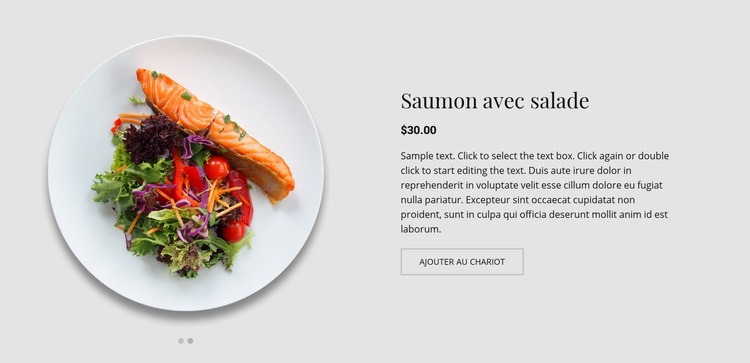
Une présentation de plat fractionnée alliant impact visuel et incitation à l'achat
Cette section associe un carrousel culinaire à deux diapositives à une colonne compacte d'informations produit, lui conférant un caractère bien plus ciblé qu'une simple rangée de cartes de menu. La zone d'image à gauche met visuellement en valeur le plat à la une, tandis que le côté droit réunit le nom « Saumon et salade », le prix, la description et l'action d'ajout au panier dans un enchaînement fluide. Cette combinaison rend ce design idéal lorsqu'une page doit accorder davantage d'attention à un plat par rapport au reste de la carte.
Le recadrage circulaire et l'ombre diffuse apportent un traitement visuel reconnaissable sans surcharger la mise en page d'éléments décoratifs complexes. Un arrière-plan gris clair soutient le contraste entre la grande photographie et la colonne de texte épurée, tandis que le titre avec empattements apporte une touche éditoriale distinctive. Des espacements aérés évitent que les détails du produit ne paraissent trop serrés à côté de l'image et rendent le bouton d'achat immédiatement repérable.
Parmi les différents modèles de blocs prêts à l'emploi, ce design s'avère particulièrement utile pour mettre un plat en vedette, délimiter une zone d'offre spéciale ou concevoir une présentation produit où l'appétence visuelle doit s'accompagner d'une réponse directe. Le prix et la description d'exemple peuvent être remplacés par les contenus réels du projet, mais la structure reste précieuse : les visuels du carrousel suscitent l'intérêt, les détails structurés expliquent le plat et le bouton indique une action claire à suivre. Le résultat constitue un choix de section précis et concret plutôt qu'une promesse générique sur l'ensemble du site web.
Personnalisez avec Nicepage
Lorsque vous utilisez Générateur de modèles, vous pourrez ajuster les couleurs, les polices, l'en-tête et le texte, la mise en page, les colonnes et autres éléments de conception, ainsi que le contenu et les images.
Modifier le modèle hors ligne
2. Créez une nouvelle page ou sélectionnez une page existante
3. Cliquez sur Ajouter un nouveau bloc, recherchez l'identifiant 96526 et cliquez sur Entrée
Modifier le modèle en ligne
Créez des sites Web géniaux


Nicepage Builder gratuit
Mots clés
Commencer avec un modèle prêt à l'emploi
Choisir un design pour une nouvelle page
Utilisez un modèle prêt à l'emploi comme point de départ au lieu de créer chaque page à partir d'une page blanche. Lorsque vous ajoutez une nouvelle page dans Nicepage, parcourez les designs disponibles, comparez les différentes mises en page et choisissez une option qui correspond déjà à l'objectif général et à l'orientation visuelle de votre projet.
Explorer différents designs de page
Explorez les Designs de page à l'aide de la recherche, des catégories thématiques, des ensembles de designs et des aperçus plein écran. La collection comprend des mises en page pour différents sujets et usages, ce qui facilite la comparaison des alternatives avant de sélectionner un design à personnaliser.
Personnaliser le modèle sélectionné
Après avoir choisi un design, créez la page et continuez à la modifier visuellement dans Nicepage. Remplacez le contenu de démonstration, ajustez les images, la typographie, les couleurs, les sections et autres éléments, et adaptez la mise en page prête à l'emploi à votre propre contenu au lieu de reconstruire le design depuis le début.
Explorer d'autres pistes de design
Si la première option ne correspond pas suffisamment à votre projet, retournez à la collection de modèles et comparez-en d'autres avant de choisir une mise en page. La bibliothèque de modèles s'avère ainsi utile non seulement pour créer des pages plus rapidement, mais aussi pour explorer différentes approches visuelles et trouver un point de départ adapté à un nouveau projet.
Ce processus vous donne accès à une vaste collection de designs prêts à l'emploi que vous pouvez sélectionner, comparer et personnaliser en fonction des besoins de chaque nouvelle page ou projet.

Plus de Nourriture et restauration blocs
-

-
-
-
EN
-
EN
-
-
-
EN
Plus de Glissière blocs
-
EN
-
EN
-
EN
-
EN
-
EN
-
EN
-
EN
-
EN