Crème glacée Modèle


Une photo de cornets confère à cette section hero une présence visuelle affirmée
L'atout majeur de ce bloc réside dans l'alliance d'une photographie culinaire pleine largeur et d'un message très concis. Deux cornets de glace tenus en main créent une accroche humaine et chaleureuse, tandis que le grand titre rose pâle « Glaces » identifie instantanément le sujet sans nécessiter de longues explications. La mention « Nouveau et savoureux » s'affiche juste en dessous en capitales espacées, offrant un second niveau de lecture sans surcharger la section d'informations.
Ce design constitue une excellente alternative aux grilles de produits traditionnelles ou aux alignements réguliers de cartes de services. L'incrustation en bas à droite préserve la photo comme élément visuel central tout en ancrant judicieusement le texte dans l'image. Cette solution est idéale pour toute page nécessitant une introduction immersive dédiée aux glaces, desserts ou créations gourmandes avant de poursuivre vers des sections plus détaillées. La structure en zone unique simplifie les choix graphiques : optez pour cette mise en page lorsque l'impact visuel et la concision priment sur l'affichage simultané de multiples contenus. La sélection de Designs de blocs de Nicepage propose d'autres agencements de section, mais la véritable singularité ici est l'équilibre entre une image forte, un titre clair et une brève ligne d'accroche.
Personnalisez avec Nicepage
Lorsque vous utilisez Générateur de modèles, vous pourrez ajuster les couleurs, les polices, l'en-tête et le texte, la mise en page, les colonnes et autres éléments de conception, ainsi que le contenu et les images.
Modifier le modèle hors ligne
2. Créez une nouvelle page ou sélectionnez une page existante
3. Cliquez sur Ajouter un nouveau bloc, recherchez l'identifiant 55562 et cliquez sur Entrée
Modifier le modèle en ligne
Créez des sites Web géniaux


Nicepage Builder gratuit
Mots clés
Commencer avec un modèle prêt à l'emploi
Choisir un design pour une nouvelle page
Utilisez un modèle prêt à l'emploi comme point de départ au lieu de créer chaque page à partir d'une page blanche. Lorsque vous ajoutez une nouvelle page dans Nicepage, parcourez les designs disponibles, comparez les différentes mises en page et choisissez une option qui correspond déjà à l'objectif général et à l'orientation visuelle de votre projet.
Explorer différents designs de page
Explorez les Designs de page à l'aide de la recherche, des catégories thématiques, des ensembles de designs et des aperçus plein écran. La collection comprend des mises en page pour différents sujets et usages, ce qui facilite la comparaison des alternatives avant de sélectionner un design à personnaliser.
Personnaliser le modèle sélectionné
Après avoir choisi un design, créez la page et continuez à la modifier visuellement dans Nicepage. Remplacez le contenu de démonstration, ajustez les images, la typographie, les couleurs, les sections et autres éléments, et adaptez la mise en page prête à l'emploi à votre propre contenu au lieu de reconstruire le design depuis le début.
Explorer d'autres pistes de design
Si la première option ne correspond pas suffisamment à votre projet, retournez à la collection de modèles et comparez-en d'autres avant de choisir une mise en page. La bibliothèque de modèles s'avère ainsi utile non seulement pour créer des pages plus rapidement, mais aussi pour explorer différentes approches visuelles et trouver un point de départ adapté à un nouveau projet.
Ce processus vous donne accès à une vaste collection de designs prêts à l'emploi que vous pouvez sélectionner, comparer et personnaliser en fonction des besoins de chaque nouvelle page ou projet.

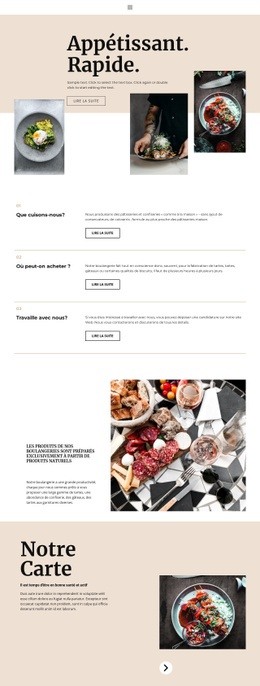
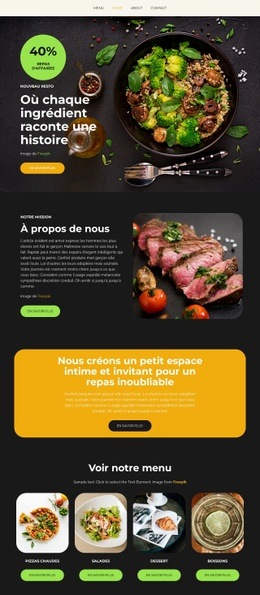
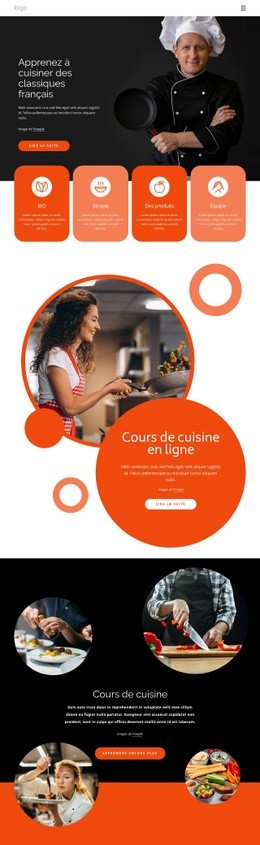
Plus de Nourriture et restauration blocs
-

-
-
EN
-
EN
-
EN
-
EN
-
-
EN

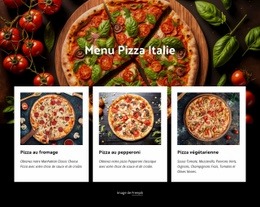
Plus de Texte sur l'image blocs
-
EN
-
EN
-
-
-
-
EN
-
EN
-