Vêtements de sport Nike Modèle


Modifier le modèle hors ligne
2. Créez une page et recherchez l'identifiant 29282
Modifier le modèle en ligne
Créez des sites Web géniaux


Nicepage Builder gratuit
Mots clés
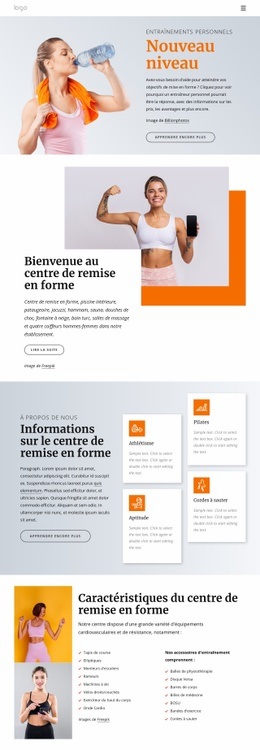
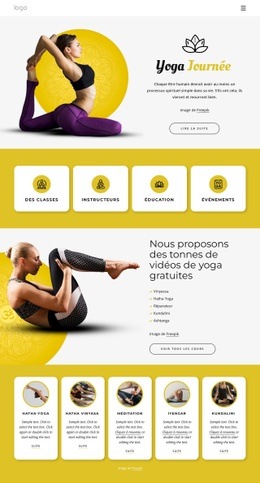
La photographie de sport éditoriale au service du storytelling produit et communautaire
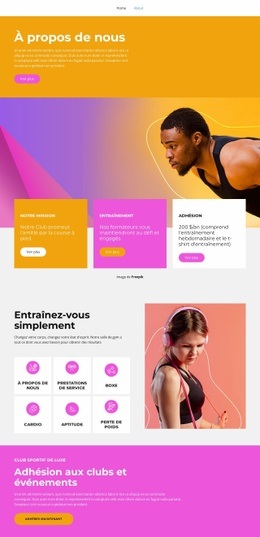
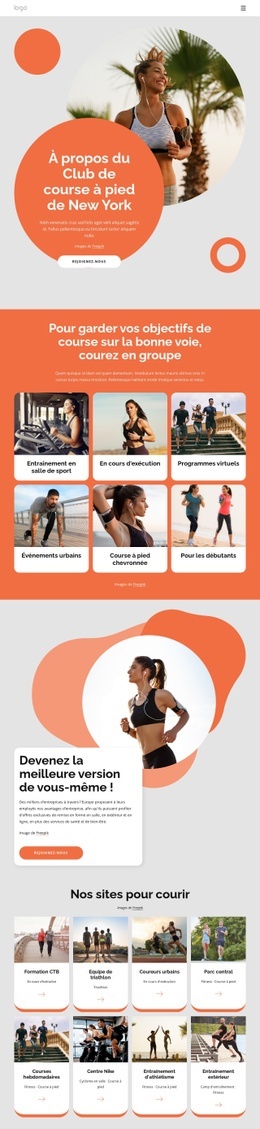
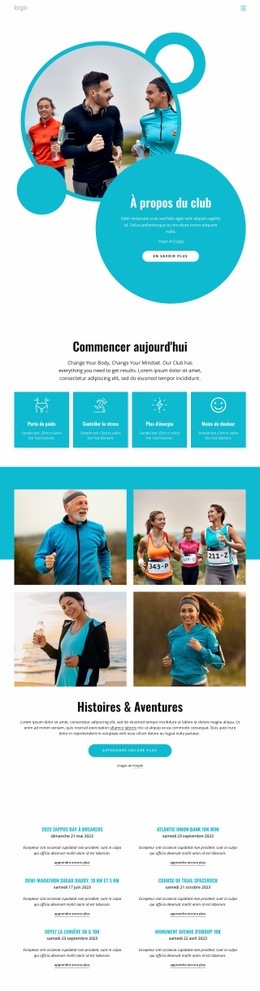
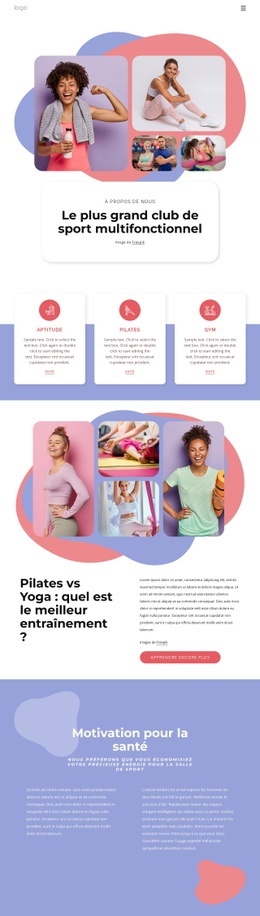
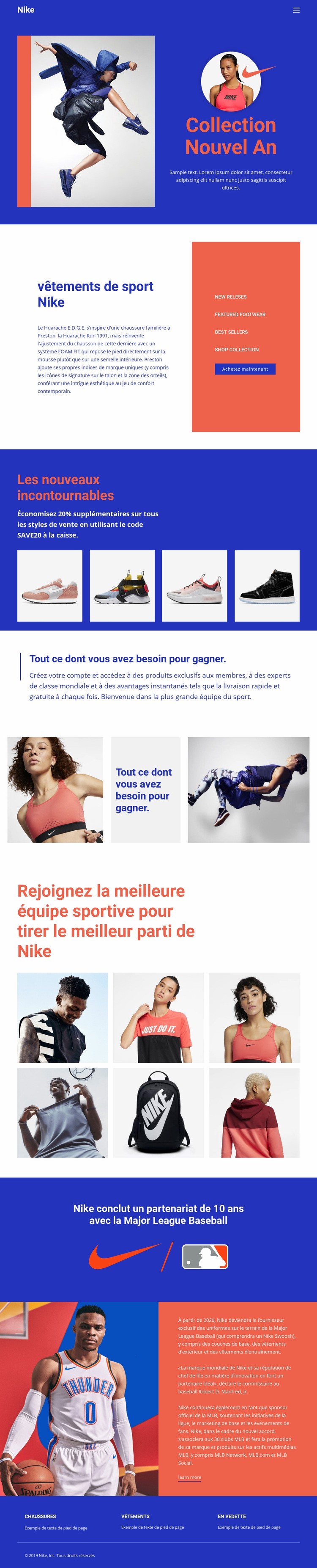
De grands visuels éditoriaux confèrent à ce design un réel caractère distinctif par rapport aux mises en page uniquement centrées sur des catalogues de produits. La section hero de la collection du Nouvel An associe photographies de mode et textes de saison pour offrir une introduction visuelle forte, avant que l'espace sportswear ne propose des liens vers les Chaussures à la une, les Meilleures ventes, Découvrir la collection et Acheter. Cette alliance convient parfaitement aux projets souhaitant que les produits restent étroitement liés à un univers de marque global.
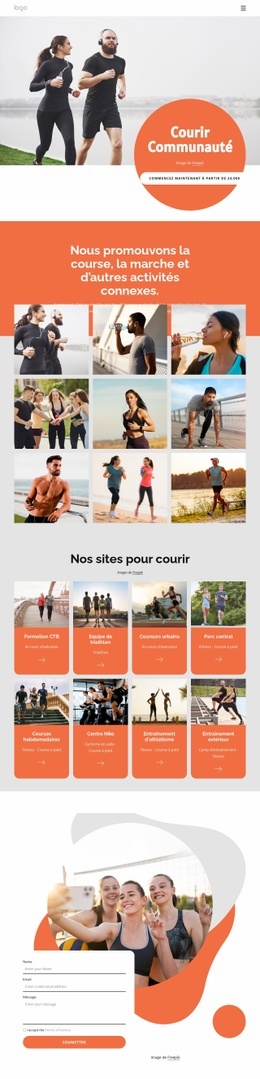
La galerie de quatre visuels dédiée aux nouveaux incontournables offre un temps fort commercial compact grâce à son accroche promotionnelle et à la réduction SAVE20. Elle trouve son équilibre avec la section dédiée aux avantages membres, qui déplace l'attention des articles individuels vers les privilèges du compte et la livraison. Le volet lifestyle en trois parties et la galerie communautaire de six images prolongent cette dynamique en associant scènes de vie et visuels de produits, faisant de la participation active un élément clé de la page. L'annonce du partenariat avec la Major League Baseball apporte une dimension éditoriale et partenariale souvent absente des mises en page sportives plus classiques. En tant que design prêt à l'emploi, cette page est particulièrement adaptée aux opérations promotionnelles où produits de saison, adhésion communautaire, narration visuelle et affiliations sportives doivent partager une même vitrine contrastée plutôt que d'apparaître comme des contenus dispersés.
Personnalisez avec Nicepage
Lorsque vous utilisez Générateur de modèles, vous pourrez ajuster les couleurs, les polices, l'en-tête et le texte, la mise en page, les colonnes et autres éléments de conception, ainsi que le contenu et les images.
Commencer avec un modèle prêt à l'emploi
Choisir un design pour une nouvelle page
Utilisez un modèle prêt à l'emploi comme point de départ au lieu de créer chaque page à partir d'une page blanche. Lorsque vous ajoutez une nouvelle page dans Nicepage, parcourez les designs disponibles, comparez les différentes mises en page et choisissez une option qui correspond déjà à l'objectif général et à l'orientation visuelle de votre projet.
Explorer différents designs de page
Explorez les Designs de page à l'aide de la recherche, des catégories thématiques, des ensembles de designs et des aperçus plein écran. La collection comprend des mises en page pour différents sujets et usages, ce qui facilite la comparaison des alternatives avant de sélectionner un design à personnaliser.
Personnaliser le modèle sélectionné
Après avoir choisi un design, créez la page et continuez à la modifier visuellement dans Nicepage. Remplacez le contenu de démonstration, ajustez les images, la typographie, les couleurs, les sections et autres éléments, et adaptez la mise en page prête à l'emploi à votre propre contenu au lieu de reconstruire le design depuis le début.
Explorer d'autres pistes de design
Si la première option ne correspond pas suffisamment à votre projet, retournez à la collection de modèles et comparez-en d'autres avant de choisir une mise en page. La bibliothèque de modèles s'avère ainsi utile non seulement pour créer des pages plus rapidement, mais aussi pour explorer différentes approches visuelles et trouver un point de départ adapté à un nouveau projet.
Ce processus vous donne accès à une vaste collection de designs prêts à l'emploi que vous pouvez sélectionner, comparer et personnaliser en fonction des besoins de chaque nouvelle page ou projet.