Canoë et kayak Modèle



Modifier le modèle hors ligne
2. Créez une page et recherchez l'identifiant 966338
Modifier le modèle en ligne
Créez des sites Web géniaux


Nicepage Builder gratuit
Mots clés
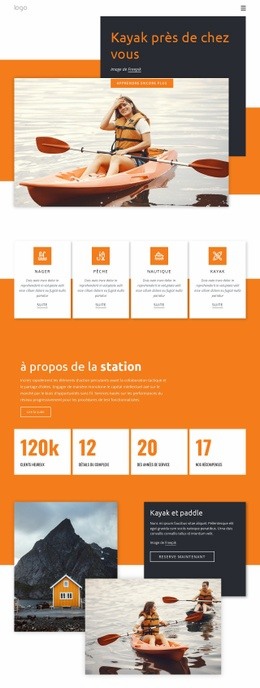
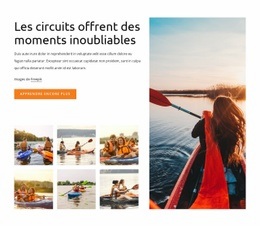
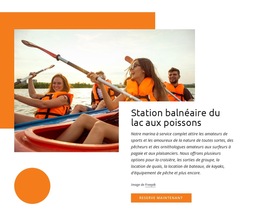
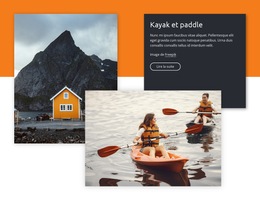
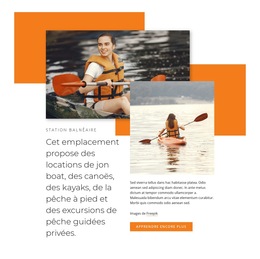
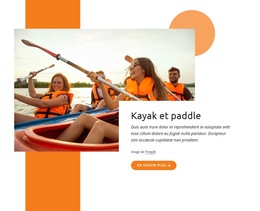
Des photographies aquatiques et une large sélection d'activités font de ce design un choix évident
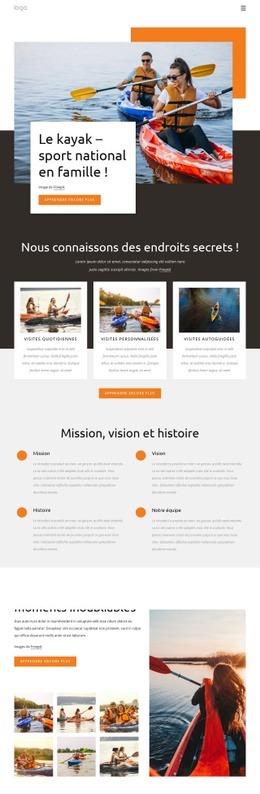
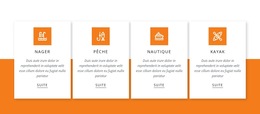
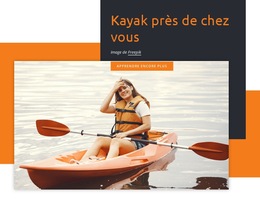
De grandes photographies de bateaux, de kayaks et d'activités nautiques confèrent à ce design un sujet visuel clair dès la première section. Le hero consacré au kayak n'est pas isolé du reste de la page : il débouche sur quatre cartes d'activités dédiées à la baignade, à la pêche, au nautisme et au kayak, montrant que le concept englobe l'offre complète d'un complexe plutôt qu'une simple activité ou location de matériel. Cette alliance fait de ce design une solution précieuse pour les projets nécessitant à la fois un fort attrait visuel et plusieurs catégories d'activités complémentaires.
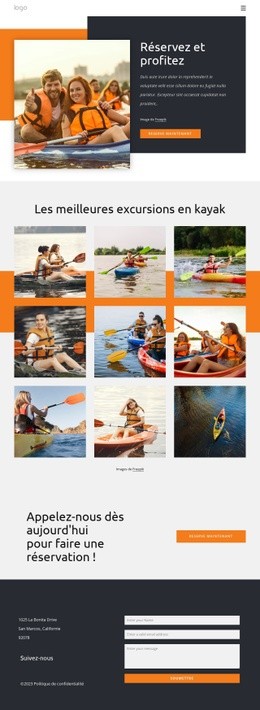
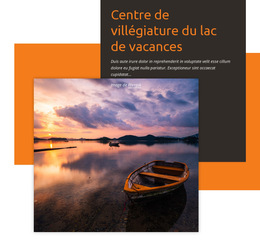
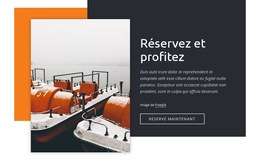
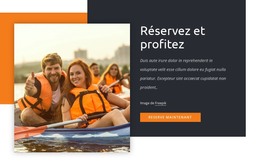
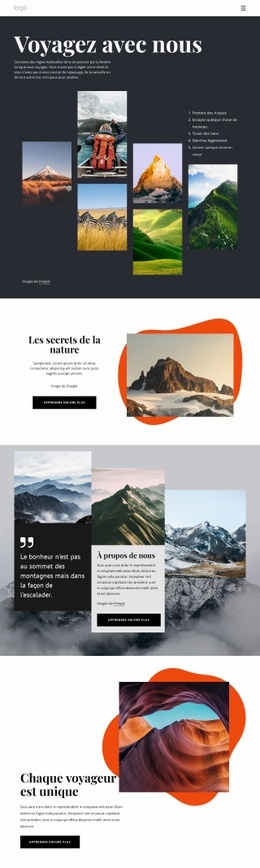
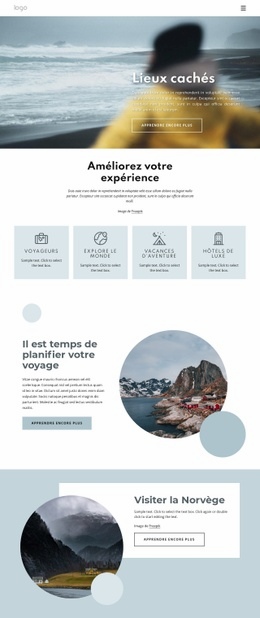
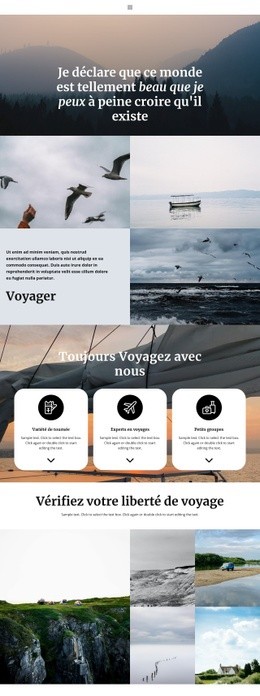
Le contenu se déploie ensuite autour du paddle, des croisières sur le lac, de la location de bateaux, des informations sur la marina et des sorties de pêche guidées. Des sections scindées axées sur l'image et des panneaux de texte superposés distinguent nettement chaque offre tout en préservant une charte graphique cohérente mêlant orange, anthracite et blanc. Le bloc de présentation du complexe apporte un contexte descriptif et quatre indicateurs clés, tandis que l'invitation à réserver indépendante offre un point de conversion concret. Les chiffres affichés servant de balises d'exemple, ils doivent être remplacés par les données réelles du projet.
La zone de contact finale renforce l'efficacité du design pour la vitrine d'un véritable complexe en réunissant l'adresse, les liens sociaux, les mentions de confidentialité et un formulaire de message. Le résultat dépasse le simple gabarit de plein air générique : c'est un choix prêt à l'emploi pour tout projet de loisirs nautiques exigeant une grande variété d'activités, une photographie percutante et de multiples passerelles vers la réservation ou la prise de contact.
Personnalisez avec Nicepage
Lorsque vous utilisez Générateur de modèles, vous pourrez ajuster les couleurs, les polices, l'en-tête et le texte, la mise en page, les colonnes et autres éléments de conception, ainsi que le contenu et les images.
Commencer avec un modèle prêt à l'emploi
Choisir un design pour une nouvelle page
Utilisez un modèle prêt à l'emploi comme point de départ au lieu de créer chaque page à partir d'une page blanche. Lorsque vous ajoutez une nouvelle page dans Nicepage, parcourez les designs disponibles, comparez les différentes mises en page et choisissez une option qui correspond déjà à l'objectif général et à l'orientation visuelle de votre projet.
Explorer différents designs de page
Explorez les Designs de page à l'aide de la recherche, des catégories thématiques, des ensembles de designs et des aperçus plein écran. La collection comprend des mises en page pour différents sujets et usages, ce qui facilite la comparaison des alternatives avant de sélectionner un design à personnaliser.
Personnaliser le modèle sélectionné
Après avoir choisi un design, créez la page et continuez à la modifier visuellement dans Nicepage. Remplacez le contenu de démonstration, ajustez les images, la typographie, les couleurs, les sections et autres éléments, et adaptez la mise en page prête à l'emploi à votre propre contenu au lieu de reconstruire le design depuis le début.
Explorer d'autres pistes de design
Si la première option ne correspond pas suffisamment à votre projet, retournez à la collection de modèles et comparez-en d'autres avant de choisir une mise en page. La bibliothèque de modèles s'avère ainsi utile non seulement pour créer des pages plus rapidement, mais aussi pour explorer différentes approches visuelles et trouver un point de départ adapté à un nouveau projet.
Ce processus vous donne accès à une vaste collection de designs prêts à l'emploi que vous pouvez sélectionner, comparer et personnaliser en fonction des besoins de chaque nouvelle page ou projet.

Ensemble de conception (13)
-
EN

-
EN
-
EN
-
EN
-
EN
-
EN
-
EN
-
EN
-
EN
-
EN