Coupe du monde Modèle


Modifier le modèle hors ligne
2. Créez une page et recherchez l'identifiant 14097
Modifier le modèle en ligne
Créez des sites Web géniaux


Nicepage Builder gratuit
Mots clés
Données des joueurs, actualités des matchs et contenus audio partagent une même ligne éditoriale
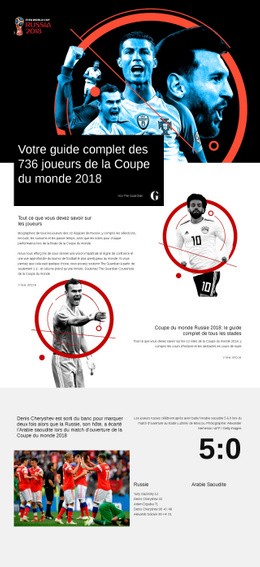
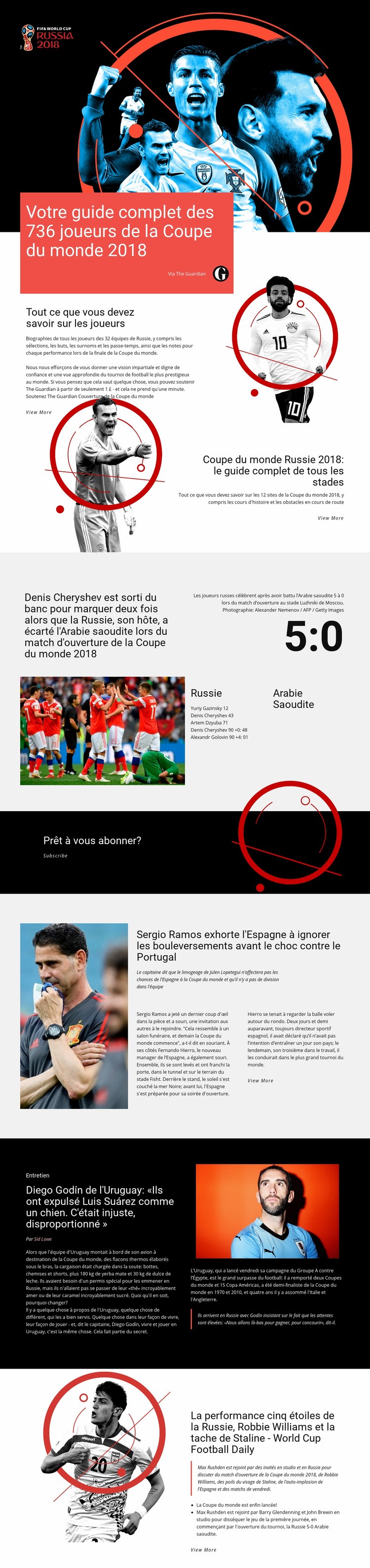
La principale raison de choisir ce design réside dans sa richesse de contenus footballistiques présentés de manière homogène. Le guide des 736 joueurs offre une ouverture orientée référence, tandis que la section dédiée aux stades propose un second guide axé sur 12 enceintes. Ces thématiques rendent la mise en page idéale pour une couverture de tournoi qui nécessite à la fois des fiches de joueurs détaillées et un contexte événementiel élargi, plutôt qu'un format narratif unique.
La page montre également comment l'actualité chaude peut côtoyer des ressources documentaires. Le sujet sur la victoire 5-0 de la Russie contre l'Arabie saoudite réunit photo, score, buteurs et légende du stade pour former un ensemble d'actualité concis. Les sections suivantes enrichissent le ton éditorial grâce à des reportages sur l'Espagne et le Portugal, une interview de Diego Godín avec citation en exergue et un élément Football Daily présentant les moments forts de l'épisode. Le rendu final évoque un véritable pôle d'information sportive plutôt qu'un site classique de club ou d'équipe.
La palette de noir, blanc, rouge et orange soutient ce parti pris en apportant aux guides, reportages, interviews et formats audio une identité visuelle commune, tout en permettant à chaque section d'ajuster sa densité de contenu. Un bloc séparé « S'abonner » crée un point de contact évident pour fidéliser l'audience sans jamais masquer la priorité éditoriale. Les projets nécessitant des guides de tournoi, des récits de match et des contenus multimédias variés trouveront dans ce template une couverture éditoriale complète et une tonalité journalistique immédiatement identifiable.
Personnalisez avec Nicepage
Lorsque vous utilisez Générateur de modèles, vous pourrez ajuster les couleurs, les polices, l'en-tête et le texte, la mise en page, les colonnes et autres éléments de conception, ainsi que le contenu et les images.
Commencer avec un modèle prêt à l'emploi
Choisir un design pour une nouvelle page
Utilisez un modèle prêt à l'emploi comme point de départ au lieu de créer chaque page à partir d'une page blanche. Lorsque vous ajoutez une nouvelle page dans Nicepage, parcourez les designs disponibles, comparez les différentes mises en page et choisissez une option qui correspond déjà à l'objectif général et à l'orientation visuelle de votre projet.
Explorer différents designs de page
Explorez les Designs de page à l'aide de la recherche, des catégories thématiques, des ensembles de designs et des aperçus plein écran. La collection comprend des mises en page pour différents sujets et usages, ce qui facilite la comparaison des alternatives avant de sélectionner un design à personnaliser.
Personnaliser le modèle sélectionné
Après avoir choisi un design, créez la page et continuez à la modifier visuellement dans Nicepage. Remplacez le contenu de démonstration, ajustez les images, la typographie, les couleurs, les sections et autres éléments, et adaptez la mise en page prête à l'emploi à votre propre contenu au lieu de reconstruire le design depuis le début.
Explorer d'autres pistes de design
Si la première option ne correspond pas suffisamment à votre projet, retournez à la collection de modèles et comparez-en d'autres avant de choisir une mise en page. La bibliothèque de modèles s'avère ainsi utile non seulement pour créer des pages plus rapidement, mais aussi pour explorer différentes approches visuelles et trouver un point de départ adapté à un nouveau projet.
Ce processus vous donne accès à une vaste collection de designs prêts à l'emploi que vous pouvez sélectionner, comparer et personnaliser en fonction des besoins de chaque nouvelle page ou projet.