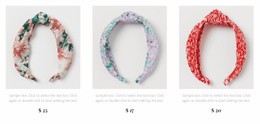
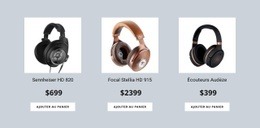
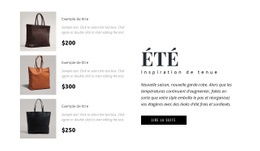
Nouvelle collection Modèle


Une alternative compacte à quatre cartes pour remplacer une vaste grille de produits
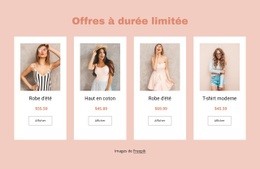
La disposition à quatre cartes confère à cette section un caractère visuel bien défini : elle présente une collection associée sur une seule rangée maîtrisée au lieu de disperser les produits sur une grille de style catalogue plus étendue. Le titre centré et le séparateur offrent une introduction nette, tandis que la répétition d’images carrées assure un poids visuel identique à chaque article. Les noms de produits et leurs prix se placent sous les visuels, et les valeurs de prix d’origine présentes dans le code HTML permettent de mettre en valeur une promotion lorsque le contenu est configuré à cet effet. Ensemble, ces choix maintiennent l’attention sur une sélection restreinte d’options pertinentes.
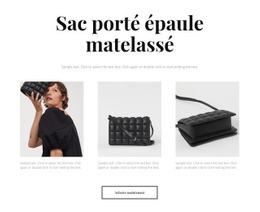
Cette combinaison s’avère précieuse lorsqu’une page doit favoriser la découverte de produits sans saturer le contenu adjacent. Le fond blanc laisse aux images leur rôle de points d’ancrage visuels principaux, tandis que la typographie sombre et les espacements généreux garantissent une parfaite lisibilité des intitulés et des prix. L’aperçu mettant en valeur des chaussures et des sacs suggère un univers d’accessoires de mode, mais la structure s’adapte aisément à d’autres catégories de produits. Par rapport à une section plus dense, cette solution alloue davantage d’espace à chacun des quatre articles et donne à l’ensemble l’allure d’un espace de recommandation soigné sous la présentation principale.
Personnalisez avec Nicepage
Lorsque vous utilisez Générateur de modèles, vous pourrez ajuster les couleurs, les polices, l'en-tête et le texte, la mise en page, les colonnes et autres éléments de conception, ainsi que le contenu et les images.
Modifier le modèle hors ligne
2. Créez une nouvelle page ou sélectionnez une page existante
3. Cliquez sur Ajouter un nouveau bloc, recherchez l'identifiant 89219 et cliquez sur Entrée
Modifier le modèle en ligne
Créez des sites Web géniaux


Nicepage Builder gratuit
Mots clés
Commencer avec un modèle prêt à l'emploi
Choisir un design pour une nouvelle page
Utilisez un modèle prêt à l'emploi comme point de départ au lieu de créer chaque page à partir d'une page blanche. Lorsque vous ajoutez une nouvelle page dans Nicepage, parcourez les designs disponibles, comparez les différentes mises en page et choisissez une option qui correspond déjà à l'objectif général et à l'orientation visuelle de votre projet.
Explorer différents designs de page
Explorez les Designs de page à l'aide de la recherche, des catégories thématiques, des ensembles de designs et des aperçus plein écran. La collection comprend des mises en page pour différents sujets et usages, ce qui facilite la comparaison des alternatives avant de sélectionner un design à personnaliser.
Personnaliser le modèle sélectionné
Après avoir choisi un design, créez la page et continuez à la modifier visuellement dans Nicepage. Remplacez le contenu de démonstration, ajustez les images, la typographie, les couleurs, les sections et autres éléments, et adaptez la mise en page prête à l'emploi à votre propre contenu au lieu de reconstruire le design depuis le début.
Explorer d'autres pistes de design
Si la première option ne correspond pas suffisamment à votre projet, retournez à la collection de modèles et comparez-en d'autres avant de choisir une mise en page. La bibliothèque de modèles s'avère ainsi utile non seulement pour créer des pages plus rapidement, mais aussi pour explorer différentes approches visuelles et trouver un point de départ adapté à un nouveau projet.
Ce processus vous donne accès à une vaste collection de designs prêts à l'emploi que vous pouvez sélectionner, comparer et personnaliser en fonction des besoins de chaque nouvelle page ou projet.

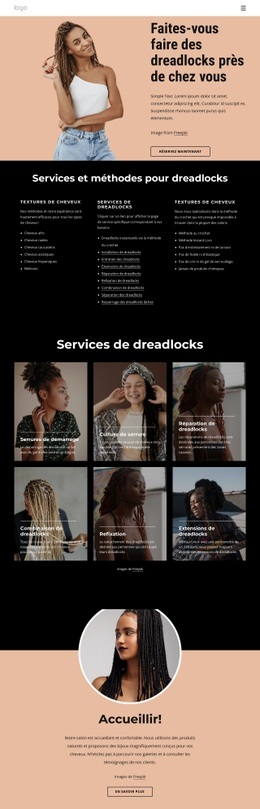

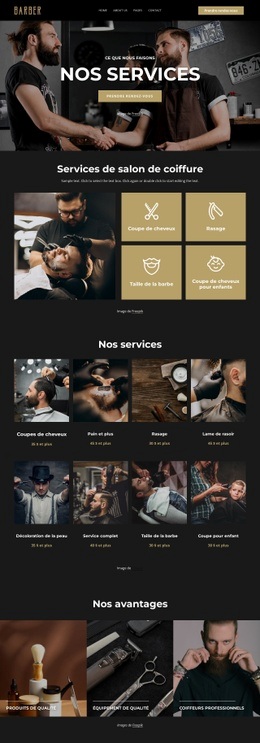

Plus de Fashion beauté blocs
-
EN

-
EN
-
-
EN
-
EN
-
-
EN
-
EN
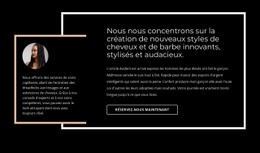
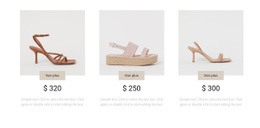
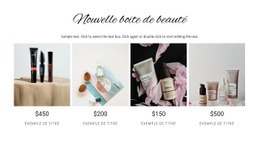
Plus de Liste de produits blocs
-
EN
-
EN
-
EN
-
EN
-
-
EN
-
EN
-