Domotique intelligente Modèle


Une section de présentation visuelle avec des points forts compacts
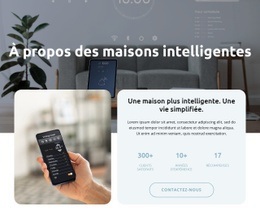
Cette section se distingue par sa façon de combiner une ouverture immersive avec une composition inférieure bien délimitée. L'image d'intérieur assombrie confère à « À propos des maisons intelligentes » une présence visuelle bien plus forte qu'une simple introduction textuelle, tandis que la main tenant un téléphone de commande domotique ajoute en dessous un visuel technologique concret. Le panneau arrondi situé à côté rassemble le message d'accompagnement, trois paires de statistiques et l'action de contact, offrant une couverture de contenu bien plus riche qu'un bloc basique composé d'une image et d'un paragraphe.
Cette combinaison s'avère particulièrement utile lorsqu'une page doit détailler un sujet lié à la domotique tout en conservant un point de contact immédiatement repérable. La typographie centrée et les espacements généreux évitent que les statistiques ne se transforment en un tableau de données dense, tandis que les touches de bleu pâle relient le panneau à la palette sobre de blanc et de gris-bleu. La valeur de la section repose sur la cohérence entre le cadrage du thème, les preuves visuelles, le texte explicatif, les points forts répétés et l'appel à l'action, plutôt que sur un élément isolé. Elle propose une alternative prête à l'emploi aux grilles de cartes traditionnelles ou aux paragraphes de présentation classiques lorsque la page environnante exige une présentation technologique plus douce et guidée par l'image. La zone inférieure superposée la démarque encore des sections plus plates en faisant apparaître le contenu de manière étagée après l'image d'ouverture.
Personnalisez avec Nicepage
Lorsque vous utilisez Générateur de modèles, vous pourrez ajuster les couleurs, les polices, l'en-tête et le texte, la mise en page, les colonnes et autres éléments de conception, ainsi que le contenu et les images.
Modifier le modèle hors ligne
2. Créez une nouvelle page ou sélectionnez une page existante
3. Cliquez sur Ajouter un nouveau bloc, recherchez l'identifiant 6315894 et cliquez sur Entrée
Modifier le modèle en ligne
Créez des sites Web géniaux


Nicepage Builder gratuit
Mots clés
Commencer avec un modèle prêt à l'emploi
Choisir un design pour une nouvelle page
Utilisez un modèle prêt à l'emploi comme point de départ au lieu de créer chaque page à partir d'une page blanche. Lorsque vous ajoutez une nouvelle page dans Nicepage, parcourez les designs disponibles, comparez les différentes mises en page et choisissez une option qui correspond déjà à l'objectif général et à l'orientation visuelle de votre projet.
Explorer différents designs de page
Explorez les Designs de page à l'aide de la recherche, des catégories thématiques, des ensembles de designs et des aperçus plein écran. La collection comprend des mises en page pour différents sujets et usages, ce qui facilite la comparaison des alternatives avant de sélectionner un design à personnaliser.
Personnaliser le modèle sélectionné
Après avoir choisi un design, créez la page et continuez à la modifier visuellement dans Nicepage. Remplacez le contenu de démonstration, ajustez les images, la typographie, les couleurs, les sections et autres éléments, et adaptez la mise en page prête à l'emploi à votre propre contenu au lieu de reconstruire le design depuis le début.
Explorer d'autres pistes de design
Si la première option ne correspond pas suffisamment à votre projet, retournez à la collection de modèles et comparez-en d'autres avant de choisir une mise en page. La bibliothèque de modèles s'avère ainsi utile non seulement pour créer des pages plus rapidement, mais aussi pour explorer différentes approches visuelles et trouver un point de départ adapté à un nouveau projet.
Ce processus vous donne accès à une vaste collection de designs prêts à l'emploi que vous pouvez sélectionner, comparer et personnaliser en fonction des besoins de chaque nouvelle page ou projet.