Orario di lavoro Modello


Sette orari giornalieri abbinati a un elenco mirato di vantaggi
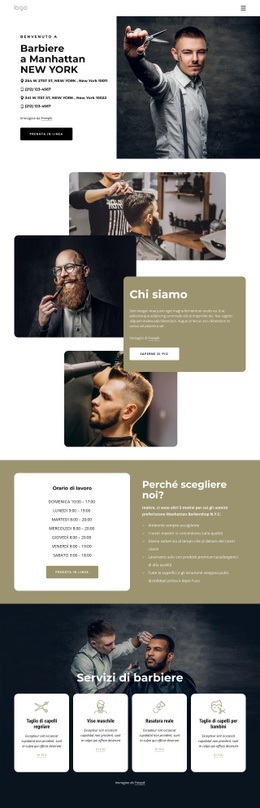
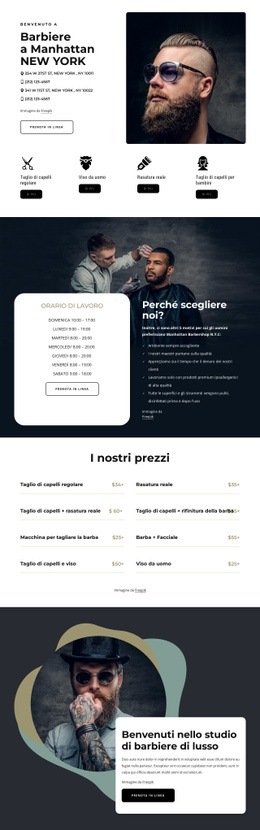
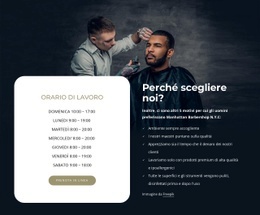
Questa sezione racchiude diversi tratti distintivi che la rendono una scelta eccellente tra i blocchi predefiniti. Sette voci giornaliere relative agli orari di apertura attribuiscono alla scheda di sinistra un chiaro valore pratico, mentre il pulsante «Prenota online» fa sì che la tabella non rimanga una pura indicazione informativa. La scheda bianca arrotondata si sovrappone a una foto scura di barberia, creando un contrasto immediato tra la leggibilità dell'orario e l'atmosfera dello sfondo fotografico.
L'altra metà del layout evita sovrapposizioni con l'orario. Il titolo «Perché sceglierci?» introduce un testo di supporto e cinque motivazioni contrassegnate da un segno di spunta, disposte verticalmente. In questo modo il blocco presenta una sintesi chiara dei punti di forza accanto ai dati sulla disponibilità, senza disperdersi in griglie ampie o schede sconnesse. La relazione tra i due pannelli bilancia con cura il peso visivo: la scheda bianca fa da solido ancoraggio a sinistra, mentre testi chiari e discreti dettagli dorati rifiniscono il lato opposto.
Questo modello risulta ideale quando una pagina richiede una sezione per barbershop capace di risolvere contemporaneamente quesiti pratici e criteri di preferenza. Gli utenti possono verificare i giorni di apertura, valutare i motivi per cui affidarsi al salone e individuare l'azione di prenotazione senza dover passare da un blocco all'altro. La scelta si fonda dunque sulla completezza dei contenuti e sulla composizione: orari settimanali, cinque punti di forza, un'ambientazione fotografica scura e un'area d'azione ben evidenziata.
Personalizza con Nicepage
Quando utilizzi Generatore di modelli sarai in grado di regolare colori, caratteri, intestazione e fooer, layout, colonne e altri elementi di design, nonché contenuti e immagini.
Modifica modello offline
2. Creare una nuova pagina o selezionare esistente
3. Fai clic su Aggiungi nuovo blocco, cerca l'ID 2455155 e fai clic su Invio
Modifica modello online
Crea fantastici siti web


Nicepage Builder gratuito
Parole chiave
Inizia con un modello predefinito
Scegli un design per una nuova pagina
Utilizza un modello predefinito come punto di partenza anziché creare ogni pagina da zero. Quando aggiungi una nuova pagina in Nicepage, sfoglia i design disponibili, confronta i diversi layout e scegli un'opzione che si adatti allo scopo generale e alla direzione visiva del tuo progetto.
Esplora diversi design di pagina
Esplora i Design di pagina utilizzando la funzione di ricerca, le categorie tematiche, i set di design e le anteprime a pagina intera. La collezione include layout per diversi argomenti e scopi, semplificando il confronto tra le alternative prima di selezionare un design da personalizzare.
Personalizza il modello selezionato
Dopo aver scelto un design, crea la pagina e continua a modificarla visivamente in Nicepage. Sostituisci il contenuto demo, regola immagini, tipografia, colori, sezioni e altri elementi e adatta il layout predefinito ai tuoi contenuti anziché ricostruire il design da zero.
Esplora altre direzioni di design
Se la prima opzione non si adatta perfettamente al tuo progetto, torna alla raccolta di modelli e confronta altri template prima di scegliere un layout definitivo. In questo modo, la libreria di template si rivela utile non solo per creare pagine più velocemente, ma anche per esplorare diversi approcci visivi e trovare un punto di partenza adatto per un nuovo progetto.
Questo flusso di lavoro ti dà accesso a un'ampia collezione di design predefiniti che possono essere selezionati, confrontati e personalizzati in base alle esigenze di ogni nuova pagina o progetto.

Scenografia (32)
-
EN

-
EN
-
EN
-
EN
-
-
EN
-
EN
-
EN
-
EN
-
EN
-
-
EN
-
EN
-
EN
-
Software per la creazione di siti Web gratuitoScarica
-
EN
-
EN
-
EN
-
EN
-
EN
-
EN
-
EN
-
EN
-
EN
-
-
EN
-
EN





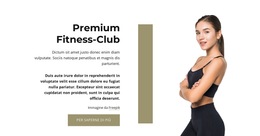

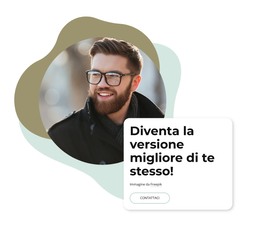
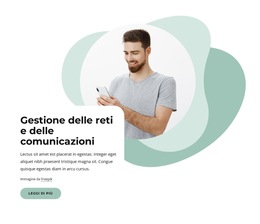
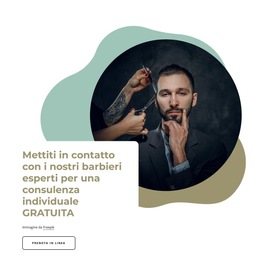
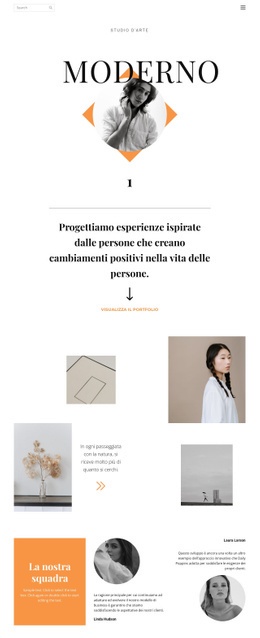
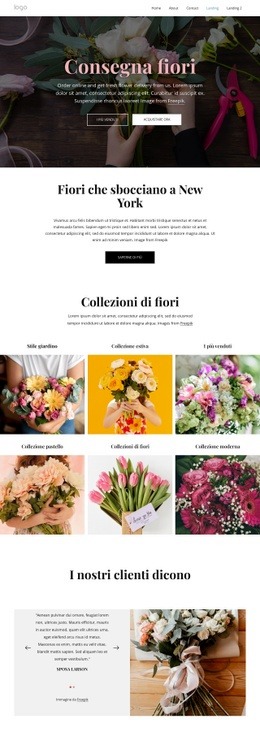
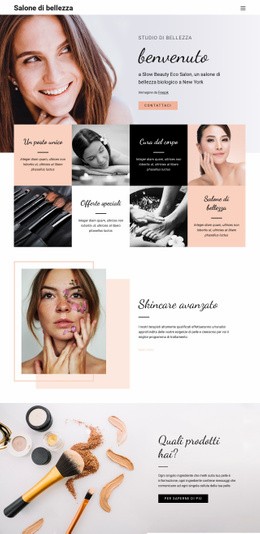
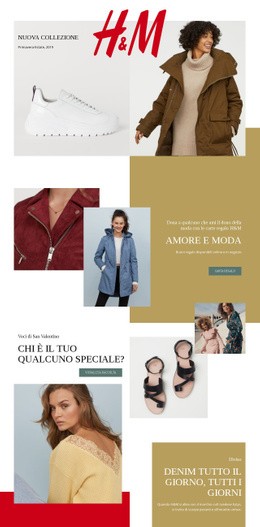


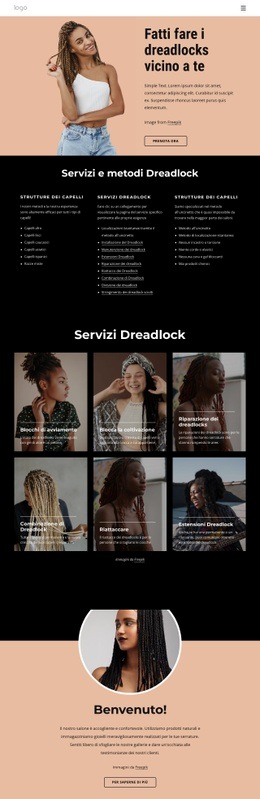
Altro da Moda e bellezza Blocchi
-
EN

-
EN
-
-
EN
-
-
-
EN
-
EN
-
EN
-
EN
-
EN
-
EN
-
EN
-
-
EN
-
EN
-
-
EN
-
EN
-
EN
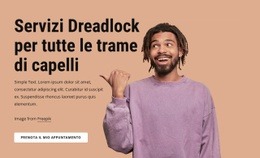
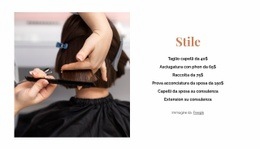
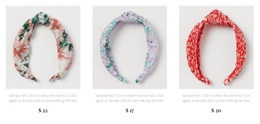







Altro da Testo su immagine Blocchi
-
EN

-
-
-
-
-
EN
-
EN
-
EN
-
-
EN
-
EN
-
-
-
-
EN
-
EN
-
-
EN
-
EN
-