Collection de diamants Modèle


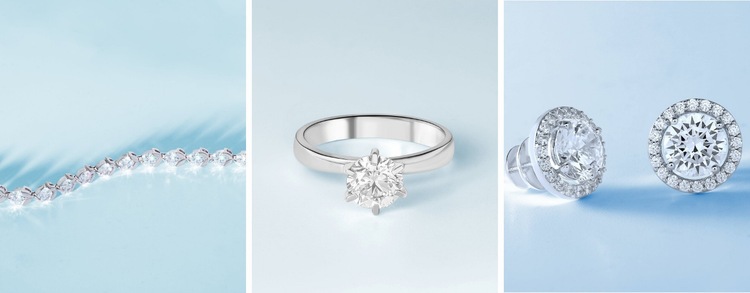
Trois vignettes de produits identiques pour présenter une collection ciblée
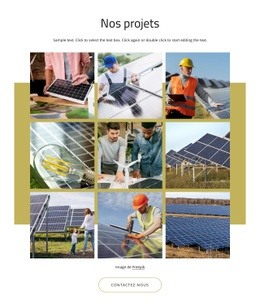
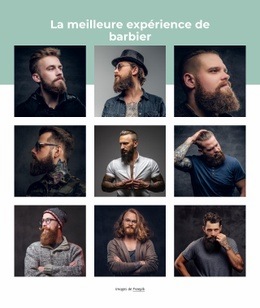
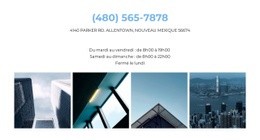
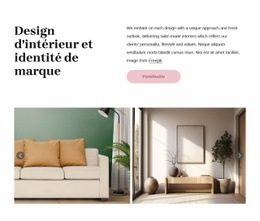
La collection Diamond s'appuie sur trois vignettes de galerie verticales et identiques pour dévoiler un bracelet, une bague et des clous d'oreilles sous forme d'un ensemble visuel compact. Ce parti pris offre une alternative originale aux mises en page en cartes dotées de longues descriptions ou à la mise en avant d'un produit unique : les visiteurs découvrent les pièces associées ensemble, chaque photographie disposant du même espace. Les visuels bleu pâle, l'éclairage doux high-key et les gouttières blanches resserrées concentrent le regard sur les produits, complétés par une touche interactive discrète au survol. La lightbox rend la présentation visuelle d'autant plus pratique lorsque des détails méritent d'être observés de près.
Cette disposition est idéale lorsqu'une page a besoin d'une petite section de collection de bijoux claire et sans surcharge textuelle. L'absence de titre et de texte d'accompagnement confère au bloc une grande sobriété, laissant les contenus environnants préciser le contexte de la collection, les détails des articles ou l'étape suivante. Dans le même temps, cette structure à trois éléments donne à la section un caractère affirmé par rapport à une simple rangée d'images. Il s'agit d'une solution prête à l'emploi et parfaitement ciblée pour valoriser des créations assorties sans encombrer l'interface d'un catalogue dense, tout en préservant le lien direct entre image produit, état au survol et affichage agrandi.
Personnalisez avec Nicepage
Lorsque vous utilisez Générateur de modèles, vous pourrez ajuster les couleurs, les polices, l'en-tête et le texte, la mise en page, les colonnes et autres éléments de conception, ainsi que le contenu et les images.
Modifier le modèle hors ligne
2. Créez une nouvelle page ou sélectionnez une page existante
3. Cliquez sur Ajouter un nouveau bloc, recherchez l'identifiant 307065 et cliquez sur Entrée
Modifier le modèle en ligne
Créez des sites Web géniaux


Nicepage Builder gratuit
Mots clés
Commencer avec un modèle prêt à l'emploi
Choisir un design pour une nouvelle page
Utilisez un modèle prêt à l'emploi comme point de départ au lieu de créer chaque page à partir d'une page blanche. Lorsque vous ajoutez une nouvelle page dans Nicepage, parcourez les designs disponibles, comparez les différentes mises en page et choisissez une option qui correspond déjà à l'objectif général et à l'orientation visuelle de votre projet.
Explorer différents designs de page
Explorez les Designs de page à l'aide de la recherche, des catégories thématiques, des ensembles de designs et des aperçus plein écran. La collection comprend des mises en page pour différents sujets et usages, ce qui facilite la comparaison des alternatives avant de sélectionner un design à personnaliser.
Personnaliser le modèle sélectionné
Après avoir choisi un design, créez la page et continuez à la modifier visuellement dans Nicepage. Remplacez le contenu de démonstration, ajustez les images, la typographie, les couleurs, les sections et autres éléments, et adaptez la mise en page prête à l'emploi à votre propre contenu au lieu de reconstruire le design depuis le début.
Explorer d'autres pistes de design
Si la première option ne correspond pas suffisamment à votre projet, retournez à la collection de modèles et comparez-en d'autres avant de choisir une mise en page. La bibliothèque de modèles s'avère ainsi utile non seulement pour créer des pages plus rapidement, mais aussi pour explorer différentes approches visuelles et trouver un point de départ adapté à un nouveau projet.
Ce processus vous donne accès à une vaste collection de designs prêts à l'emploi que vous pouvez sélectionner, comparer et personnaliser en fonction des besoins de chaque nouvelle page ou projet.


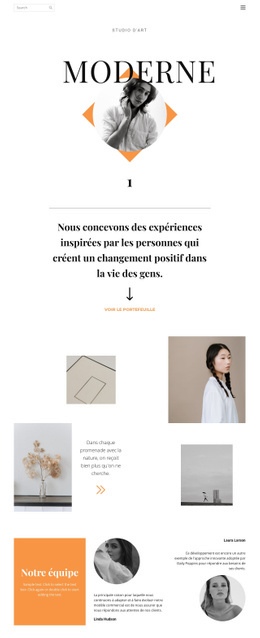
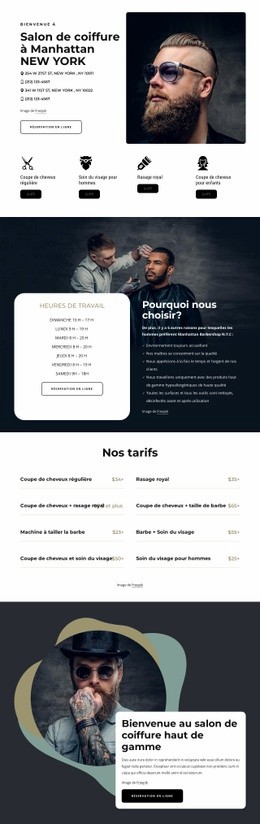
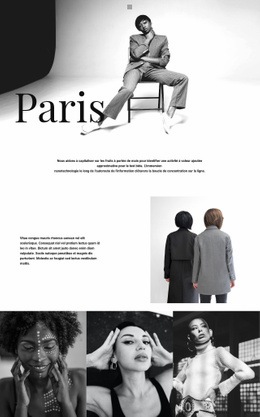
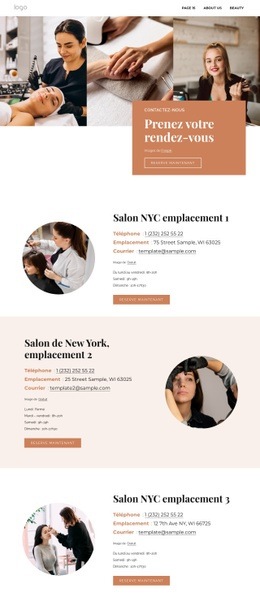
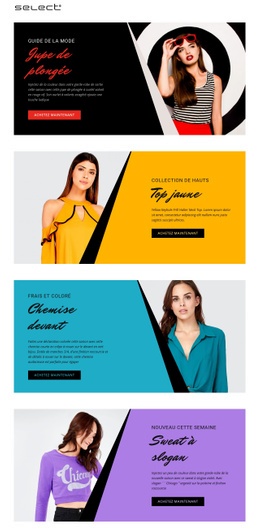
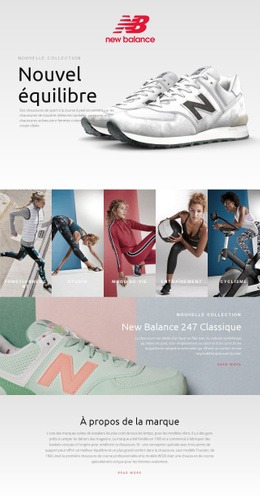
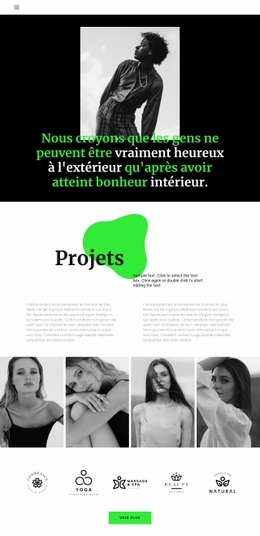
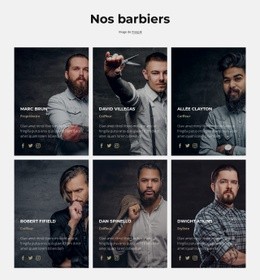
Plus de Fashion beauté blocs
-
EN
-

-
EN
-
EN
-
EN
-
EN
-
EN
-
EN
-
EN
-
-
EN
-
EN
-
EN
-
EN
-
EN
-
EN
-
-
EN
-
EN
-
EN

Plus de Galerie blocs
-
EN
-
-
EN
-
EN
-
EN
-
EN
-
EN
-
-
EN
-
EN
-
EN
-
EN
-
EN
-
-
-
-
EN
-
-
EN
-
EN