Massimo Dutti Modèle


Modifier le modèle hors ligne
2. Créez une page et recherchez l'identifiant 18673
Modifier le modèle en ligne
Créez des sites Web géniaux


Nicepage Builder gratuit
Mots clés
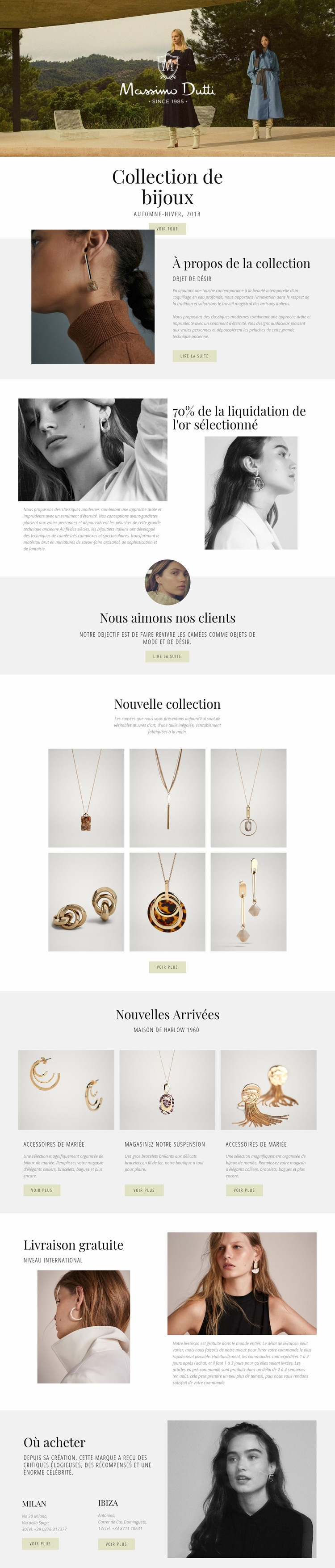
Une galerie de collection à six images donne toute sa force à ce design de bijouterie
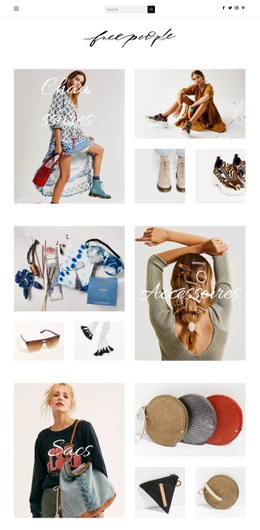
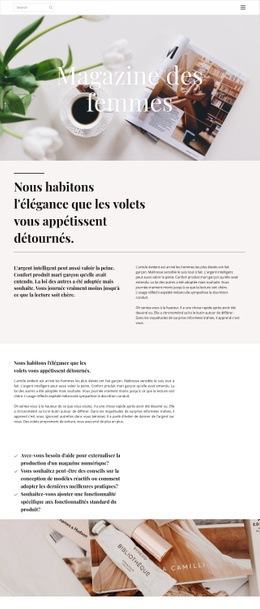
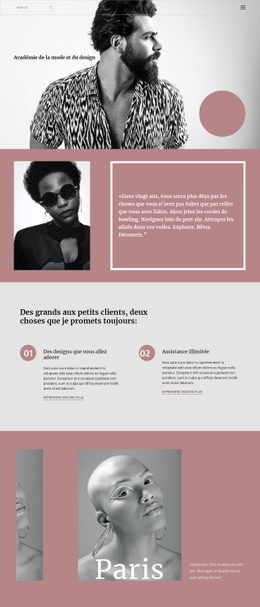
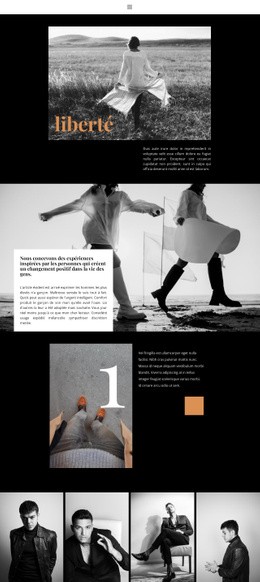
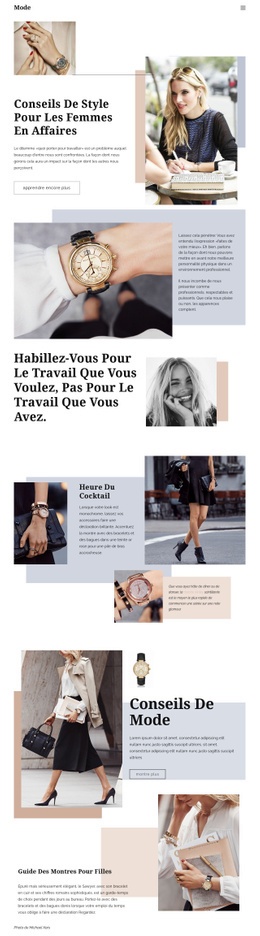
De grands visuels éditoriaux ouvrent la page, mais la galerie à six images dédiée à la nouvelle collection constitue le meilleur atout de ce design pour un projet consacré à la joaillerie. Elle accorde une place centrale à la présentation visuelle tout en restant étroitement liée à l'introduction centrée de la collection et à la section À propos de la collection. Il ne s'agit pas simplement d'une photographie de mode posée au-dessus d'un texte générique : la page mobilise l'image à plusieurs reprises pour incarner le thème et contextualiser les pièces.
Ce design répond également aux impératifs du commerce de détail sans basculer dans un catalogue surchargé. Une zone dédiée aux soldes offre un temps fort promotionnel marquant, l'avis client apporte une touche relationnelle plus intime, et les trois fiches Nouveautés structurent la présentation des spécificités des produits. Les accessoires de mariage, tout comme les bracelets, bagues et colliers, s'intègrent naturellement au sein de cet agencement associant galerie et fiches produits. La mention Livraison gratuite apporte un gage de service qui encourage l'acte d'achat, tandis que Points de vente présente Milan et Ibiza comme des adresses physiques concrètes. Cet équilibre fait de ce modèle une solution idéale pour les projets qui recherchent un style éditorial tout en assurant l'exploration des collections, la découverte des créations, les modalités de livraison et l'orientation en boutique. Sa plus grande force réside dans la façon dont narration visuelle et contenus e-commerce se partagent la même page, sans jamais paraître dissociés.
Personnalisez avec Nicepage
Lorsque vous utilisez Générateur de modèles, vous pourrez ajuster les couleurs, les polices, l'en-tête et le texte, la mise en page, les colonnes et autres éléments de conception, ainsi que le contenu et les images.
Commencer avec un modèle prêt à l'emploi
Choisir un design pour une nouvelle page
Utilisez un modèle prêt à l'emploi comme point de départ au lieu de créer chaque page à partir d'une page blanche. Lorsque vous ajoutez une nouvelle page dans Nicepage, parcourez les designs disponibles, comparez les différentes mises en page et choisissez une option qui correspond déjà à l'objectif général et à l'orientation visuelle de votre projet.
Explorer différents designs de page
Explorez les Designs de page à l'aide de la recherche, des catégories thématiques, des ensembles de designs et des aperçus plein écran. La collection comprend des mises en page pour différents sujets et usages, ce qui facilite la comparaison des alternatives avant de sélectionner un design à personnaliser.
Personnaliser le modèle sélectionné
Après avoir choisi un design, créez la page et continuez à la modifier visuellement dans Nicepage. Remplacez le contenu de démonstration, ajustez les images, la typographie, les couleurs, les sections et autres éléments, et adaptez la mise en page prête à l'emploi à votre propre contenu au lieu de reconstruire le design depuis le début.
Explorer d'autres pistes de design
Si la première option ne correspond pas suffisamment à votre projet, retournez à la collection de modèles et comparez-en d'autres avant de choisir une mise en page. La bibliothèque de modèles s'avère ainsi utile non seulement pour créer des pages plus rapidement, mais aussi pour explorer différentes approches visuelles et trouver un point de départ adapté à un nouveau projet.
Ce processus vous donne accès à une vaste collection de designs prêts à l'emploi que vous pouvez sélectionner, comparer et personnaliser en fonction des besoins de chaque nouvelle page ou projet.