Mustang Modèle


Modifier le modèle hors ligne
2. Créez une page et recherchez l'identifiant 24072
Modifier le modèle en ligne
Créez des sites Web géniaux


Nicepage Builder gratuit
Mots clés
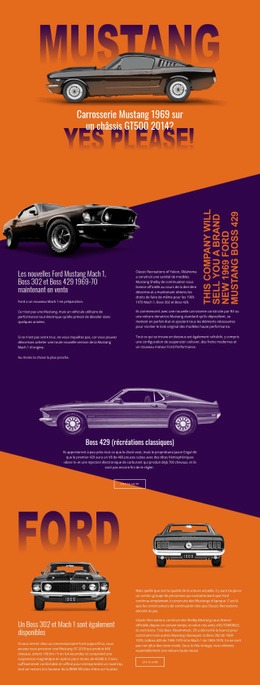
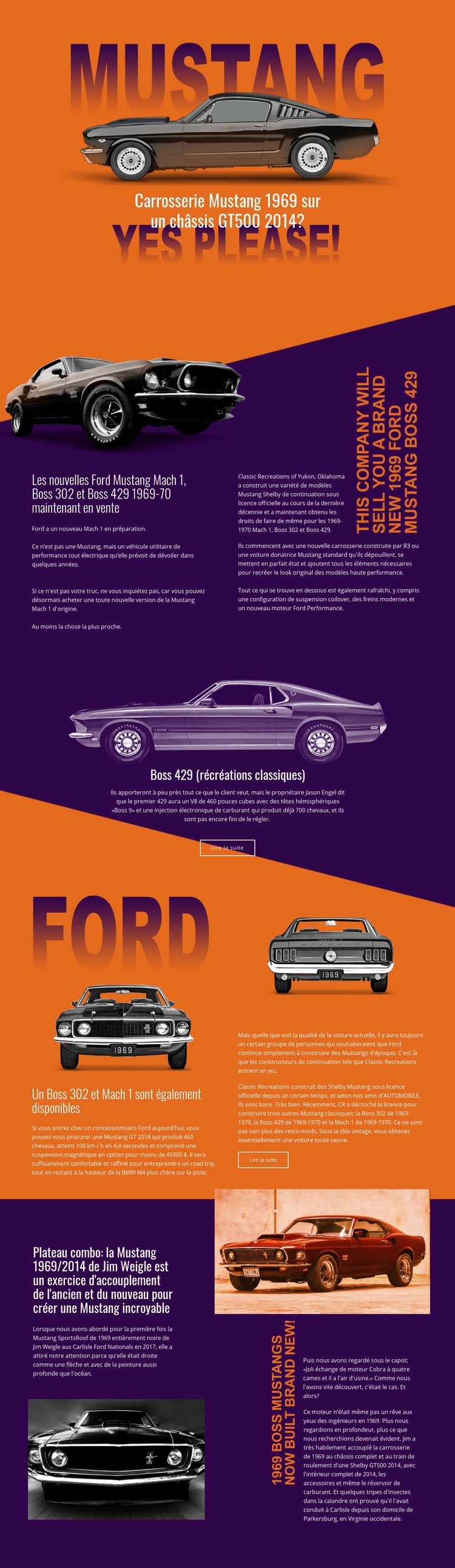
La mise en valeur des modèles Mustang confère à ce design une ligne éditoriale affirmée
Des images de véhicules grand format et des titres centrés sur des modèles précis élèvent ce design bien au-delà d'une simple mise en page automobile générique. La question d’ouverture portant sur une carrosserie de Mustang 1969 montée sur un châssis de GT500 2014 installe immédiatement un récit fondé sur le contraste entre ligne classique et mécanique plus récente. La section dédiée aux modèles continuation élargit ensuite le sujet aux Mach 1, Boss 302 et Boss 429, offrant ainsi à la page un éventail thématique clair pour les passionnés de déclinaisons historiques de la Mustang et de continuations modernes.
Le design propose également deux manières distinctes de mettre en valeur les sujets. L'article sur la Boss 429 est présenté dans un panneau centré, guidé par l'image et accompagné d'un appel à l'action « Lire la suite », tandis que le sujet final consacré à Jim Weigle adopte une disposition éditoriale scindée pour expliquer cette combinaison sur mesure de 1969 et 2014. Cette variation convient parfaitement aux projets où la force visuelle et le récit automobile détaillé doivent cohabiter sur une même page sans répéter le même format de bloc.
Les aplats orange et pourpre foncé, les transitions diagonales et la typographie condensée audacieuse viennent parfaire l'identité visuelle. Ils créent une atmosphère de magazine spectaculaire, particulièrement adaptée au journalisme de voitures de collection, aux reportages sur la restauration, aux publications de passionnés ou à tout projet automobile spécialisé. Ce modèle s'impose lorsque le sujet exige une iconographie forte et une véritable progression narrative plutôt qu'un catalogue neutre de services ou de produits.
Personnalisez avec Nicepage
Lorsque vous utilisez Générateur de modèles, vous pourrez ajuster les couleurs, les polices, l'en-tête et le texte, la mise en page, les colonnes et autres éléments de conception, ainsi que le contenu et les images.
Commencer avec un modèle prêt à l'emploi
Choisir un design pour une nouvelle page
Utilisez un modèle prêt à l'emploi comme point de départ au lieu de créer chaque page à partir d'une page blanche. Lorsque vous ajoutez une nouvelle page dans Nicepage, parcourez les designs disponibles, comparez les différentes mises en page et choisissez une option qui correspond déjà à l'objectif général et à l'orientation visuelle de votre projet.
Explorer différents designs de page
Explorez les Designs de page à l'aide de la recherche, des catégories thématiques, des ensembles de designs et des aperçus plein écran. La collection comprend des mises en page pour différents sujets et usages, ce qui facilite la comparaison des alternatives avant de sélectionner un design à personnaliser.
Personnaliser le modèle sélectionné
Après avoir choisi un design, créez la page et continuez à la modifier visuellement dans Nicepage. Remplacez le contenu de démonstration, ajustez les images, la typographie, les couleurs, les sections et autres éléments, et adaptez la mise en page prête à l'emploi à votre propre contenu au lieu de reconstruire le design depuis le début.
Explorer d'autres pistes de design
Si la première option ne correspond pas suffisamment à votre projet, retournez à la collection de modèles et comparez-en d'autres avant de choisir une mise en page. La bibliothèque de modèles s'avère ainsi utile non seulement pour créer des pages plus rapidement, mais aussi pour explorer différentes approches visuelles et trouver un point de départ adapté à un nouveau projet.
Ce processus vous donne accès à une vaste collection de designs prêts à l'emploi que vous pouvez sélectionner, comparer et personnaliser en fonction des besoins de chaque nouvelle page ou projet.