Harley Davidson Modèle


Modifier le modèle hors ligne
2. Créez une page et recherchez l'identifiant 18994
Modifier le modèle en ligne
Créez des sites Web géniaux


Nicepage Builder gratuit
Mots clés
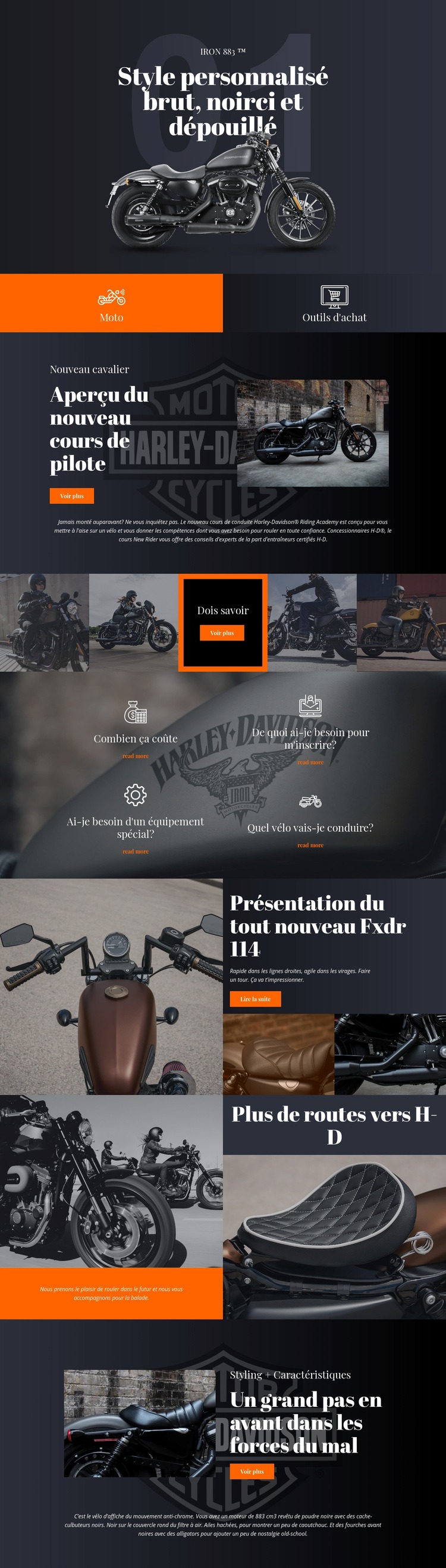
L'univers visuel de l'IRON 883™ fait le lien entre produit, formation et expérience motarde
La raison principale de choisir ce design réside dans son alliance entre présentation de produit et informations pratiques pour les motards. La section hero d'ouverture consacrée à l'IRON 883™ pose immédiatement l'univers de la moto grâce à un visuel sombre en pleine largeur et un titre au style personnalisé. Plutôt que de se limiter à la promotion du modèle, les tuiles suivantes mettent en avant la gamme moto et les outils d'achat, offrant à la page une trajectoire éditoriale plus large tout en préservant une première interaction visuellement épurée.
La section consacrée au stage New Rider rend cette mise en page idéale pour les projets nécessitant d'expliquer la formation de conduite aux côtés de la présentation des modèles. Son image, son panneau de texte éditorial, son texte d'accompagnement et son action « En voir plus » créent un rythme bien plus riche qu'une simple grille de fiches produits. Les quatre panneaux de questions prolongent cette approche en regroupant des questions pratiques sur les tarifs, l'inscription, l'équipement spécifique et la moto utilisée. Leur structure répétée facilite la lecture sans rien perdre du style visuel sombre et immersif.
La mise en avant de la Fxdr 114 apporte un second temps fort dédié aux modèles, tandis que More Roads To H-D et la section finale dédiée au style et aux finitions ouvrent la page sur la vision de la marque et les détails techniques. De grands visuels portent la majeure partie de la charge émotionnelle, et des zones de texte compactes assurent la concision des informations complémentaires. Cela fait de ce modèle un choix remarquable lorsqu'un projet exige un récit moto cinématographique, des conseils aux motards et la découverte de modèles au sein d'un design parfaitement harmonisé, loin d'une mise en page de catalogue purement technique.
Personnalisez avec Nicepage
Lorsque vous utilisez Générateur de modèles, vous pourrez ajuster les couleurs, les polices, l'en-tête et le texte, la mise en page, les colonnes et autres éléments de conception, ainsi que le contenu et les images.
Commencer avec un modèle prêt à l'emploi
Choisir un design pour une nouvelle page
Utilisez un modèle prêt à l'emploi comme point de départ au lieu de créer chaque page à partir d'une page blanche. Lorsque vous ajoutez une nouvelle page dans Nicepage, parcourez les designs disponibles, comparez les différentes mises en page et choisissez une option qui correspond déjà à l'objectif général et à l'orientation visuelle de votre projet.
Explorer différents designs de page
Explorez les Designs de page à l'aide de la recherche, des catégories thématiques, des ensembles de designs et des aperçus plein écran. La collection comprend des mises en page pour différents sujets et usages, ce qui facilite la comparaison des alternatives avant de sélectionner un design à personnaliser.
Personnaliser le modèle sélectionné
Après avoir choisi un design, créez la page et continuez à la modifier visuellement dans Nicepage. Remplacez le contenu de démonstration, ajustez les images, la typographie, les couleurs, les sections et autres éléments, et adaptez la mise en page prête à l'emploi à votre propre contenu au lieu de reconstruire le design depuis le début.
Explorer d'autres pistes de design
Si la première option ne correspond pas suffisamment à votre projet, retournez à la collection de modèles et comparez-en d'autres avant de choisir une mise en page. La bibliothèque de modèles s'avère ainsi utile non seulement pour créer des pages plus rapidement, mais aussi pour explorer différentes approches visuelles et trouver un point de départ adapté à un nouveau projet.
Ce processus vous donne accès à une vaste collection de designs prêts à l'emploi que vous pouvez sélectionner, comparer et personnaliser en fonction des besoins de chaque nouvelle page ou projet.