Gestion des transports et de la logistique Modèle



Modifier le modèle hors ligne
2. Créez une page et recherchez l'identifiant 289055
Modifier le modèle en ligne
Créez des sites Web géniaux


Nicepage Builder gratuit
Mots clés
Catégories de fret et preuves photographiques donnent le ton de ce design
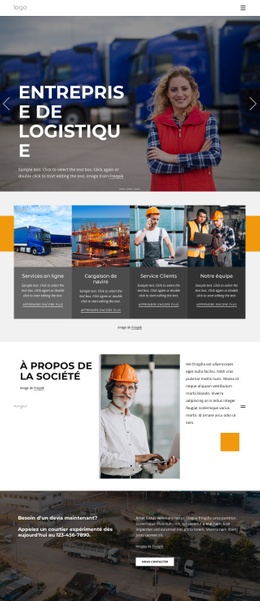
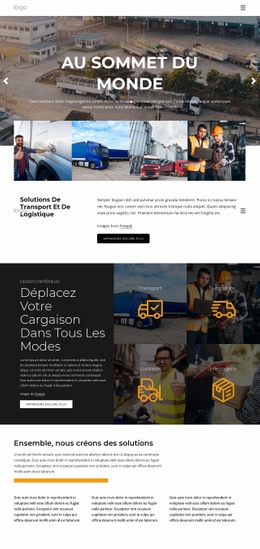
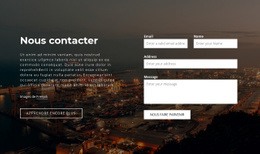
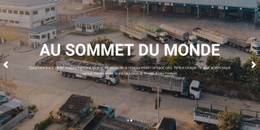
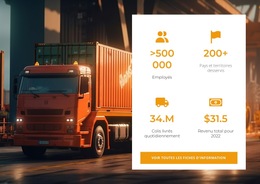
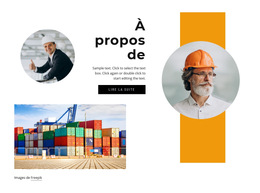
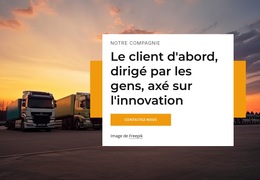
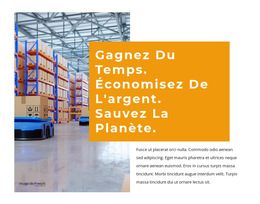
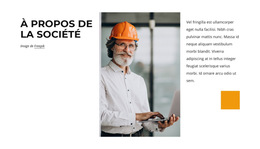
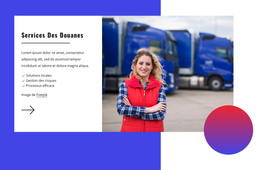
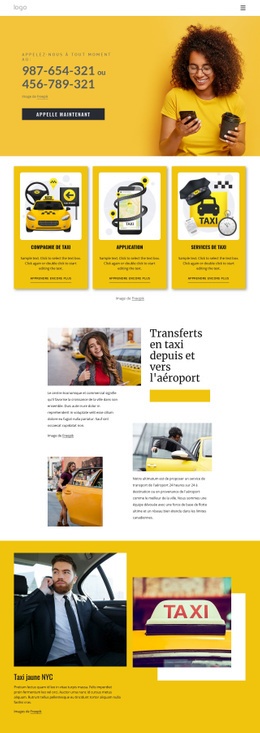
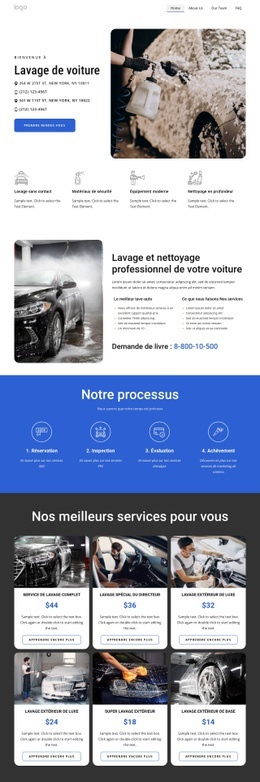
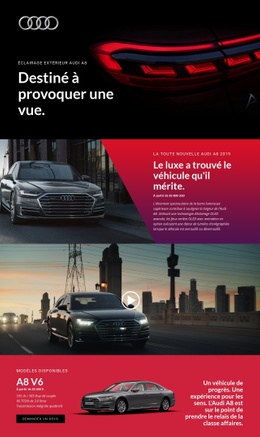
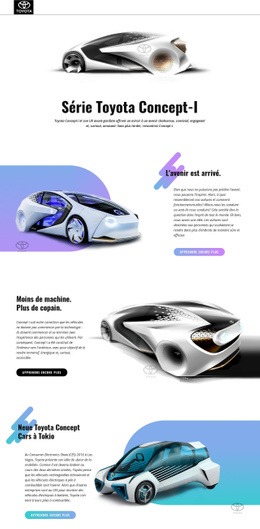
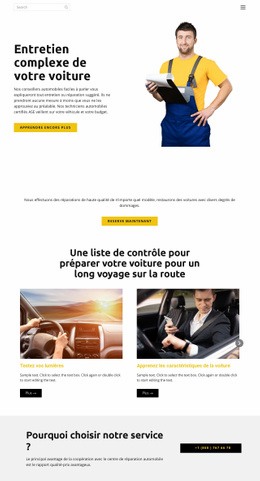
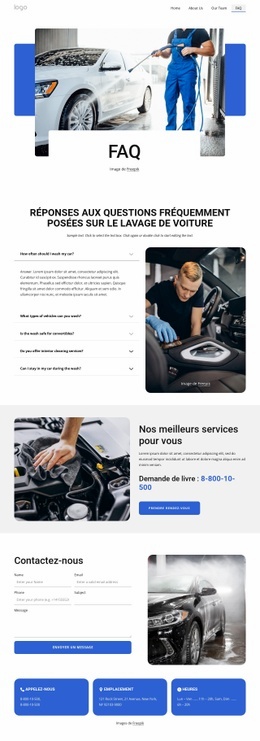
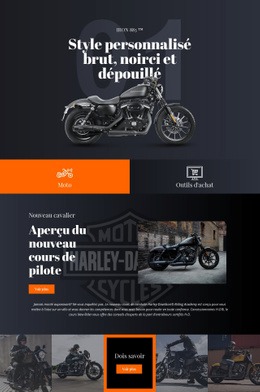
Des images grand format dédiées au transport assurent une première impression marquante, en commençant par une zone hero à deux diapositives qui installe l'univers logistique avant même que le visiteur n'accède au détail des services. La galerie de services à quatre éléments valorise visuellement une offre diversifiée, tandis que les quatre tuiles sur fond d'image détaillent précisément le transport, la logistique, la livraison et les courses express. Cette combinaison démarque nettement le template des mises en page restreintes à de longs blocs de texte ou à un service unique.
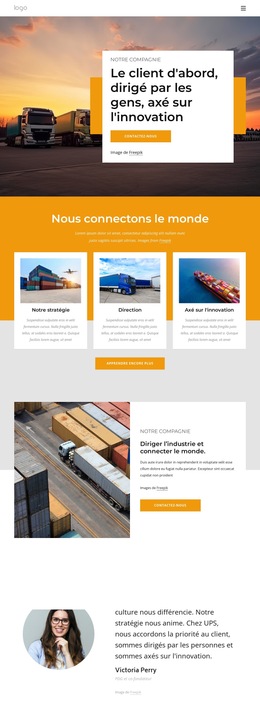
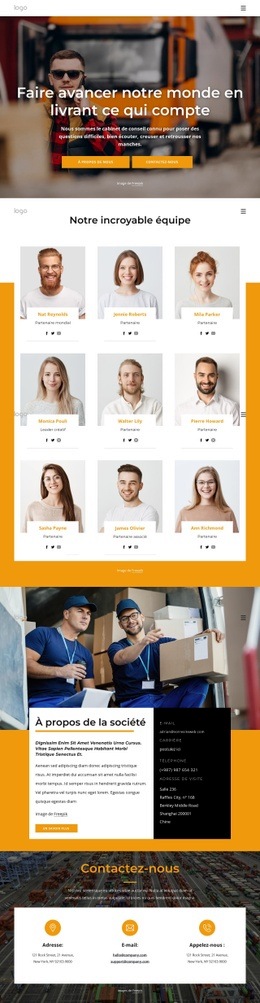
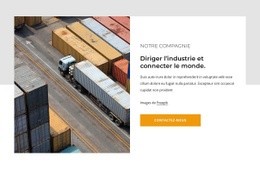
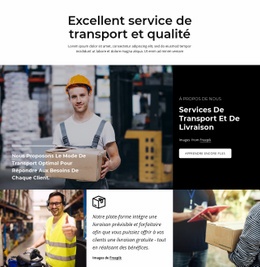
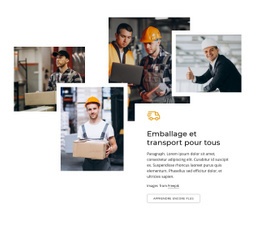
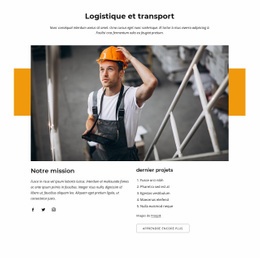
Ce design va bien au-delà d'une simple énumération de catégories. Un collage en strates fait le lien entre emballage et transport, tandis que la section dédiée à la qualité de service conjugue une grande image, un panneau d'information sombre et des contenus d'appui alternés. L'espace dédié à la mission et aux projets récents offre toute la place nécessaire à la présentation de l'entreprise, tandis que trois cartes de contact affichent clairement l'adresse, l'e-mail et le téléphone en bas de page. Ensemble, ces éléments composent une solution clé en main pour les projets logistiques exigeant un récit visuel percutant, une vue complète des prestations et un cheminement direct vers la prise de contact. Ce template s'impose dès lors que le sujet nécessite de valoriser le mouvement, le fret, les opérations de livraison et les spécialités métiers par l'image autant que par les mots.
Personnalisez avec Nicepage
Lorsque vous utilisez Générateur de modèles, vous pourrez ajuster les couleurs, les polices, l'en-tête et le texte, la mise en page, les colonnes et autres éléments de conception, ainsi que le contenu et les images.
Commencer avec un modèle prêt à l'emploi
Choisir un design pour une nouvelle page
Utilisez un modèle prêt à l'emploi comme point de départ au lieu de créer chaque page à partir d'une page blanche. Lorsque vous ajoutez une nouvelle page dans Nicepage, parcourez les designs disponibles, comparez les différentes mises en page et choisissez une option qui correspond déjà à l'objectif général et à l'orientation visuelle de votre projet.
Explorer différents designs de page
Explorez les Designs de page à l'aide de la recherche, des catégories thématiques, des ensembles de designs et des aperçus plein écran. La collection comprend des mises en page pour différents sujets et usages, ce qui facilite la comparaison des alternatives avant de sélectionner un design à personnaliser.
Personnaliser le modèle sélectionné
Après avoir choisi un design, créez la page et continuez à la modifier visuellement dans Nicepage. Remplacez le contenu de démonstration, ajustez les images, la typographie, les couleurs, les sections et autres éléments, et adaptez la mise en page prête à l'emploi à votre propre contenu au lieu de reconstruire le design depuis le début.
Explorer d'autres pistes de design
Si la première option ne correspond pas suffisamment à votre projet, retournez à la collection de modèles et comparez-en d'autres avant de choisir une mise en page. La bibliothèque de modèles s'avère ainsi utile non seulement pour créer des pages plus rapidement, mais aussi pour explorer différentes approches visuelles et trouver un point de départ adapté à un nouveau projet.
Ce processus vous donne accès à une vaste collection de designs prêts à l'emploi que vous pouvez sélectionner, comparer et personnaliser en fonction des besoins de chaque nouvelle page ou projet.

Ensemble de conception (23)
-

-
EN
-
EN
-
EN
-
EN
-
EN
-
EN
-
EN
-
EN
-
EN
-
EN
-
-
EN
-
EN
-
EN
-
EN
-
Logiciel gratuit de création de site WebTélécharger
-
EN
-
EN
-
EN