Entreprise de livraison internationale de colis Modèle


Modifier le modèle hors ligne
2. Créez une page et recherchez l'identifiant 6029437
Modifier le modèle en ligne
Créez des sites Web géniaux


Nicepage Builder gratuit
Mots clés
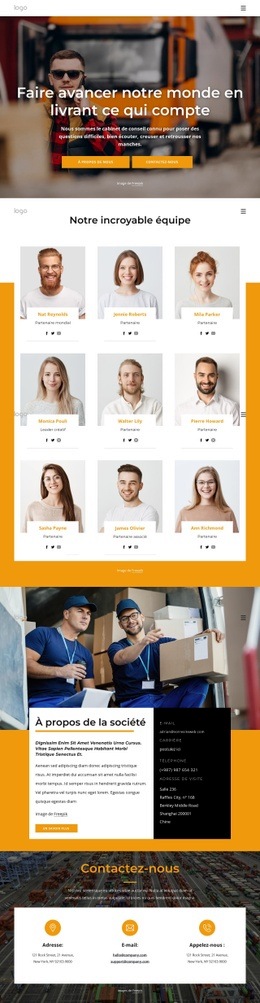
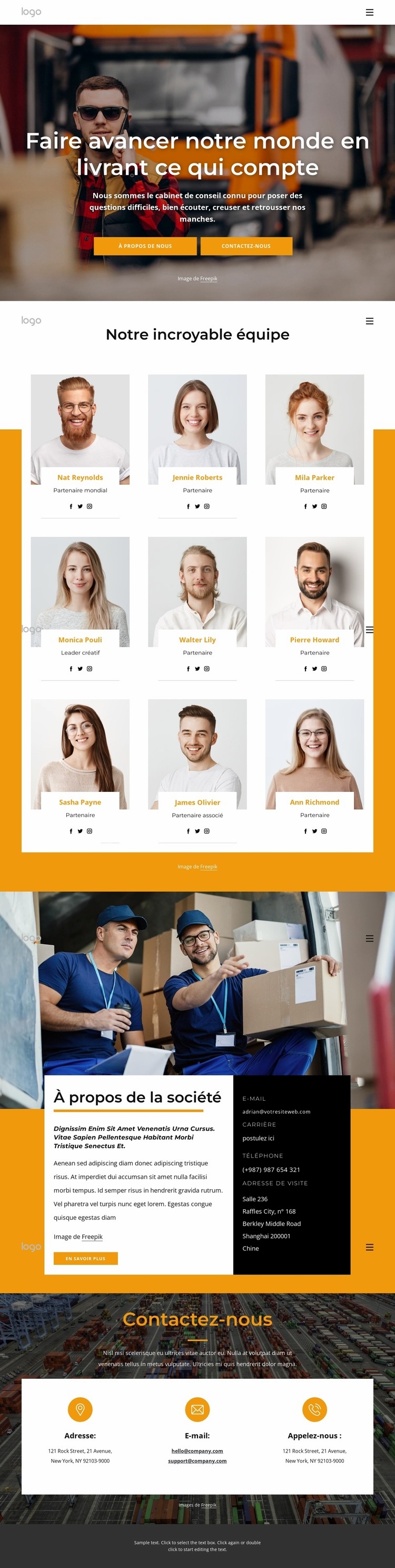
Neuf fiches de profils placent l'humain au cœur de l'histoire de l'entreprise
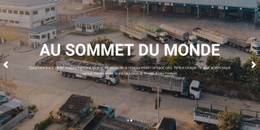
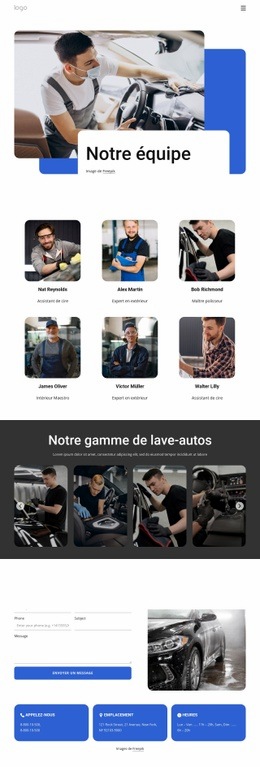
Neuf fiches en mode portrait distinguent nettement cette mise en page d'un site d'entreprise centré sur les services ou de longs textes descriptifs. Chaque profil répété présente l'intitulé du poste et des liens vers les réseaux sociaux, faisant ainsi de la section dédiée à l'équipe le vecteur d'identité principal après la présentation globale introduite par le hero photographique. La disposition sur trois colonnes répartie sur plusieurs lignes offre une surface de contenu suffisante pour une véritable mise en valeur des collaborateurs, bien loin d'une simple bannière d'ouverture.
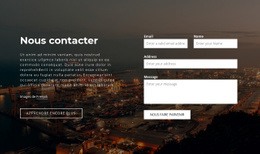
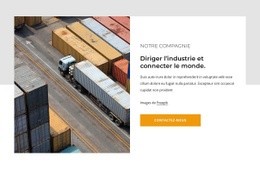
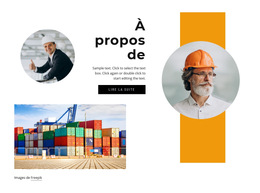
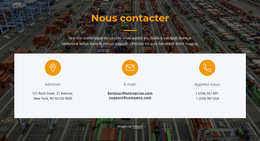
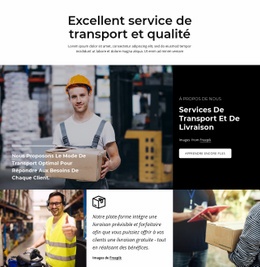
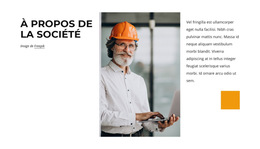
Les sections adjacentes confortent ce parti pris. La partie « À propos de l'entreprise » associe une grande photo à un texte de synthèse, un bouton « En savoir plus », un lien pour postuler et des informations directes telles que l'e-mail, le téléphone et l'adresse. Le bloc de contact final synthétise les moyens de communication en trois fiches bien identifiables dédiées à l'adresse, à l'e-mail et au téléphone. Cette séquence structure ainsi l'introduction, les équipes, le contexte d'entreprise et les contacts utiles sans recourir à des affirmations non étayées sur des services ou des réalisations spécifiques. La palette chaleureuse d'orange, de noir et de blanc alliée à des photographies contrastées confère une orientation visuelle forte aux organisations souhaitant afficher une image de marque affirmée. En tant que conception clé en main, elle s'avère particulièrement pertinente lorsque la visibilité de l'équipe et la simplicité de contact comptent autant que le message initial.
Personnalisez avec Nicepage
Lorsque vous utilisez Générateur de modèles, vous pourrez ajuster les couleurs, les polices, l'en-tête et le texte, la mise en page, les colonnes et autres éléments de conception, ainsi que le contenu et les images.
Commencer avec un modèle prêt à l'emploi
Choisir un design pour une nouvelle page
Utilisez un modèle prêt à l'emploi comme point de départ au lieu de créer chaque page à partir d'une page blanche. Lorsque vous ajoutez une nouvelle page dans Nicepage, parcourez les designs disponibles, comparez les différentes mises en page et choisissez une option qui correspond déjà à l'objectif général et à l'orientation visuelle de votre projet.
Explorer différents designs de page
Explorez les Designs de page à l'aide de la recherche, des catégories thématiques, des ensembles de designs et des aperçus plein écran. La collection comprend des mises en page pour différents sujets et usages, ce qui facilite la comparaison des alternatives avant de sélectionner un design à personnaliser.
Personnaliser le modèle sélectionné
Après avoir choisi un design, créez la page et continuez à la modifier visuellement dans Nicepage. Remplacez le contenu de démonstration, ajustez les images, la typographie, les couleurs, les sections et autres éléments, et adaptez la mise en page prête à l'emploi à votre propre contenu au lieu de reconstruire le design depuis le début.
Explorer d'autres pistes de design
Si la première option ne correspond pas suffisamment à votre projet, retournez à la collection de modèles et comparez-en d'autres avant de choisir une mise en page. La bibliothèque de modèles s'avère ainsi utile non seulement pour créer des pages plus rapidement, mais aussi pour explorer différentes approches visuelles et trouver un point de départ adapté à un nouveau projet.
Ce processus vous donne accès à une vaste collection de designs prêts à l'emploi que vous pouvez sélectionner, comparer et personnaliser en fonction des besoins de chaque nouvelle page ou projet.

Ensemble de conception (23)
-

-
EN
-
EN
-
EN
-
EN
-
EN
-
EN
-
EN
-
EN
-
EN
-
EN
-
-
EN
-
EN
-
EN
-
EN
-
Logiciel gratuit de création de site WebTélécharger
-
EN
-
EN
-
EN