Voiture Bronco Rc Modèle


Modifier le modèle hors ligne
2. Créez une page et recherchez l'identifiant 14117
Modifier le modèle en ligne
Créez des sites Web géniaux


Nicepage Builder gratuit
Mots clés
Quand la photographie tout-terrain rencontre un grand sujet RC détaillé
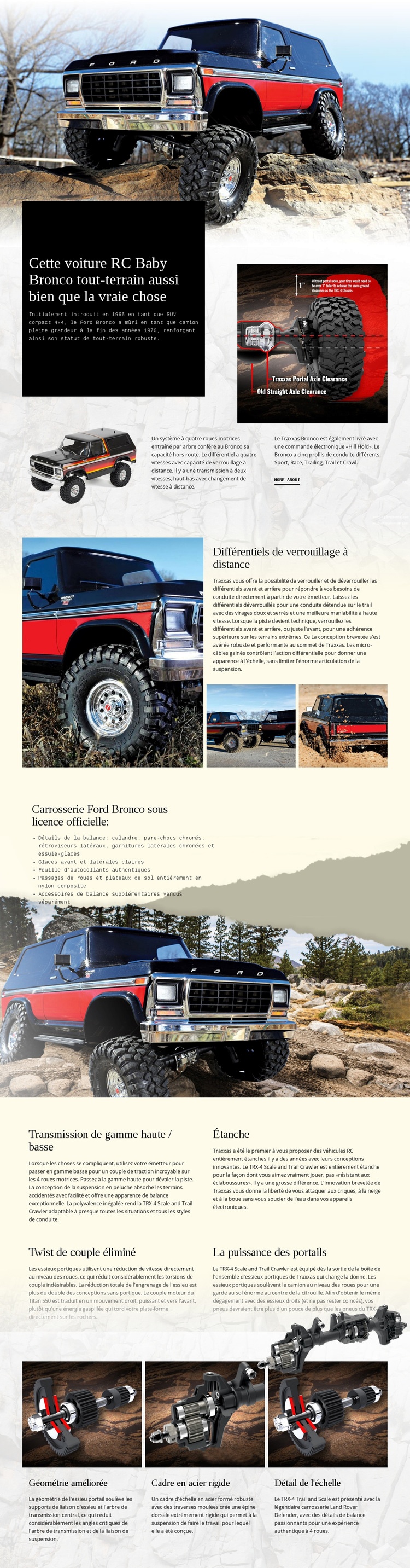
Des photographies grand format de véhicules tout-terrain confèrent à ce design une véritable singularité parmi les options de pages orientées produit. La page ne repose pas sur une grille de catalogue classique ; elle met en scène le Ford Bronco RC à la manière d'un grand reportage. Une photo inaugurale sur toute la largeur installe le sujet, puis un panneau sombre et des visuels secondaires introduisent le véhicule à travers une accroche forte, un éclairage historique, des caractéristiques de transmission et un texte explicatif concis.
Le traitement du contenu fait preuve de la même précision. Le blocage de différentiel à distance bénéficie d'une composition scindée sur mesure, associant une grande image et deux photos de détail pour créer un point focal bien plus marquant qu'une simple puce de liste. La section dédiée à la carrosserie sous licence attire le regard sur les finitions : pare-chocs chromés, rétroviseurs latéraux, baguettes, essuie-glaces, vitres transparentes et planche d'autocollants authentique. Quatre blocs techniques successifs présentent ensuite la boîte courte/longue, la conception étanche, l'élimination de l'effet de couple et la transmission par ponts portiques, offrant une réelle consistance aux visiteurs désireux d'aller au-delà d'un simple coup d'œil.
Trois cartes de conclusion consacrées à la géométrie optimisée, au châssis rigide en acier et à la fidélité de reproduction parachèvent l'ensemble en associant robustesse mécanique et authenticité visuelle. Cet équilibre fait de ce modèle un choix idéal dès qu'un projet exige des images spectaculaires alliées à une présentation rigoureuse des caractéristiques sur une même page. C'est une proposition ciblée pour les passionnés de modélisme RC et d'aventure hors piste, loin d'une mise en page automobile générique.
Personnalisez avec Nicepage
Lorsque vous utilisez Générateur de modèles, vous pourrez ajuster les couleurs, les polices, l'en-tête et le texte, la mise en page, les colonnes et autres éléments de conception, ainsi que le contenu et les images.
Commencer avec un modèle prêt à l'emploi
Choisir un design pour une nouvelle page
Utilisez un modèle prêt à l'emploi comme point de départ au lieu de créer chaque page à partir d'une page blanche. Lorsque vous ajoutez une nouvelle page dans Nicepage, parcourez les designs disponibles, comparez les différentes mises en page et choisissez une option qui correspond déjà à l'objectif général et à l'orientation visuelle de votre projet.
Explorer différents designs de page
Explorez les Designs de page à l'aide de la recherche, des catégories thématiques, des ensembles de designs et des aperçus plein écran. La collection comprend des mises en page pour différents sujets et usages, ce qui facilite la comparaison des alternatives avant de sélectionner un design à personnaliser.
Personnaliser le modèle sélectionné
Après avoir choisi un design, créez la page et continuez à la modifier visuellement dans Nicepage. Remplacez le contenu de démonstration, ajustez les images, la typographie, les couleurs, les sections et autres éléments, et adaptez la mise en page prête à l'emploi à votre propre contenu au lieu de reconstruire le design depuis le début.
Explorer d'autres pistes de design
Si la première option ne correspond pas suffisamment à votre projet, retournez à la collection de modèles et comparez-en d'autres avant de choisir une mise en page. La bibliothèque de modèles s'avère ainsi utile non seulement pour créer des pages plus rapidement, mais aussi pour explorer différentes approches visuelles et trouver un point de départ adapté à un nouveau projet.
Ce processus vous donne accès à une vaste collection de designs prêts à l'emploi que vous pouvez sélectionner, comparer et personnaliser en fonction des besoins de chaque nouvelle page ou projet.