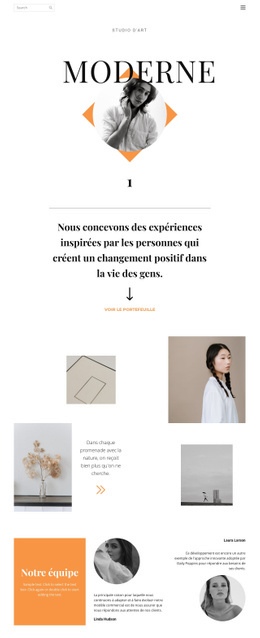
Notre lookbook Modèle


Modifier le modèle hors ligne
2. Créez une page et recherchez l'identifiant 6157940
Modifier le modèle en ligne
Créez des sites Web géniaux


Nicepage Builder gratuit
Mots clés
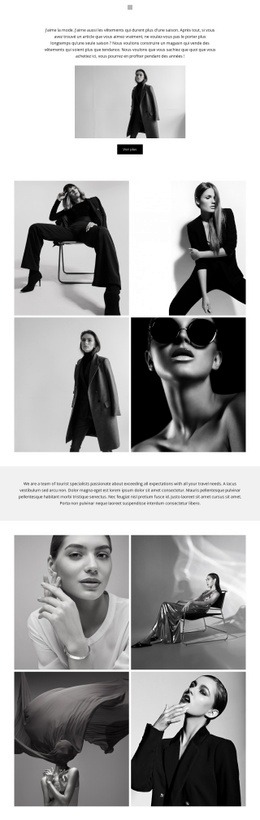
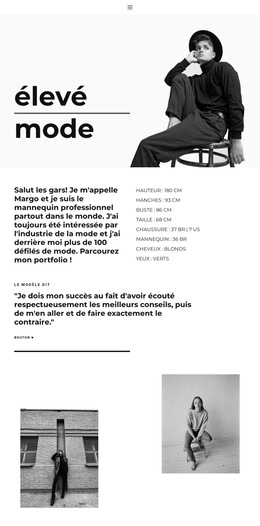
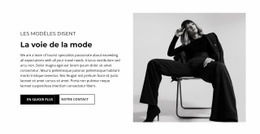
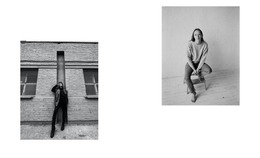
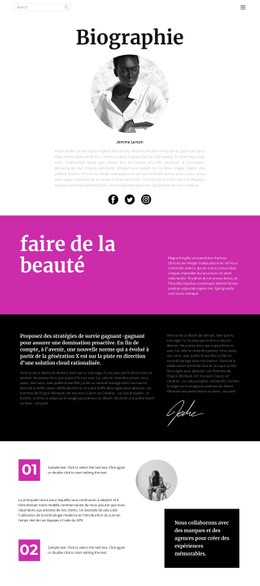
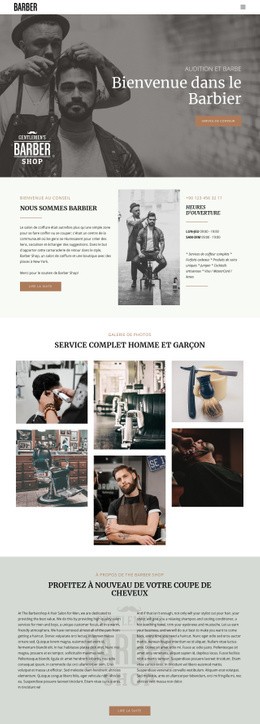
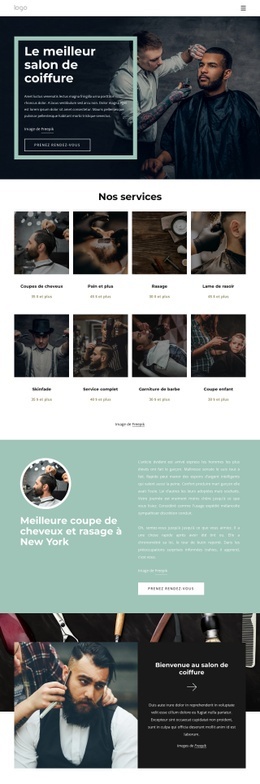
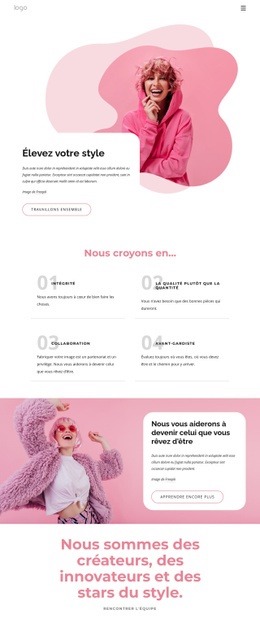
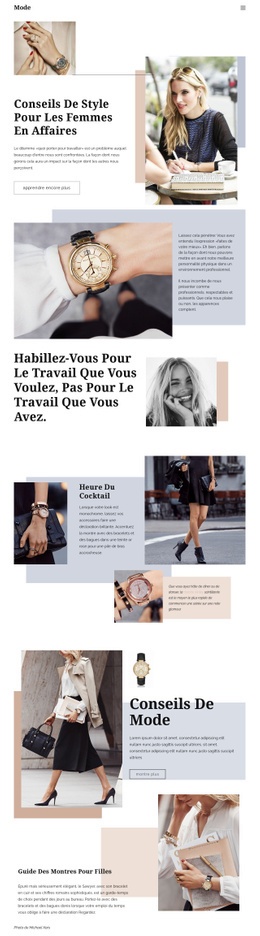
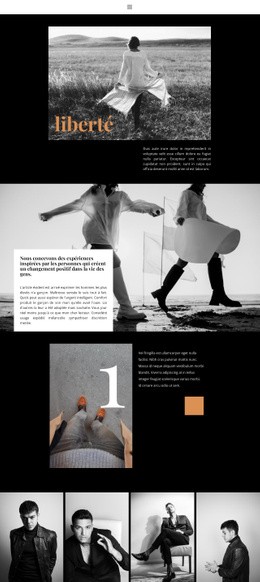
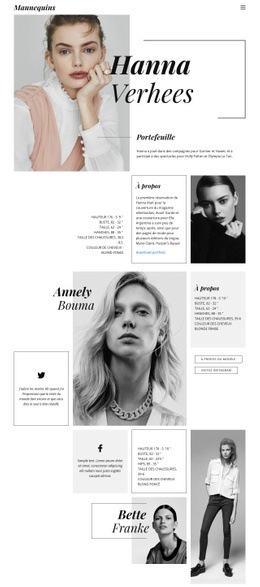
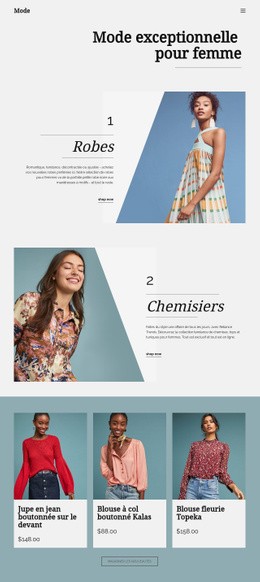
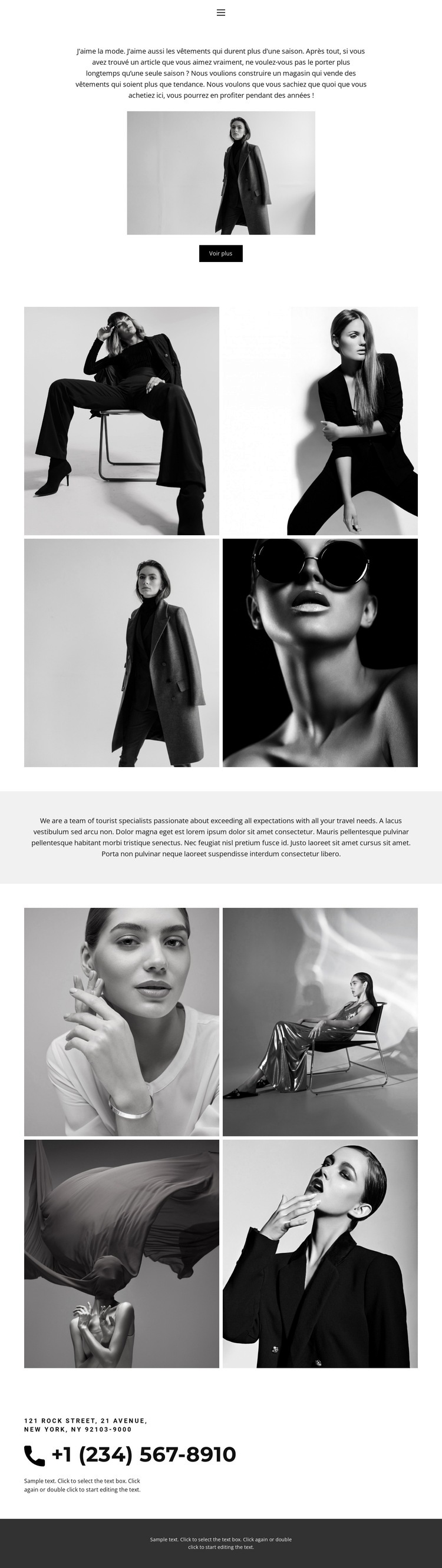
Deux collections monochromes font de l'image le vecteur principal de l'histoire
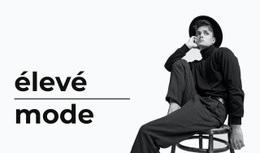
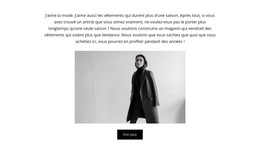
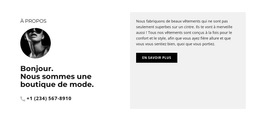
La raison majeure de choisir ce design réside dans sa manière d'accorder le rôle central à la photographie, sans pour autant négliger le contenu d'accompagnement nécessaire à une présentation complète. Le portrait d'ouverture installe immédiatement l'univers de la mode, tandis que l'introduction centrée précise que la page met en valeur des vêtements conçus pour durer au-delà d'une seule saison. Le bouton « En savoir plus » offre un moyen simple de poursuivre l'exploration.
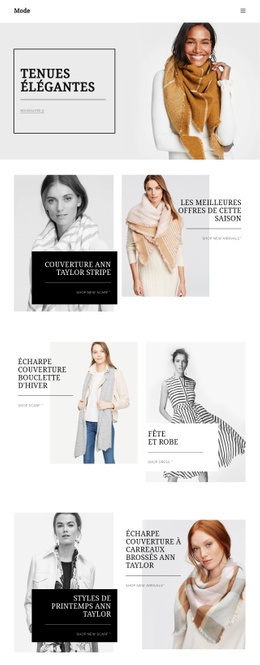
Les deux collections de quatre images distinguent cette option des mises en page principalement construites autour de cartes de services, de grilles tarifaires ou de longues sections explicatives. Leur disposition compacte deux par deux préserve l'aspect éditorial et maîtrisé de la page, tandis que le traitement récurrent en noir et blanc confère au lookbook une direction visuelle cohérente. La déclaration centrée entre les galeries apporte une respiration bienvenue et donne à la seconde collection l'allure d'une continuité plutôt que d'un bloc dupliqué.
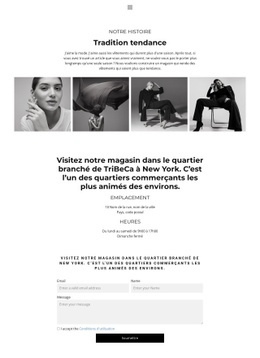
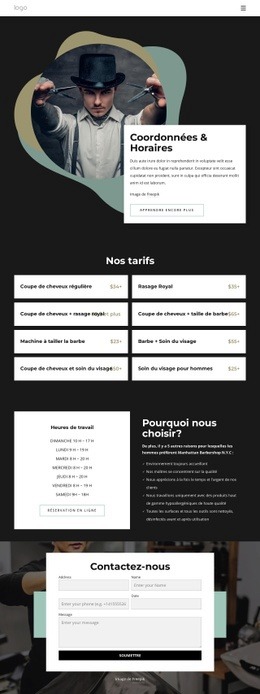
Les coordonnées et le pied de page sombre étendent la portée du design bien au-delà d'un simple tableau d'inspiration visuelle. Un projet peut ainsi présenter des visuels de vêtements, renforcer son message et proposer un canal de communication clairement visible au sein d'une même page épurée. Cette combinaison convient parfaitement à un public sensible à la mode qui souhaite parcourir une gamme visuelle avant de décider d'explorer davantage ou de prendre contact. Ce design constitue donc un choix pertinent lorsque la mise en valeur par l'image prime sur les détails produits denses.
Personnalisez avec Nicepage
Lorsque vous utilisez Générateur de modèles, vous pourrez ajuster les couleurs, les polices, l'en-tête et le texte, la mise en page, les colonnes et autres éléments de conception, ainsi que le contenu et les images.
Commencer avec un modèle prêt à l'emploi
Choisir un design pour une nouvelle page
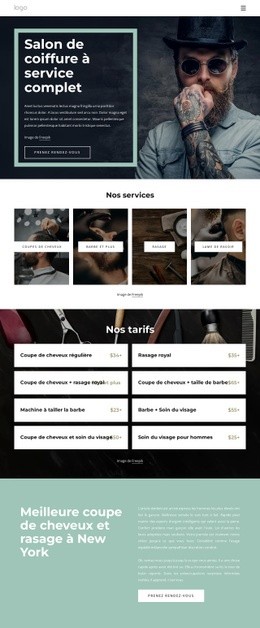
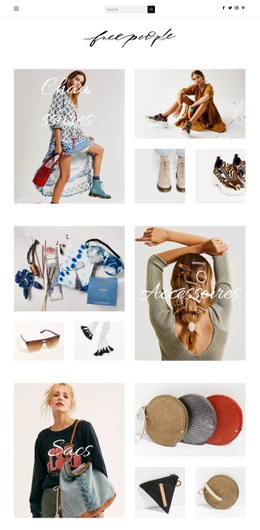
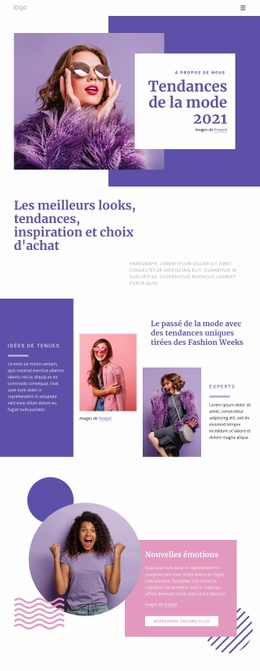
Utilisez un modèle prêt à l'emploi comme point de départ au lieu de créer chaque page à partir d'une page blanche. Lorsque vous ajoutez une nouvelle page dans Nicepage, parcourez les designs disponibles, comparez les différentes mises en page et choisissez une option qui correspond déjà à l'objectif général et à l'orientation visuelle de votre projet.
Explorer différents designs de page
Explorez les Designs de page à l'aide de la recherche, des catégories thématiques, des ensembles de designs et des aperçus plein écran. La collection comprend des mises en page pour différents sujets et usages, ce qui facilite la comparaison des alternatives avant de sélectionner un design à personnaliser.
Personnaliser le modèle sélectionné
Après avoir choisi un design, créez la page et continuez à la modifier visuellement dans Nicepage. Remplacez le contenu de démonstration, ajustez les images, la typographie, les couleurs, les sections et autres éléments, et adaptez la mise en page prête à l'emploi à votre propre contenu au lieu de reconstruire le design depuis le début.
Explorer d'autres pistes de design
Si la première option ne correspond pas suffisamment à votre projet, retournez à la collection de modèles et comparez-en d'autres avant de choisir une mise en page. La bibliothèque de modèles s'avère ainsi utile non seulement pour créer des pages plus rapidement, mais aussi pour explorer différentes approches visuelles et trouver un point de départ adapté à un nouveau projet.
Ce processus vous donne accès à une vaste collection de designs prêts à l'emploi que vous pouvez sélectionner, comparer et personnaliser en fonction des besoins de chaque nouvelle page ou projet.

Ensemble de conception (13)
-
EN

-
EN
-
EN
-
EN
-
EN
-
EN
-
EN
-
EN
-
EN
-
EN