SPA et massage Modèle


Modifier le modèle hors ligne
2. Créez une page et recherchez l'identifiant 20413
Modifier le modèle en ligne
Créez des sites Web géniaux


Nicepage Builder gratuit
Mots clés
Massages, soins de la peau et imagerie éditoriale distinguent cette création
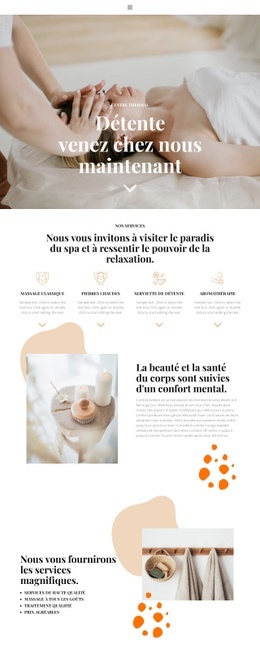
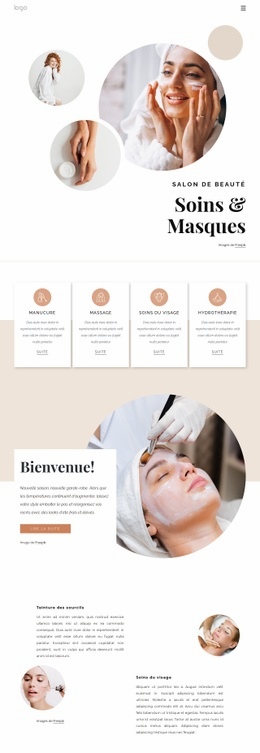
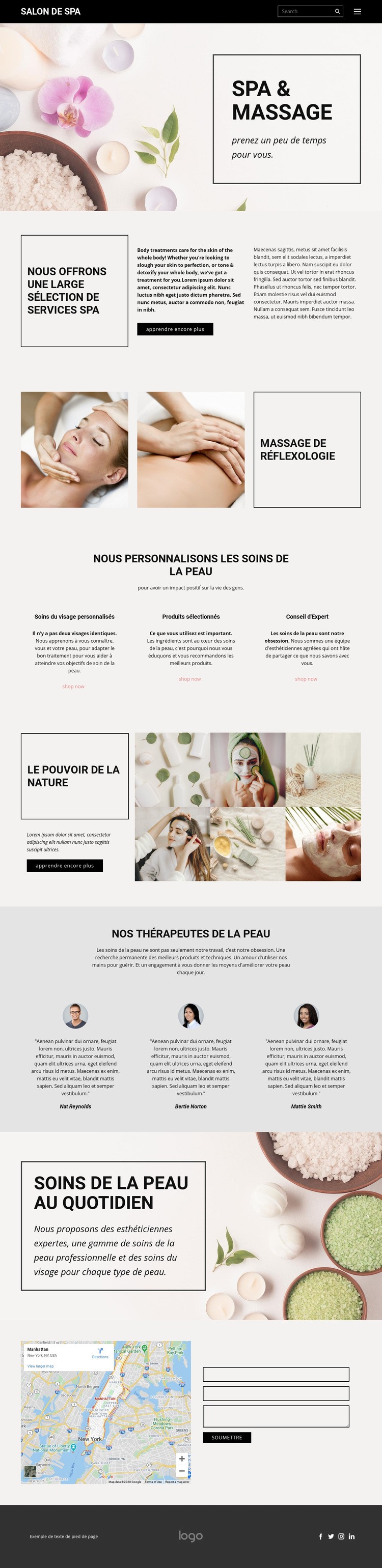
Ce design place l'image au cœur du message de l'institut, loin de considérer la photographie comme un simple artifice décoratif. Un grand visuel d'ouverture introduit « Spa & Massage » derrière un panneau encadré, tandis que la section dédiée au massage réflexologique met en valeur une prestation précise grâce à deux photos de soins. Plus bas, la section thématique « La force de la nature » associe un panneau textuel à une mosaïque de six images de soins, dessinant une identité visuelle affirmée pour les projets qui associent mise en avant des produits et univers de relaxation.
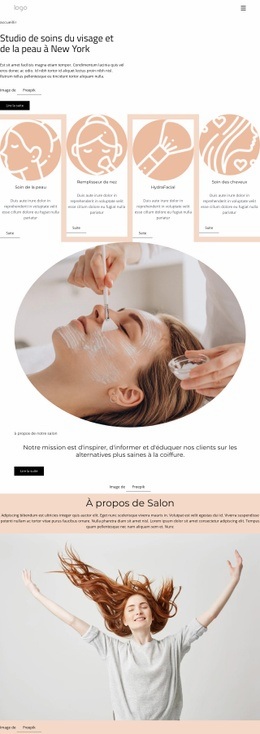
L'étendue des contenus s'avère tout aussi avantageuse face à d'autres solutions prêtes à l'emploi. La page permet d'exposer un panorama complet des soins corporels, trois propositions ciblées de soins de la peau, des éléments axés sur l'équipe de thérapeutes ainsi qu'un encart dédié aux rituels quotidiens. Les trois cartes coordonnées dédiées aux « Soins du visage personnalisés », « Produits sélectionnés » et « Conseils d'experts » rendent l'offre facilement lisible sans alourdir la page façon catalogue. Trois profils de praticiens apportent une dimension humaine chaleureuse, avant que la carte géographique et le formulaire de demande n'offrent une conclusion pratique au parcours.
La palette noir et blanc, les bordures fines, la générosité des espaces blancs, les aplats gris neutres et les compositions asymétriques forgent une atmosphère éditoriale sereine. Cet agencement convient idéalement à un spa ou à une marque cosmétique dont la communication repose sur l'ambiance, la précision des soins et une expertise affirmée. C'est cet équilibre entre narration visuelle et richesse informative qui fait toute sa valeur, sans dépendre d'éléments artificiels tels que de faux profils de praticiens, des tarifs indicatifs ou des mentions géographiques fictives.
Personnalisez avec Nicepage
Lorsque vous utilisez Générateur de modèles, vous pourrez ajuster les couleurs, les polices, l'en-tête et le texte, la mise en page, les colonnes et autres éléments de conception, ainsi que le contenu et les images.
Commencer avec un modèle prêt à l'emploi
Choisir un design pour une nouvelle page
Utilisez un modèle prêt à l'emploi comme point de départ au lieu de créer chaque page à partir d'une page blanche. Lorsque vous ajoutez une nouvelle page dans Nicepage, parcourez les designs disponibles, comparez les différentes mises en page et choisissez une option qui correspond déjà à l'objectif général et à l'orientation visuelle de votre projet.
Explorer différents designs de page
Explorez les Designs de page à l'aide de la recherche, des catégories thématiques, des ensembles de designs et des aperçus plein écran. La collection comprend des mises en page pour différents sujets et usages, ce qui facilite la comparaison des alternatives avant de sélectionner un design à personnaliser.
Personnaliser le modèle sélectionné
Après avoir choisi un design, créez la page et continuez à la modifier visuellement dans Nicepage. Remplacez le contenu de démonstration, ajustez les images, la typographie, les couleurs, les sections et autres éléments, et adaptez la mise en page prête à l'emploi à votre propre contenu au lieu de reconstruire le design depuis le début.
Explorer d'autres pistes de design
Si la première option ne correspond pas suffisamment à votre projet, retournez à la collection de modèles et comparez-en d'autres avant de choisir une mise en page. La bibliothèque de modèles s'avère ainsi utile non seulement pour créer des pages plus rapidement, mais aussi pour explorer différentes approches visuelles et trouver un point de départ adapté à un nouveau projet.
Ce processus vous donne accès à une vaste collection de designs prêts à l'emploi que vous pouvez sélectionner, comparer et personnaliser en fonction des besoins de chaque nouvelle page ou projet.