Tutoriel d'éducation en ligne Modèle


Modifier le modèle hors ligne
2. Créez une page et recherchez l'identifiant 6673153
Modifier le modèle en ligne
Créez des sites Web géniaux


Nicepage Builder gratuit
Mots clés
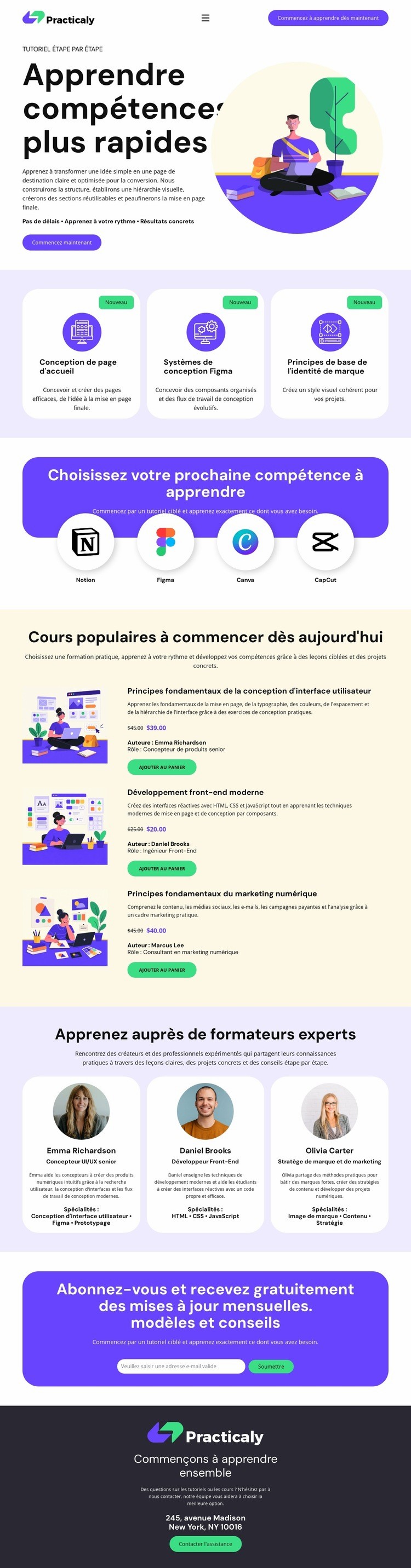
Trois fiches de cours structurent un choix d'apprentissage concret
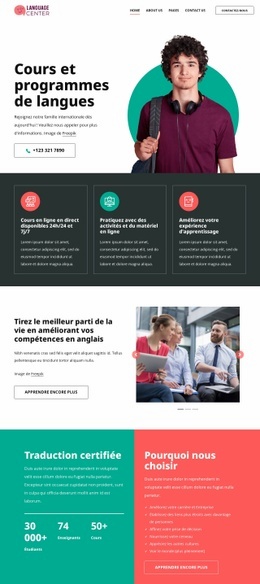
Ce design se distingue par sa façon d'associer la découverte des formations à un choix de cours concret. Trois cartes d'introduction présentent d'abord des thématiques ciblées — Conception de pages de destination, Systèmes de design Figma et Fondamentaux de l'identité de marque —, ce qui permet au site de communiquer des domaines de compétences pratiques avant d'inviter les visiteurs à choisir un cours spécifique. La section dédiée aux outils met ensuite en avant Notion, Figma, Canva et CapCut comme références immédiatement reconnaissables, renforçant une approche pragmatique plutôt que purement théorique.
L'atout majeur de ce modèle réside dans sa section de cours mis en avant. Trois offres sont présentées avec illustrations, descriptions, tarifs, détails sur les formateurs et boutons « Ajouter au panier », conférant au design une richesse de contenu suffisante pour soutenir une véritable campagne de promotion de cours. Les trois profils d'instructeurs apportent une dimension humaine grâce à des portraits, intitulés de poste, biographies et spécialités. Cette combinaison démarque la page des mises en page qui se contentent de cartes de services génériques ou d'une simple section visuelle d'en-tête.
Le formulaire d'abonnement élargit les cas d'usage en incitant les visiteurs à recevoir des actualités mensuelles, des modèles et des conseils. Il relie l'intérêt immédiat pour un cours à une relation d'apprentissage durable, tandis que le pied de page sombre apporte une signature visuelle nette et un point de contact clair. Le résultat constitue une solution prête à l'emploi pour les projets qui souhaitent exposer ce que les utilisateurs peuvent apprendre, quels outils sont utilisés, qui enseigne et comment poursuivre l'échange après la découverte de l'offre.
Personnalisez avec Nicepage
Lorsque vous utilisez Générateur de modèles, vous pourrez ajuster les couleurs, les polices, l'en-tête et le texte, la mise en page, les colonnes et autres éléments de conception, ainsi que le contenu et les images.
Commencer avec un modèle prêt à l'emploi
Choisir un design pour une nouvelle page
Utilisez un modèle prêt à l'emploi comme point de départ au lieu de créer chaque page à partir d'une page blanche. Lorsque vous ajoutez une nouvelle page dans Nicepage, parcourez les designs disponibles, comparez les différentes mises en page et choisissez une option qui correspond déjà à l'objectif général et à l'orientation visuelle de votre projet.
Explorer différents designs de page
Explorez les Designs de page à l'aide de la recherche, des catégories thématiques, des ensembles de designs et des aperçus plein écran. La collection comprend des mises en page pour différents sujets et usages, ce qui facilite la comparaison des alternatives avant de sélectionner un design à personnaliser.
Personnaliser le modèle sélectionné
Après avoir choisi un design, créez la page et continuez à la modifier visuellement dans Nicepage. Remplacez le contenu de démonstration, ajustez les images, la typographie, les couleurs, les sections et autres éléments, et adaptez la mise en page prête à l'emploi à votre propre contenu au lieu de reconstruire le design depuis le début.
Explorer d'autres pistes de design
Si la première option ne correspond pas suffisamment à votre projet, retournez à la collection de modèles et comparez-en d'autres avant de choisir une mise en page. La bibliothèque de modèles s'avère ainsi utile non seulement pour créer des pages plus rapidement, mais aussi pour explorer différentes approches visuelles et trouver un point de départ adapté à un nouveau projet.
Ce processus vous donne accès à une vaste collection de designs prêts à l'emploi que vous pouvez sélectionner, comparer et personnaliser en fonction des besoins de chaque nouvelle page ou projet.