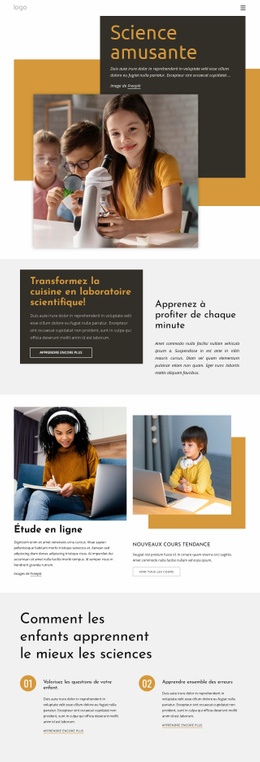
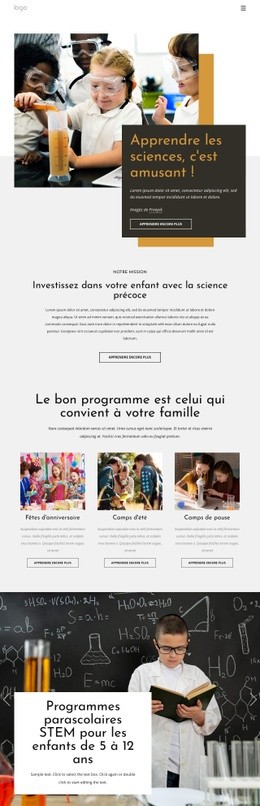
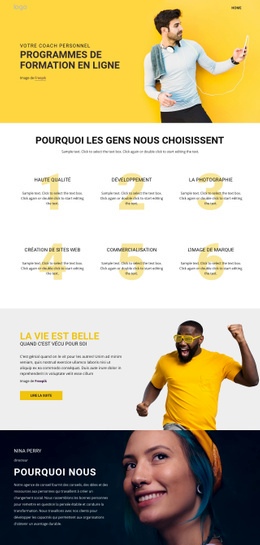
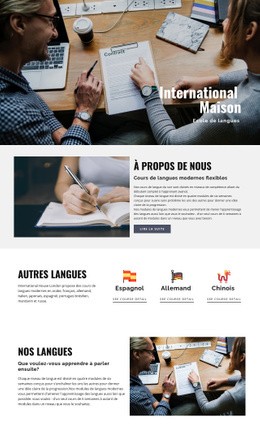
Nounous et baby-sitters Modèle

Modifier le modèle hors ligne
2. Créez une page et recherchez l'identifiant 6313470
Modifier le modèle en ligne
Créez des sites Web géniaux


Nicepage Builder gratuit
Mots clés
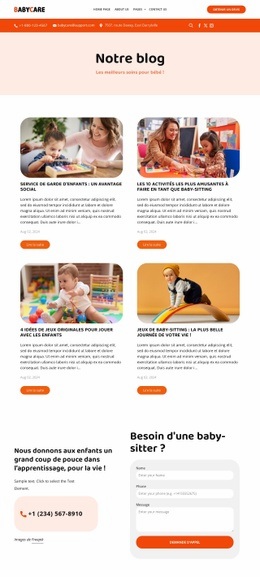
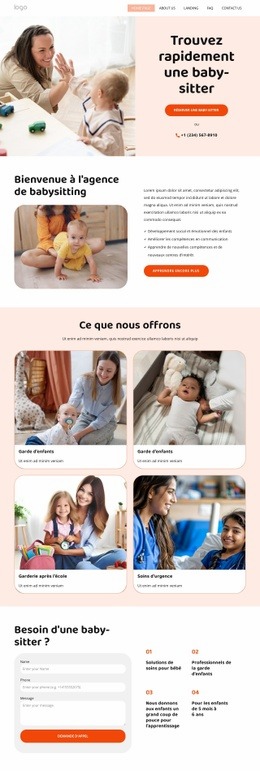
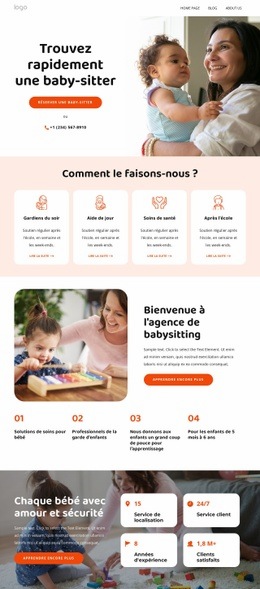
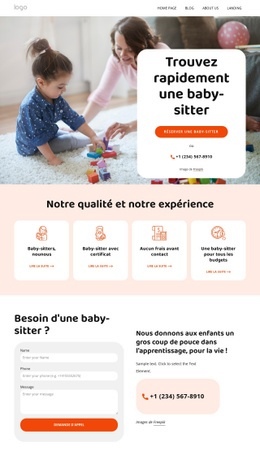
Quatre catégories de garde allient découverte des services et visages familiers
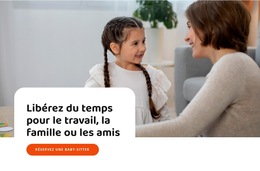
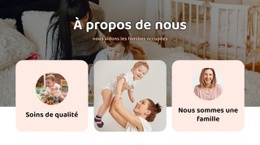
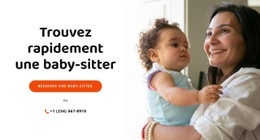
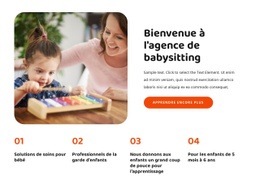
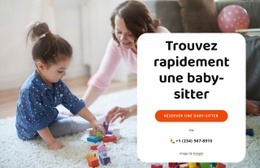
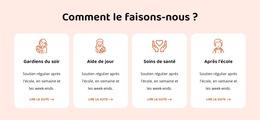
L'atout majeur de ce design réside dans sa manière de concilier découverte des prestations et dimension humaine. La section hero confère d'emblée à la page une orientation claire vers la recherche de baby-sitters, tandis que la présentation de l'agence précise qui fournit ces services de garde. En dessous, quatre cartes illustrées distinguent nettement le baby-sitting, la garde d'enfants, la garde périscolaire et la garde d'urgence. La répétition de ce format de cartes permet de parcourir l'ensemble de l'offre en un coup d'œil, sans réduire la page à un descriptif impersonnel.
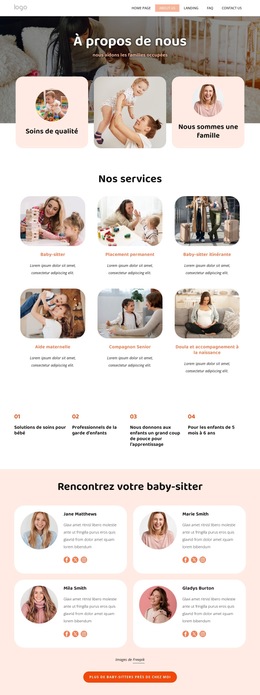
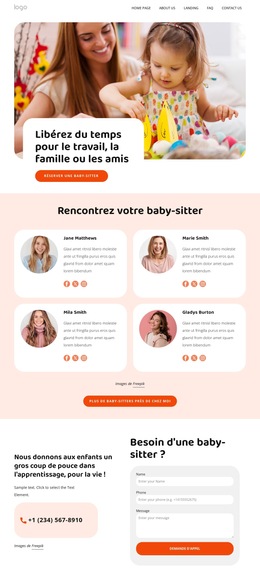
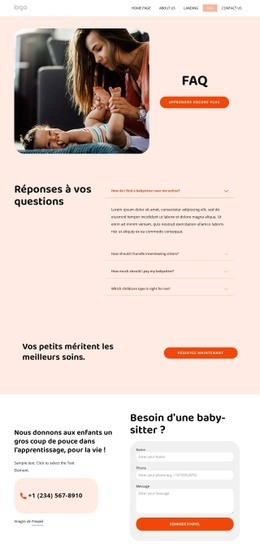
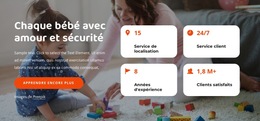
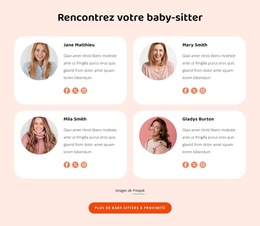
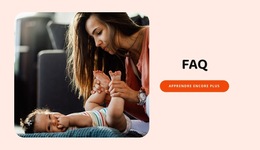
Ce design offre également aux familles plusieurs façons de découvrir les intervenants et l'expérience qui soutiennent l'offre. Trois cartes de témoignages créent un espace d'avis compact, tandis que deux fiches de baby-sitters apportent des portraits, des descriptions et des indicateurs d'évaluation. Une galerie de six visuels enrichit l'univers familial, tandis que deux articles de conseils et quatre questions fréquentes accompagnent les visiteurs en quête de renseignements avant de prendre contact. Ces éléments offrent à la page une richesse de contenu bien supérieure à celle d'un simple écran de réservation.
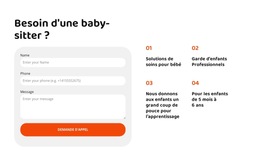
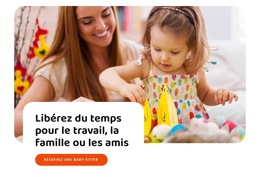
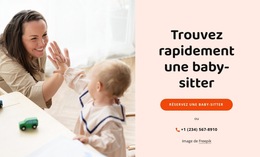
Deux formulaires de contact rendent cette mise en page particulièrement adaptée aux structures nécessitant plusieurs points d'entrée pour les demandes. Le premier suit immédiatement les catégories de garde, tandis que le second apparaît vers la fin, accompagné de messages d'assistance et de coordonnées téléphoniques. Un appel à l'action final relie la promesse pratique de libérer du temps pour le travail, la famille ou les amis à ces espaces de contact. Cette combinaison constitue un choix idéal pour tout projet nécessitant chaleur humaine, clarté des services, proximité avec les intervenants et contact direct sur une page fluide et cohérente.
Personnalisez avec Nicepage
Lorsque vous utilisez Générateur de modèles, vous pourrez ajuster les couleurs, les polices, l'en-tête et le texte, la mise en page, les colonnes et autres éléments de conception, ainsi que le contenu et les images.
Commencer avec un modèle prêt à l'emploi
Choisir un design pour une nouvelle page
Utilisez un modèle prêt à l'emploi comme point de départ au lieu de créer chaque page à partir d'une page blanche. Lorsque vous ajoutez une nouvelle page dans Nicepage, parcourez les designs disponibles, comparez les différentes mises en page et choisissez une option qui correspond déjà à l'objectif général et à l'orientation visuelle de votre projet.
Explorer différents designs de page
Explorez les Designs de page à l'aide de la recherche, des catégories thématiques, des ensembles de designs et des aperçus plein écran. La collection comprend des mises en page pour différents sujets et usages, ce qui facilite la comparaison des alternatives avant de sélectionner un design à personnaliser.
Personnaliser le modèle sélectionné
Après avoir choisi un design, créez la page et continuez à la modifier visuellement dans Nicepage. Remplacez le contenu de démonstration, ajustez les images, la typographie, les couleurs, les sections et autres éléments, et adaptez la mise en page prête à l'emploi à votre propre contenu au lieu de reconstruire le design depuis le début.
Explorer d'autres pistes de design
Si la première option ne correspond pas suffisamment à votre projet, retournez à la collection de modèles et comparez-en d'autres avant de choisir une mise en page. La bibliothèque de modèles s'avère ainsi utile non seulement pour créer des pages plus rapidement, mais aussi pour explorer différentes approches visuelles et trouver un point de départ adapté à un nouveau projet.
Ce processus vous donne accès à une vaste collection de designs prêts à l'emploi que vous pouvez sélectionner, comparer et personnaliser en fonction des besoins de chaque nouvelle page ou projet.

Ensemble de conception (21)
-
EN

-
EN
-
EN
-
EN
-
EN
-
EN
-
EN
-
EN
-
EN
-
EN
-
EN
-
EN
-
Logiciel gratuit de création de site WebTélécharger
-
EN