Mission vers Mars Modèle


Modifier le modèle hors ligne
2. Créez une page et recherchez l'identifiant 12792
Modifier le modèle en ligne
Créez des sites Web géniaux


Nicepage Builder gratuit
Mots clés
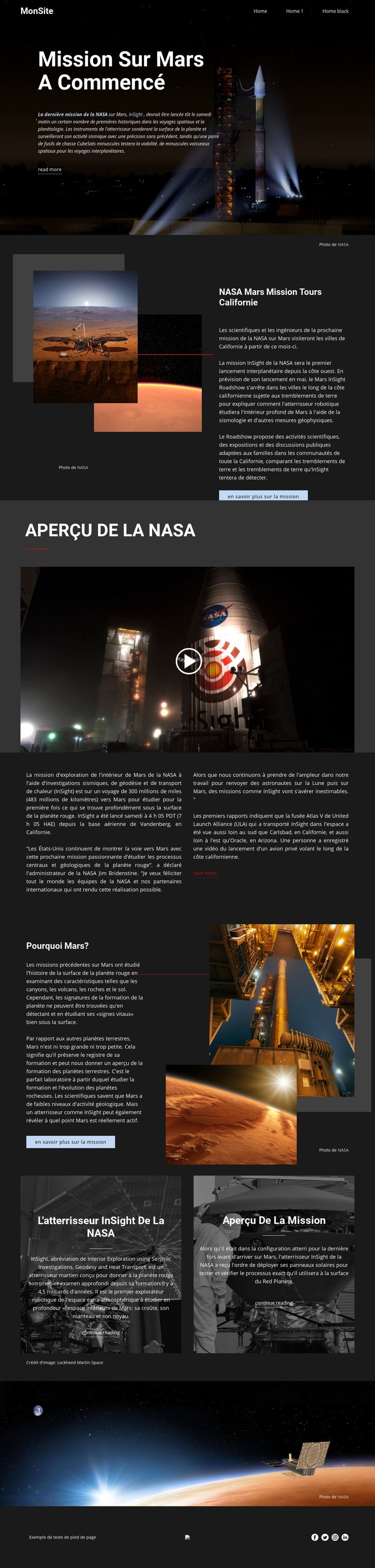
L'imagerie des fusées introduit le récit approfondi d'InSight
La section hero dédiée au lancement de la fusée installe d'emblée le sujet visuel et dote la page d'une identité bien plus affirmée qu'une simple mise en page informative. À partir de là, la structure combine plusieurs types de contenus sur la mission : le sujet sur la tournée en Californie relie l'exploration à des conférences et des expositions publiques, la vidéo NASA INSIGHT offre un temps fort médiatique remarquable, et la section textuelle en deux colonnes accueille des explications détaillées sur le lancement et la recherche. Cette diversité rend le template parfaitement adapté aux projets où l'imagerie et le contexte rédactionnel doivent se compléter.
La section « Pourquoi Mars ? » apporte une seconde dimension distinctive. Au lieu de réduire la mission à un simple lancement, elle place le raisonnement scientifique aux côtés d'images de Mars et de la sonde. Deux panneaux illustrés prolongent ensuite le récit à travers « L'atterrisseur InSight de la NASA » et « Aperçu de la mission », offrant à ces lectures complémentaires leur propre traitement graphique. L'arrière-plan anthracite foncé, la typographie éditoriale blanche, les espacements généreux et les touches orange et bleu soutiennent l'orientation spatiale sans surcharge décorative inutile.
Il s'agit d'un excellent choix de conception pour un grand dossier scientifique, un récit d'exploration, une présentation muséale ou tout sujet qui repose sur des éléments visuels forts et un texte explicatif. Son principal atout réside dans l'étendue de sa couverture éditoriale : la mise en page sait introduire un thème, présenter des médias, expliciter le contexte, proposer des lectures connexes et s'achever sur une image mémorable. Elle s'avère bien plus ciblée qu'un template d'entreprise ou de services classique, car sa composition s'articule autour d'une narration éditoriale progressive.
Personnalisez avec Nicepage
Lorsque vous utilisez Générateur de modèles, vous pourrez ajuster les couleurs, les polices, l'en-tête et le texte, la mise en page, les colonnes et autres éléments de conception, ainsi que le contenu et les images.
Commencer avec un modèle prêt à l'emploi
Choisir un design pour une nouvelle page
Utilisez un modèle prêt à l'emploi comme point de départ au lieu de créer chaque page à partir d'une page blanche. Lorsque vous ajoutez une nouvelle page dans Nicepage, parcourez les designs disponibles, comparez les différentes mises en page et choisissez une option qui correspond déjà à l'objectif général et à l'orientation visuelle de votre projet.
Explorer différents designs de page
Explorez les Designs de page à l'aide de la recherche, des catégories thématiques, des ensembles de designs et des aperçus plein écran. La collection comprend des mises en page pour différents sujets et usages, ce qui facilite la comparaison des alternatives avant de sélectionner un design à personnaliser.
Personnaliser le modèle sélectionné
Après avoir choisi un design, créez la page et continuez à la modifier visuellement dans Nicepage. Remplacez le contenu de démonstration, ajustez les images, la typographie, les couleurs, les sections et autres éléments, et adaptez la mise en page prête à l'emploi à votre propre contenu au lieu de reconstruire le design depuis le début.
Explorer d'autres pistes de design
Si la première option ne correspond pas suffisamment à votre projet, retournez à la collection de modèles et comparez-en d'autres avant de choisir une mise en page. La bibliothèque de modèles s'avère ainsi utile non seulement pour créer des pages plus rapidement, mais aussi pour explorer différentes approches visuelles et trouver un point de départ adapté à un nouveau projet.
Ce processus vous donne accès à une vaste collection de designs prêts à l'emploi que vous pouvez sélectionner, comparer et personnaliser en fonction des besoins de chaque nouvelle page ou projet.