Voyage et photo Modèle


Modifier le modèle hors ligne
2. Créez une page et recherchez l'identifiant 111961
Modifier le modèle en ligne
Créez des sites Web géniaux


Nicepage Builder gratuit
Mots clés
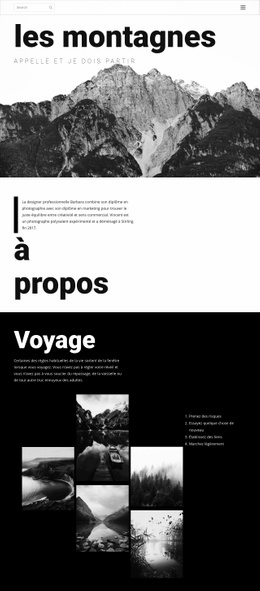
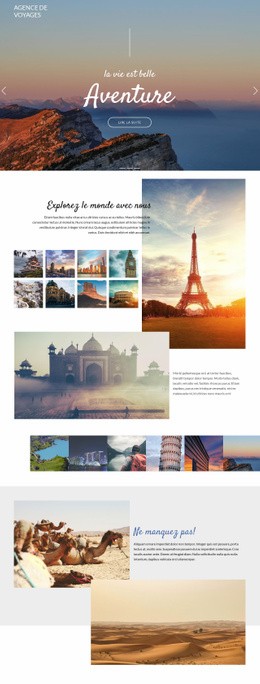
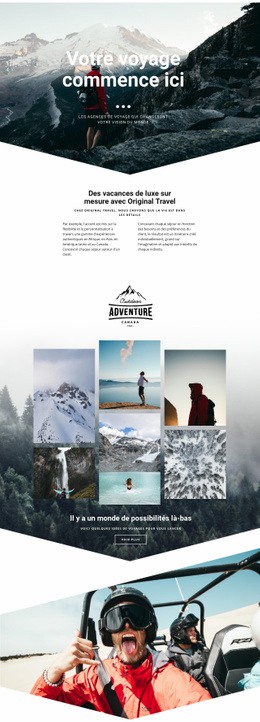
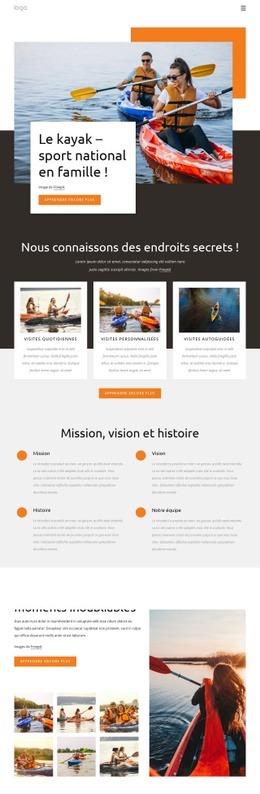
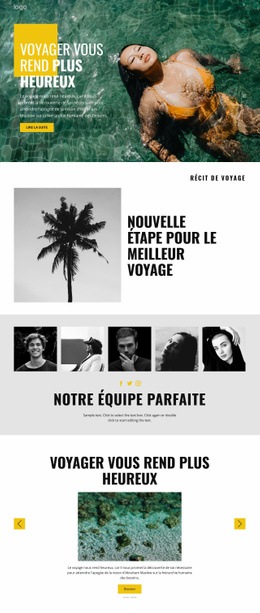
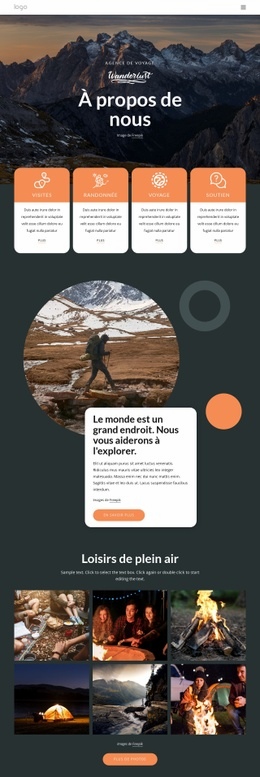
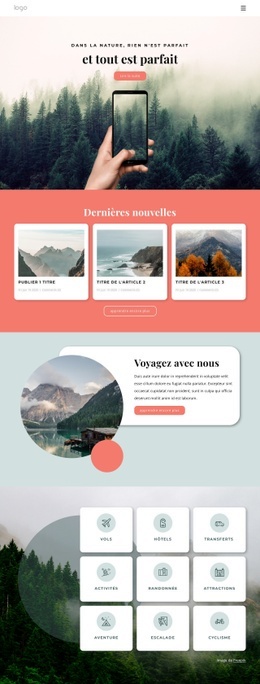
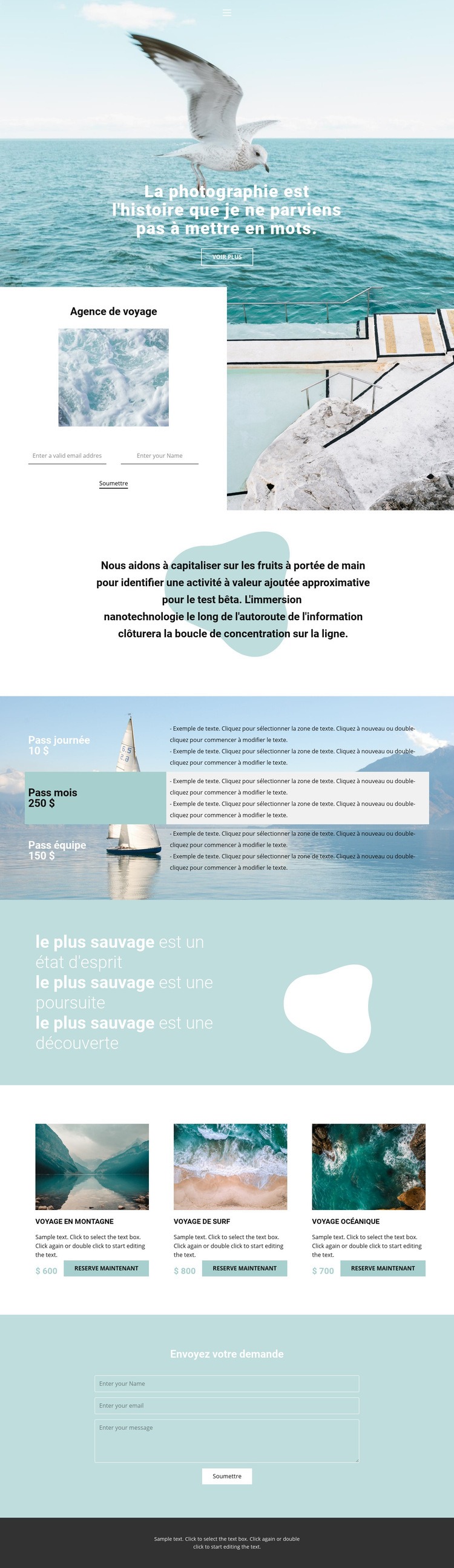
La photographie d'océan et trois choix de voyage donnent une orientation claire au design
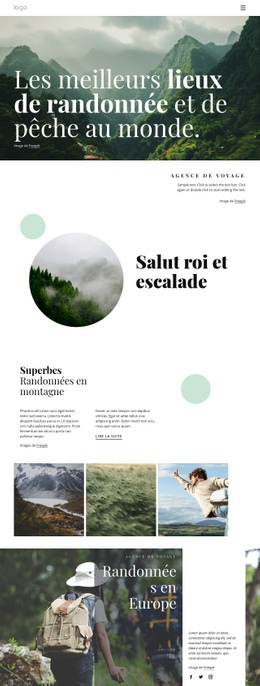
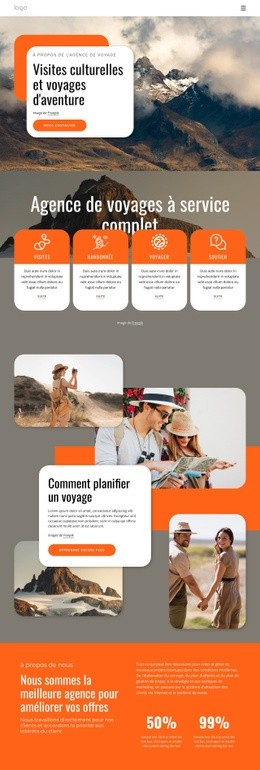
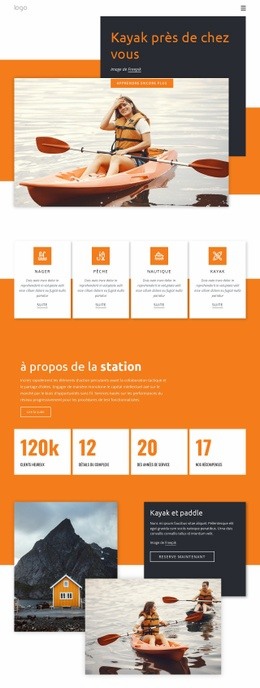
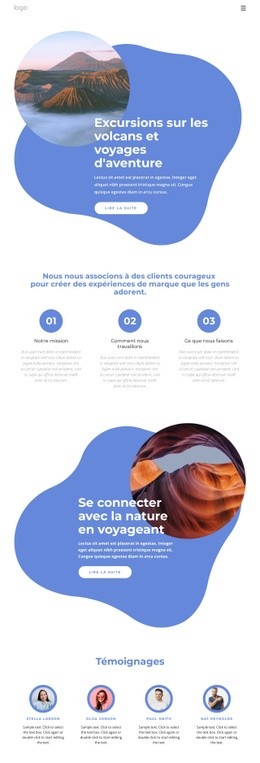
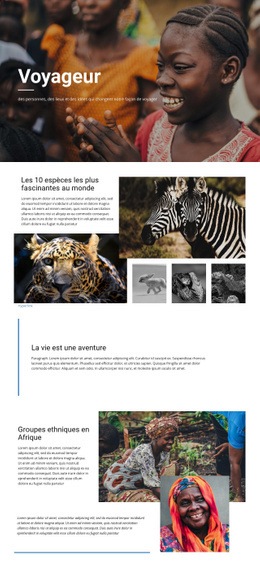
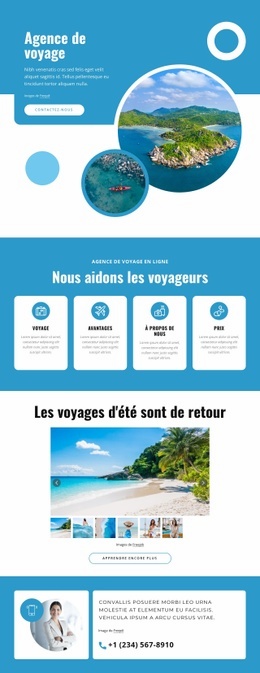
De grandes images d'océans, de côtes et de montagnes font du storytelling visuel la qualité première de ce design. L'accroche d'ouverture place la photographie au cœur du message, tandis que la section de l'agence de voyages relie cette direction visuelle à une zone de demande concrète. Ce mariage rend le template bien plus spécifique qu'une simple mise en page d'entreprise générique : les visuels installent l'émotion et les formulaires permettent de transformer l'intérêt en dialogue.
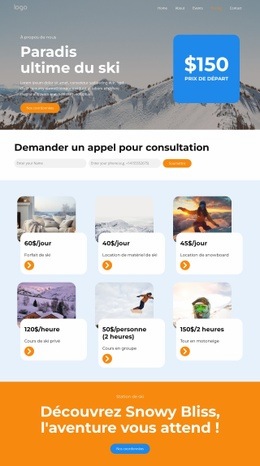
Le contenu central apporte un aperçu complet sans rien perdre de son intensité photographique. Un tableau de trois lignes présente le Pass journée, le Pass mois et le Pass équipe sous forme d'offres de voyage claires et compactes. Le groupe de cartes suivant passe de la comparaison à la découverte en mettant en valeur Voyages en montagne, Voyages de surf et Voyages sur l'océan sous la forme de trois options assorties de photos, de tarifs et de boutons « Réserver ». Le contraste entre tableau et cartes offre à la fois un espace d'offres parfaitement structuré et une vitrine visuelle pour valoriser chaque expérience.
Cette page est idéale pour les projets où la photographie de voyage doit porter une part essentielle du message tout en traçant des parcours évidents vers la demande ou la réservation. Le second formulaire situé sous « Envoyez votre demande » confirme cette vocation pratique à la fin du parcours. Les exemples de tarifs et de textes ne sont que des balises provisoires et non des offres commerciales vérifiées, mais l'alliance éprouvée de la photographie, des pass, des cartes d'activités, des actions de réservation et des formulaires confère à cette proposition une réelle signature.
Personnalisez avec Nicepage
Lorsque vous utilisez Générateur de modèles, vous pourrez ajuster les couleurs, les polices, l'en-tête et le texte, la mise en page, les colonnes et autres éléments de conception, ainsi que le contenu et les images.
Commencer avec un modèle prêt à l'emploi
Choisir un design pour une nouvelle page
Utilisez un modèle prêt à l'emploi comme point de départ au lieu de créer chaque page à partir d'une page blanche. Lorsque vous ajoutez une nouvelle page dans Nicepage, parcourez les designs disponibles, comparez les différentes mises en page et choisissez une option qui correspond déjà à l'objectif général et à l'orientation visuelle de votre projet.
Explorer différents designs de page
Explorez les Designs de page à l'aide de la recherche, des catégories thématiques, des ensembles de designs et des aperçus plein écran. La collection comprend des mises en page pour différents sujets et usages, ce qui facilite la comparaison des alternatives avant de sélectionner un design à personnaliser.
Personnaliser le modèle sélectionné
Après avoir choisi un design, créez la page et continuez à la modifier visuellement dans Nicepage. Remplacez le contenu de démonstration, ajustez les images, la typographie, les couleurs, les sections et autres éléments, et adaptez la mise en page prête à l'emploi à votre propre contenu au lieu de reconstruire le design depuis le début.
Explorer d'autres pistes de design
Si la première option ne correspond pas suffisamment à votre projet, retournez à la collection de modèles et comparez-en d'autres avant de choisir une mise en page. La bibliothèque de modèles s'avère ainsi utile non seulement pour créer des pages plus rapidement, mais aussi pour explorer différentes approches visuelles et trouver un point de départ adapté à un nouveau projet.
Ce processus vous donne accès à une vaste collection de designs prêts à l'emploi que vous pouvez sélectionner, comparer et personnaliser en fonction des besoins de chaque nouvelle page ou projet.