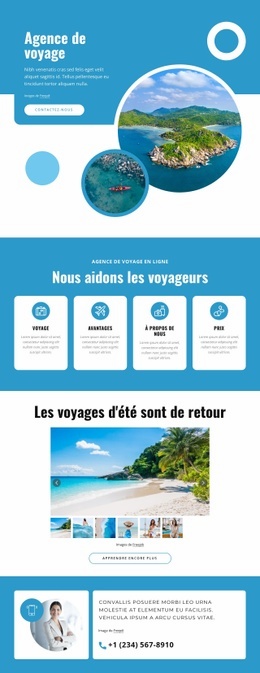
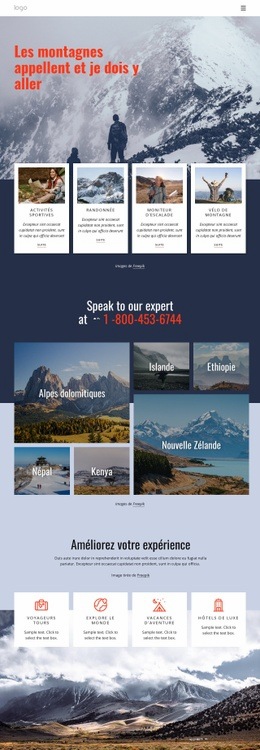
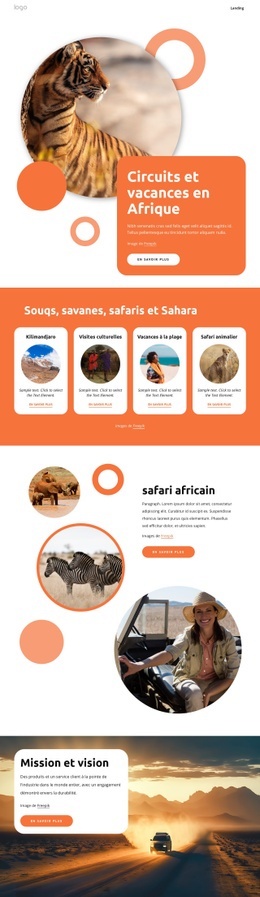
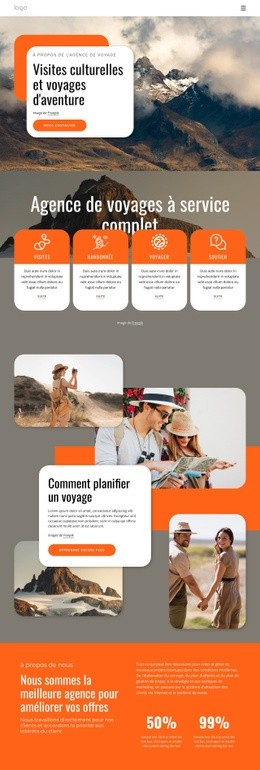
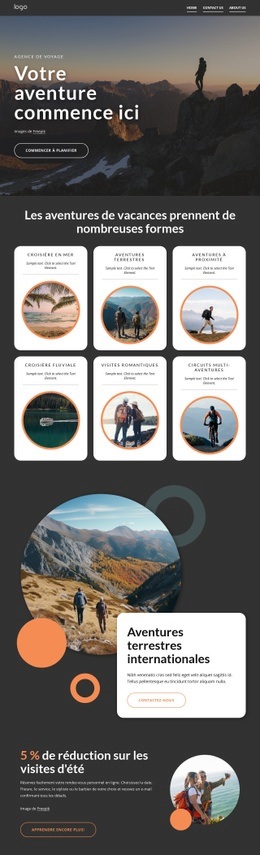
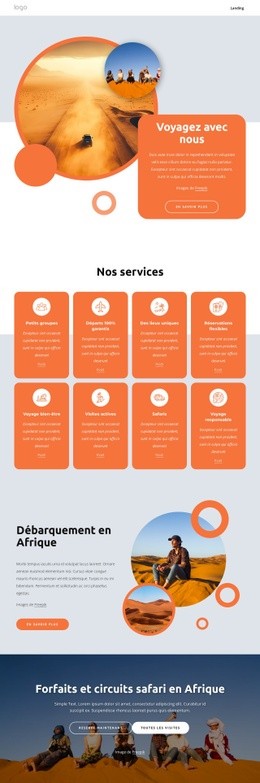
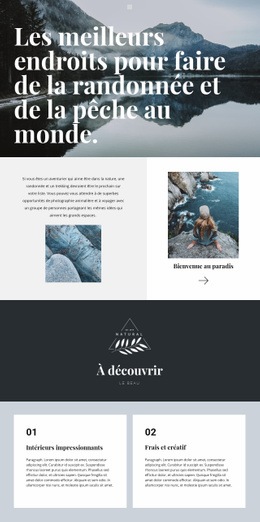
Guide de voyage au Japon Modèle


Modifier le modèle hors ligne
2. Créez une page et recherchez l'identifiant 6665246
Modifier le modèle en ligne
Créez des sites Web géniaux


Nicepage Builder gratuit
Mots clés
Tokyo, Kyoto et Kamakura confèrent d'emblée de l'ampleur au récit de voyage
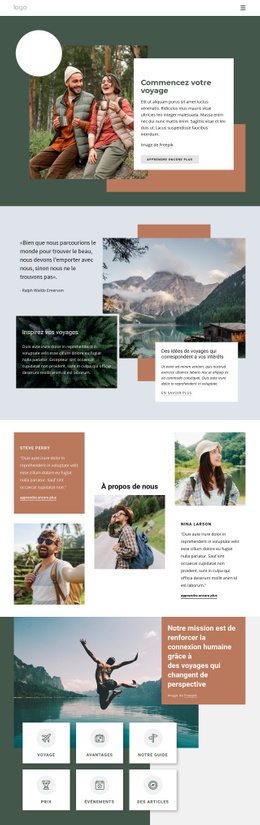
Le point fort de cette mise en page réside dans sa manière d'allier narration visuelle de voyage et contenu d'itinéraire exploitable. La section hero ne s'ouvre pas sur un programme surchargé ; au lieu de cela, « Découvrir le Japon au-delà du guide touristique » affirme un point de vue fort à travers des portraits en superposition, des photos de voyage et une invitation claire à se mettre en route. Les trois étiquettes dédiées aux connaissances locales, aux petits groupes et aux journées sans hâte soulignent immédiatement ce qui différencie l'expérience proposée d'une simple énumération de lieux touristiques.
Le design donne ensuite de l'envergure géographique à ce concept. Tokyo à la nuit tombée et les jardins de temples créent deux vitrines contrastées, tandis que les cartes d'itinéraires numérotées étendent les options à Tokyo, Kyoto et Kamakura. La section consacrée aux guides locaux apporte une utilité concrète grâce aux formules en groupes privés, aux parcours modulables et aux recommandations locales, permettant à la page d'allier inspiration et présentation claire des prestations. Trois indicateurs chiffrés et trois cartes de témoignages apportent des éléments de preuve concrets, tandis que le pied de page rouge garde le téléphone et l'e-mail bien visibles à la fin. Cette alliance fait de ce design un choix idéal pour les projets nécessitant une entrée éditoriale percutante tout en conservant une structure rigoureuse pour expliquer les destinations, la philosophie de voyage, l'expérience client et les modalités de contact. Sa singularité tient au dialogue entre l'ambiance soignée du collage et la clarté synthétique des itinéraires, loin des formules génériques des sites de voyage habituels.
Personnalisez avec Nicepage
Lorsque vous utilisez Générateur de modèles, vous pourrez ajuster les couleurs, les polices, l'en-tête et le texte, la mise en page, les colonnes et autres éléments de conception, ainsi que le contenu et les images.
Commencer avec un modèle prêt à l'emploi
Choisir un design pour une nouvelle page
Utilisez un modèle prêt à l'emploi comme point de départ au lieu de créer chaque page à partir d'une page blanche. Lorsque vous ajoutez une nouvelle page dans Nicepage, parcourez les designs disponibles, comparez les différentes mises en page et choisissez une option qui correspond déjà à l'objectif général et à l'orientation visuelle de votre projet.
Explorer différents designs de page
Explorez les Designs de page à l'aide de la recherche, des catégories thématiques, des ensembles de designs et des aperçus plein écran. La collection comprend des mises en page pour différents sujets et usages, ce qui facilite la comparaison des alternatives avant de sélectionner un design à personnaliser.
Personnaliser le modèle sélectionné
Après avoir choisi un design, créez la page et continuez à la modifier visuellement dans Nicepage. Remplacez le contenu de démonstration, ajustez les images, la typographie, les couleurs, les sections et autres éléments, et adaptez la mise en page prête à l'emploi à votre propre contenu au lieu de reconstruire le design depuis le début.
Explorer d'autres pistes de design
Si la première option ne correspond pas suffisamment à votre projet, retournez à la collection de modèles et comparez-en d'autres avant de choisir une mise en page. La bibliothèque de modèles s'avère ainsi utile non seulement pour créer des pages plus rapidement, mais aussi pour explorer différentes approches visuelles et trouver un point de départ adapté à un nouveau projet.
Ce processus vous donne accès à une vaste collection de designs prêts à l'emploi que vous pouvez sélectionner, comparer et personnaliser en fonction des besoins de chaque nouvelle page ou projet.