Reservieren Sie Ihren Tisch WordPress-Theme


Beständiger Reservierungsinhalt für eine WordPress-verwaltete Seite
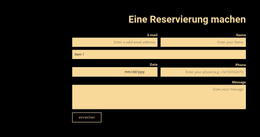
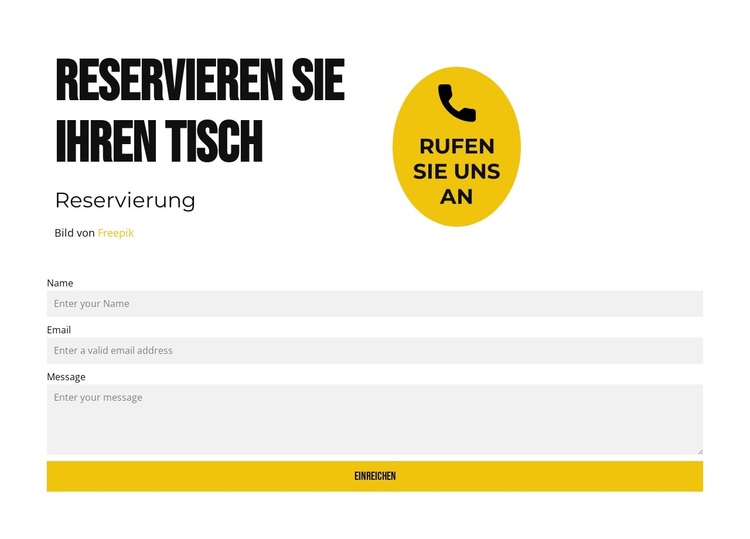
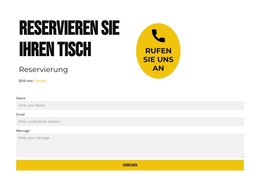
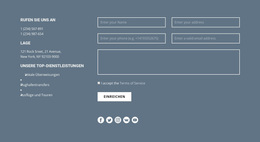
Der Inhalt des Blocks eignet sich ideal für einen festen Restaurant-Seitenbereich, da Botschaft und Interaktion ganz auf eine wiederkehrende Funktion ausgerichtet sind: die Tischreservierungsanfrage. Die markante Überschrift „TISCH RESERVIEREN“ führt diese Funktion ein, während die dezentere Kennzeichnung „Reservierung“ die Inhaltskategorie verdeutlicht. Neben dem Text zeigt das kreisförmige gelbe Badge ein Telefonsymbol und den Hinweis „RUFEN SIE UNS AN“ als sichtbaren alternativen Kontaktimpuls.
Das Formular verleiht dem Bereich seine publikationsreife Inhaltsstruktur. Eingabefelder für Name, E-Mail und Nachricht erfassen die Anfrage des Besuchers, und das Absenden-Bedienelement bildet den klaren Abschlusspunkt für diese Angaben. Innerhalb einer mit WordPress verwalteten Website kann dieser Bereich dauerhafter Bestandteil einer Reservierungs- oder Kontaktseite bleiben, während andere Inhaltsbereiche die Speisekarte, die Geschichte des Restaurants, den Standort oder regelmäßig aktualisierte Informationen abbilden. Der Block selbst behält dabei seine Rolle als in sich geschlossener visueller Bereich innerhalb dieses breiteren Inhaltsumfelds.
Auch die visuelle Gestaltung unterstützt eine konsistente Präsentation. Schwarze Typografie schafft eine klare Überschriftenhierarchie auf weißem Grund, hellgraue Felder heben die Dateneingabe vom umgebenden Inhalt ab, und Gelb verbindet das Anruf-Badge optisch mit der Absenden-Leiste. Diese konkreten Gestaltungsmerkmale harmonieren nahtlos mit verwandten Abschnitten der Restaurant-Website, während das übergeordnete WordPress-Projekt die umgebenden Inhalte und die Seitenstruktur steuert.
Mit Nicepage anpassen
Wenn Sie WordPress Website-Builder verwenden, können Sie Farben, Schriftarten, Kopf- und Fußzeilen, Layout, Spalten und andere Designelemente sowie Inhalte und Bilder anpassen.
Vorlage offline bearbeiten
2. Erstellen Sie eine neue Seite oder wählen Sie eine vorhandene aus
3. Klicken Sie auf Neuen Block hinzufügen, suchen Sie nach der ID 5708595 und klicken Sie auf die Eingabetaste
Vorlage online bearbeiten
Erstellen Sie fantastische Websites


Kostenloser Nicepage Builder
Schlüsselwörter
Dieses Theme in WordPress verwalten und bearbeiten
WordPress-Theme anpassen und installieren
Verwenden Sie dieses vorgefertigte Theme, anstatt Ihr WordPress-Design von Grund auf neu zu erstellen. Passen Sie Layout, Inhalte, Typografie, Bilder, Abschnitte und andere Designelemente visuell im Nicepage-Editor an. Anschließend können Sie das WordPress-Theme, das Plugin und die Seiten auf Ihrer WordPress-Website exportieren und installieren. Mit dem Nicepage WordPress-Plugin können Sie nach der Installation direkt weiterarbeiten.
Theme direkt in WordPress bearbeiten
Nach der Installation können Sie das WordPress-Theme mit dem Nicepage WordPress-Plugin direkt in WordPress bearbeiten. Nutzen Sie die Website-Stile, um Farben, Schriftarten, Kopf- und Fußzeile sowie Blog- und Beitragsseiten-Vorlagen direkt in Ihrer WordPress-Website anzupassen.
WordPress-Seiten visuell bearbeiten
Mit dem Nicepage WordPress-Plugin können Sie Seiteninhalte direkt im WordPress-Adminbereich bearbeiten. Öffnen Sie eine WordPress-Seite mit Nicepage und ändern Sie Text, Bilder, Abschnitte und andere Seitenelemente visuell, während Sie die Seite weiterhin über WordPress verwalten.
WordPress-Inhalte und Theme-Integration
Verwenden Sie das angepasste Theme mit WordPress-Seiten, -Beiträgen, Blog- und Beitragsvorlagen, Menüs, Widgets und anderen CMS-verwalteten Inhalten. Gemeinsame Theme-Elemente wie Farben, Schriftarten, Header, Footer, Blog- und Beitragsseitenvorlagen können als Teil des gesamten Website-Designs verwaltet werden, während WordPress die CMS-Umgebung für die Verwaltung der Website-Inhalte bereitstellt.
Dieser Workflow kombiniert ein vorgefertigtes WordPress-Theme mit visueller Anpassung, direkter Theme-Bearbeitung in WordPress und fortlaufender Inhaltsverwaltung über das Nicepage WordPress-Plugin.

Design-Set (14)
-

-
-
EN
-
EN
-
EN
-
EN
-
EN
-
EN
-
EN
-
-
EN


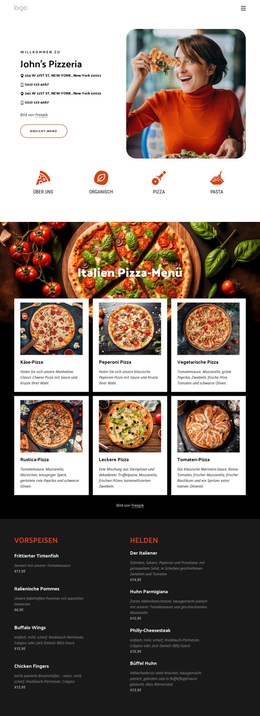
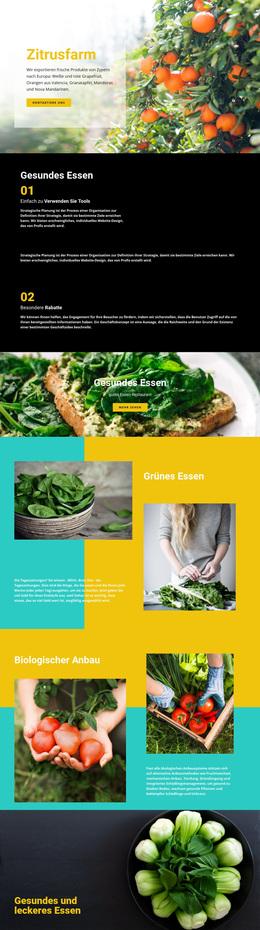
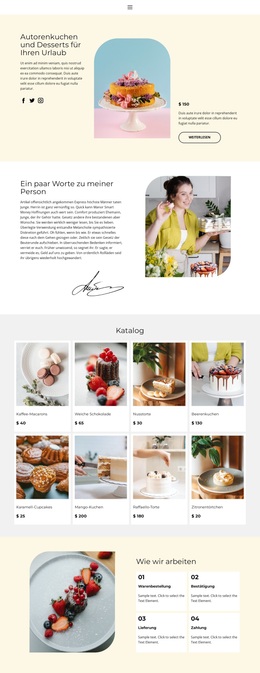
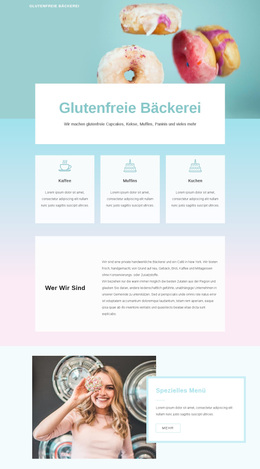

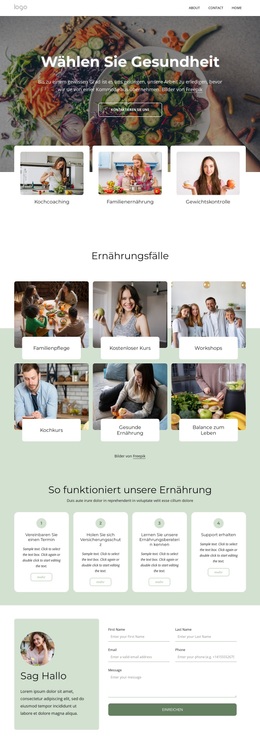
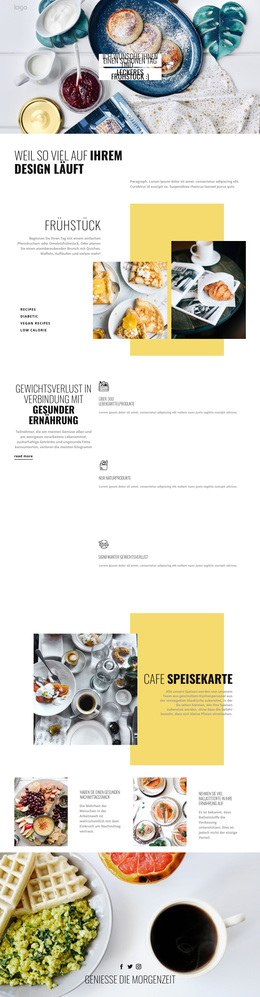
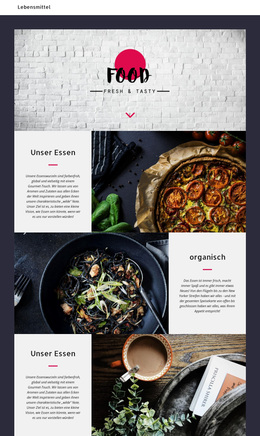
Mehr von Essen & Restaurant Blöcken
-
-
EN
-
-
EN
-
-
EN
-
EN
-
EN
-
-
EN
-
EN
-
-
EN
-
EN
-
EN
-
-
EN
-
EN
-
EN
-
EN


Mehr von Kontakt Formular Blöcken
-
-
EN
-
-
-
EN
-
EN
-
EN
-
EN
-
-
EN
-
EN
-
EN
-
EN
-
-
-
EN
-
-
-
-
EN