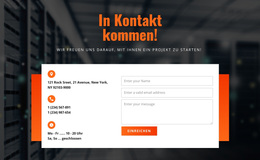
Anmeldeformular WordPress-Theme


Stabiler Kontaktinhalt für eine über WordPress verwaltete Seite
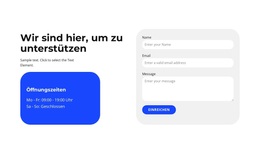
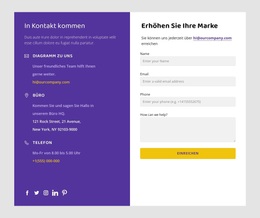
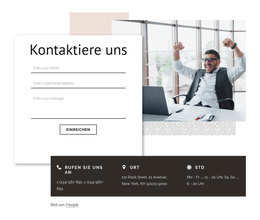
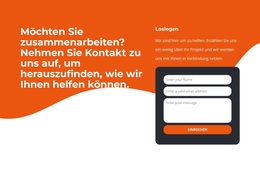
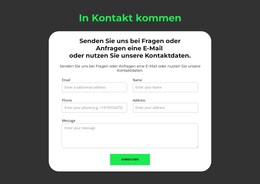
Der Bereich wirkt wie dauerhafter Seiteninhalt, da sein Zweck in einem direkten Kontaktbereich liegt und nicht in einer Abfolge datierter Beiträge. Die Überschrift „Kontakt aufnehmen“ und der begleitende Hinweistext leiten ein Formular ein, während die paarweise angeordneten Felder für E-Mail, Name, Telefon und Adresse die grundlegenden Angaben der Besucher erfassen. Das Nachrichtenfeld bietet anschließend Raum für das eigentliche Anliegen, und die Schaltfläche zum Absenden verleiht dem Bereich einen klaren Abschluss.
In einem WordPress-basierten Projekt kann dieser Block als wiederverwendbarer visueller Bereich innerhalb einer Seite fungieren, während die restliche Website ihre weiteren Inhalte verwaltet. Sein weißes, abgerundetes Panel wahrt die Grenzen des Formulars, und der dunkelanthrazitfarbene Hintergrund grenzt den Kontaktbereich gut sichtbar von benachbarten Seitenabschnitten ab. Leuchtend grüne Akzente verbinden die Überschrift mit der Handlungsaufforderung, während schwarze Typografie und helle Rahmenlinien die Felder im regulären Seitengebrauch übersichtlich und gut lesbar halten.
Der CMS-Kontext verändert lediglich, wie sich der Bereich in das umgebende Projekt einfügt, nicht jedoch den Inhalt des Blocks. Es bleibt ein eigenständiger Kontaktformularbereich und kein vollständiges WordPress-Theme. Eine Website kann ihn auf einer festen Kontaktseite oder neben anderen verwalteten Inhalten platzieren; der eigentliche Wert liegt hier im strukturierten Anfrageformular, seinen zweispaltigen Feldern und der deutlichen visuellen Abgrenzung.
Mit Nicepage anpassen
Wenn Sie WordPress Website-Builder verwenden, können Sie Farben, Schriftarten, Kopf- und Fußzeilen, Layout, Spalten und andere Designelemente sowie Inhalte und Bilder anpassen.
Vorlage offline bearbeiten
2. Erstellen Sie eine neue Seite oder wählen Sie eine vorhandene aus
3. Klicken Sie auf Neuen Block hinzufügen, suchen Sie nach der ID 2757980 und klicken Sie auf die Eingabetaste
Vorlage online bearbeiten
Erstellen Sie fantastische Websites


Kostenloser Nicepage Builder
Schlüsselwörter
Dieses Theme in WordPress verwalten und bearbeiten
WordPress-Theme anpassen und installieren
Verwenden Sie dieses vorgefertigte Theme, anstatt Ihr WordPress-Design von Grund auf neu zu erstellen. Passen Sie Layout, Inhalte, Typografie, Bilder, Abschnitte und andere Designelemente visuell im Nicepage-Editor an. Anschließend können Sie das WordPress-Theme, das Plugin und die Seiten auf Ihrer WordPress-Website exportieren und installieren. Mit dem Nicepage WordPress-Plugin können Sie nach der Installation direkt weiterarbeiten.
Theme direkt in WordPress bearbeiten
Nach der Installation können Sie das WordPress-Theme mit dem Nicepage WordPress-Plugin direkt in WordPress bearbeiten. Nutzen Sie die Website-Stile, um Farben, Schriftarten, Kopf- und Fußzeile sowie Blog- und Beitragsseiten-Vorlagen direkt in Ihrer WordPress-Website anzupassen.
WordPress-Seiten visuell bearbeiten
Mit dem Nicepage WordPress-Plugin können Sie Seiteninhalte direkt im WordPress-Adminbereich bearbeiten. Öffnen Sie eine WordPress-Seite mit Nicepage und ändern Sie Text, Bilder, Abschnitte und andere Seitenelemente visuell, während Sie die Seite weiterhin über WordPress verwalten.
WordPress-Inhalte und Theme-Integration
Verwenden Sie das angepasste Theme mit WordPress-Seiten, -Beiträgen, Blog- und Beitragsvorlagen, Menüs, Widgets und anderen CMS-verwalteten Inhalten. Gemeinsame Theme-Elemente wie Farben, Schriftarten, Header, Footer, Blog- und Beitragsseitenvorlagen können als Teil des gesamten Website-Designs verwaltet werden, während WordPress die CMS-Umgebung für die Verwaltung der Website-Inhalte bereitstellt.
Dieser Workflow kombiniert ein vorgefertigtes WordPress-Theme mit visueller Anpassung, direkter Theme-Bearbeitung in WordPress und fortlaufender Inhaltsverwaltung über das Nicepage WordPress-Plugin.

Design-Set (15)


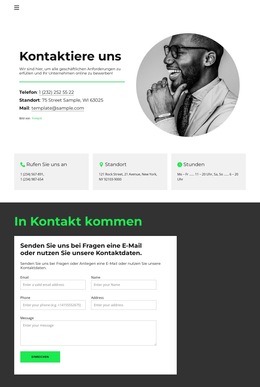
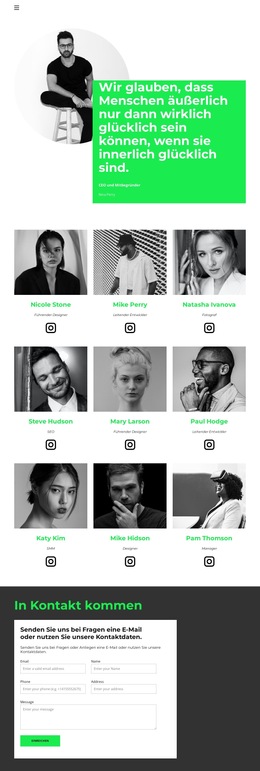







Mehr von Kontakt Formular Blöcken
-
EN

-
EN
-
EN
-
EN
-
-
-
-
EN